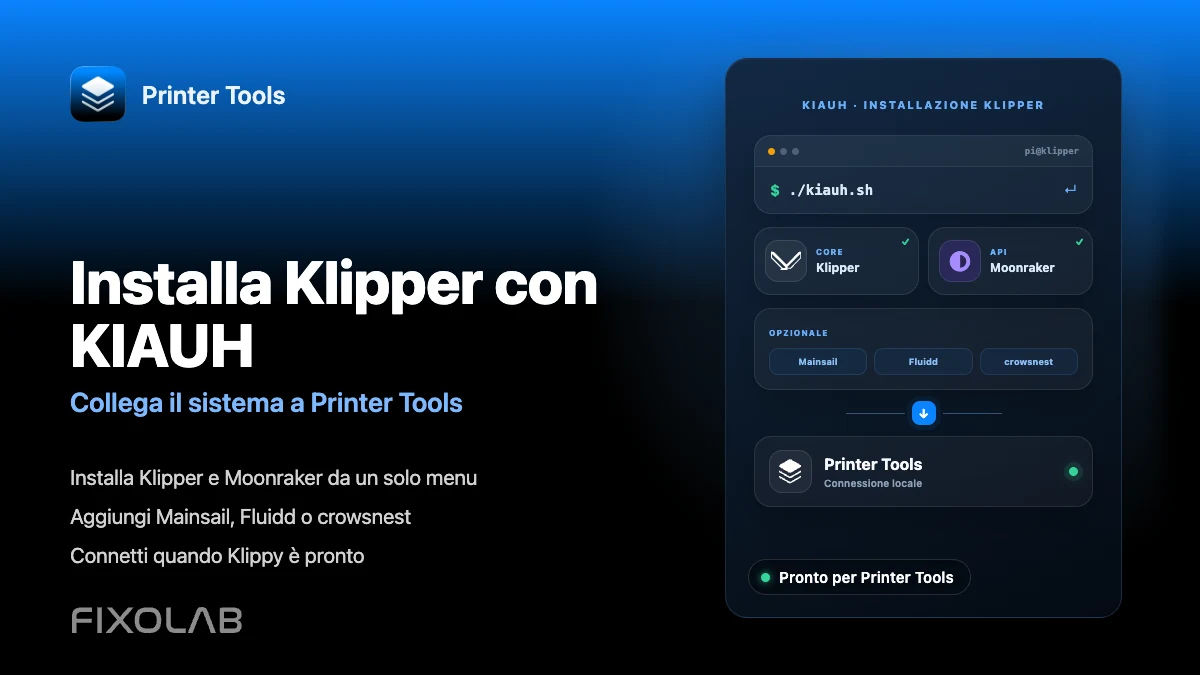
Come installare Klipper con KIAUH e connetterlo a Printer Tools
Installazione di Klipper con KIAUH
La risposta breve
KIAUH (Klipper Install And Update Helper) è lo script della community che la maggior parte degli utenti Klipper esegue su un Raspberry Pi o host simile per installare Klipper, Moonraker e componenti opzionali come Mainsail, Fluidd o crowsnest da un unico menu. Una volta installati Klipper e Moonraker, con Klippy che segnala Ready, aggiungi la stampante a Printer Tools nello stesso modo di qualsiasi altra configurazione Moonraker, usando l'indirizzo locale dell'host.
Cosa ti serve
- Un Raspberry Pi o host Linux simile con Raspberry Pi OS Lite o una distribuzione compatibile
- Accesso SSH a quell'host da un computer
- Una scheda controller per stampante 3D supportata da Klipper, collegata all'host
- Familiarità di base con il tuo printer.cfg, poiché KIAUH installa il software ma non scrive la configurazione della stampante per te
- Printer Tools installato su Android, iPhone, iPad o Mac per il passaggio finale di connessione
Installa Klipper con KIAUH
- 1
Prepara l'host
Flasha Raspberry Pi OS Lite su una scheda SD, attiva SSH, collegati alla tua rete e conferma di poter raggiungere l'host via SSH prima di installare qualsiasi cosa.
- 2
Scarica KIAUH
Clona il repository ufficiale di KIAUH sull'host e rendi eseguibile il suo script principale, poi eseguilo per aprire il menu interattivo descritto nella documentazione ufficiale di KIAUH.
- 3
Installa Klipper e Moonraker
Dal menu di KIAUH, installa prima Klipper, poi Moonraker. Moonraker è il servizio con cui Printer Tools comunica realmente, quindi deve essere installato anche se non prevedi di usare un'interfaccia web.
- 4
Aggiungi componenti opzionali
Sempre dentro KIAUH, puoi installare Mainsail o Fluidd per una dashboard web e crowsnest per un feed webcam MJPEG. Nessuno dei due è richiesto da Printer Tools, ma è crowsnest che fa apparire una camera nell'app in seguito.
- 5
Flasha o configura la scheda controller
Usa il menu firmware di KIAUH se la tua scheda è supportata, oppure segui la procedura di flashing documentata dal produttore della scheda, poi crea o adatta un printer.cfg per il tuo hardware specifico prima di avviare Klipper.
- 6
Connetti la stampante in Printer Tools
Una volta che Klippy segnala Ready, apri Printer Tools, aggiungi una stampante Klipper e inserisci l'indirizzo locale dell'host. Segui la guida completa alla connessione se è la prima volta che aggiungi una stampante Klipper.
Klipper dentro Printer Tools dopo l'installazione
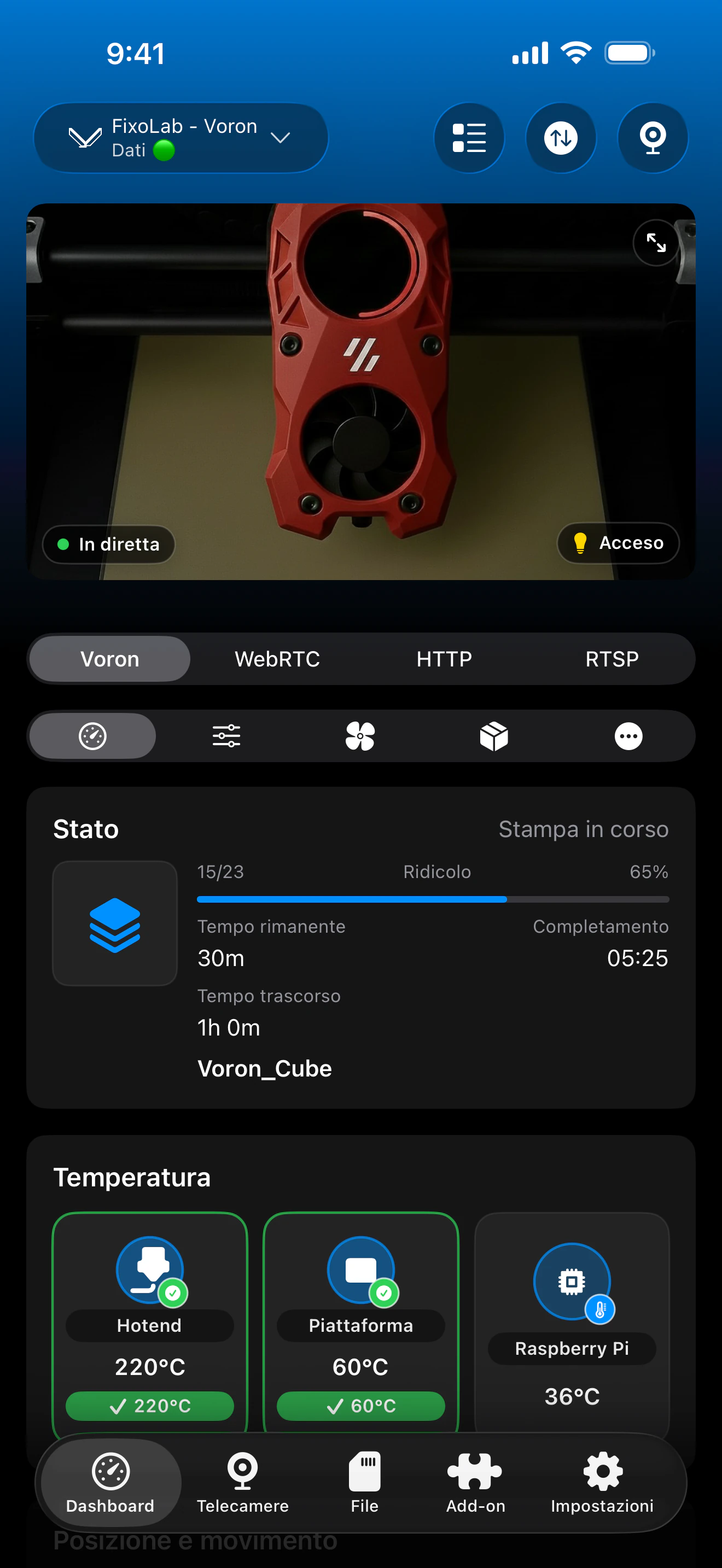
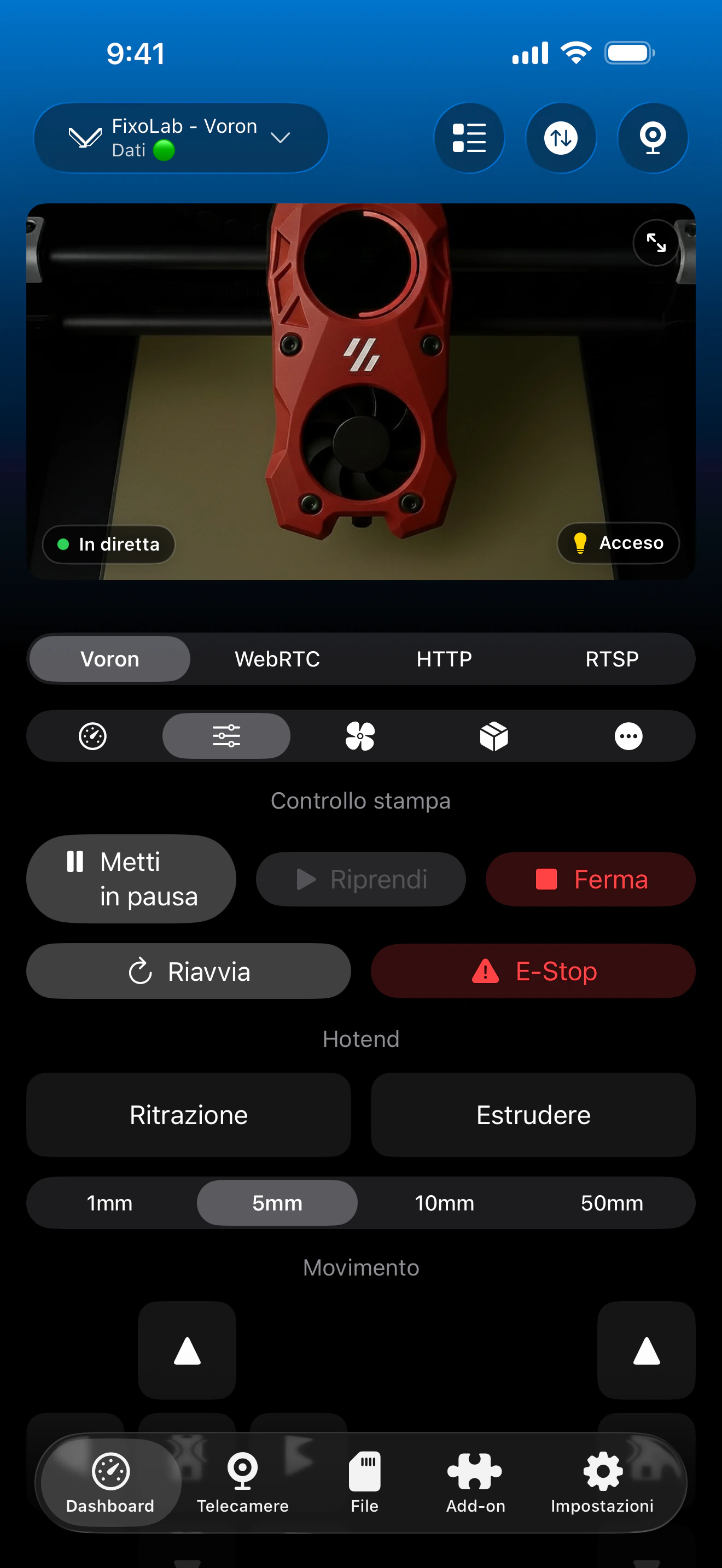
Una volta che Moonraker risponde, Printer Tools mostra la stessa dashboard indipendentemente dal fatto che Klipper sia stato installato con KIAUH o con un altro metodo.
Cosa configura KIAUH per te
- Klipper stesso, incluso il processo Klippy che comunica con la tua scheda controller
- Moonraker, il servizio a cui Printer Tools si connette per stato, controllo e file
- Interfacce web opzionali Mainsail o Fluidd, utili per la configurazione ma non richieste da Printer Tools
- Il servizio opzionale crowsnest, la webcam MJPEG che Printer Tools ricerca automaticamente
- Aggiornamenti guidati da menu per ogni componente installato, eseguibili di nuovo dallo stesso script
Cosa non fa KIAUH
- Non scrive il tuo printer.cfg né calibra i parametri di movimento e termici della tua specifica stampante
- Non è affiliato a Printer Tools e non ha alcuna integrazione diretta con l'app
- Il supporto al flashing del firmware dipende dal fatto che la tua specifica scheda controller sia coperta dal suo menu firmware
- Gestisce solo il software dell'host, non la tua rete locale o la configurazione del router
Problemi comuni di installazione
Klippy non si avvia dopo l'installazione
Controlla il log di Klipper sull'host per l'errore di configurazione specifico. Questo indica quasi sempre una sezione mancante o non corrispondente in printer.cfg, non un problema di KIAUH stesso.
Moonraker installato ma Printer Tools non riesce a raggiungerlo
Conferma che Moonraker sia effettivamente in esecuzione e annota l'indirizzo IP locale dell'host. Un firewall sull'host o una rete che isola i dispositivi client può bloccare la connessione anche quando Moonraker stesso funziona.
Nessuna webcam appare in Printer Tools dopo aver installato crowsnest
Conferma che crowsnest sia in esecuzione ed esponga il suo stream sul percorso webcam standard sullo stesso host. Printer Tools ricerca automaticamente quel percorso predefinito e non esegue la scansione di configurazioni camera personalizzate.
Il menu di KIAUH non elenca la mia scheda controller per il flashing del firmware
Segui invece le istruzioni di flashing del produttore della tua scheda. Il menu firmware di KIAUH copre le schede più comuni, ma Klipper stesso supporta molte più schede di quelle automatizzate dal menu.
Usare questa stampante lontano da casa
Dopo l'installazione, la stessa stampante Klipper può essere raggiunta da remoto tramite una VPN verso la tua rete, oppure tramite le opzioni OctoEverywhere o Obico in Printer Tools. Non inoltrare direttamente la porta di Moonraker sul tuo router.
Domande frequenti
Printer Tools richiede specificamente KIAUH?
No. Printer Tools ha bisogno solo di un'istanza Moonraker raggiungibile. KIAUH è semplicemente il modo più comune con cui la community installa Klipper e Moonraker, per questo questa guida segue quel percorso.
Devo avere Mainsail o Fluidd installati?
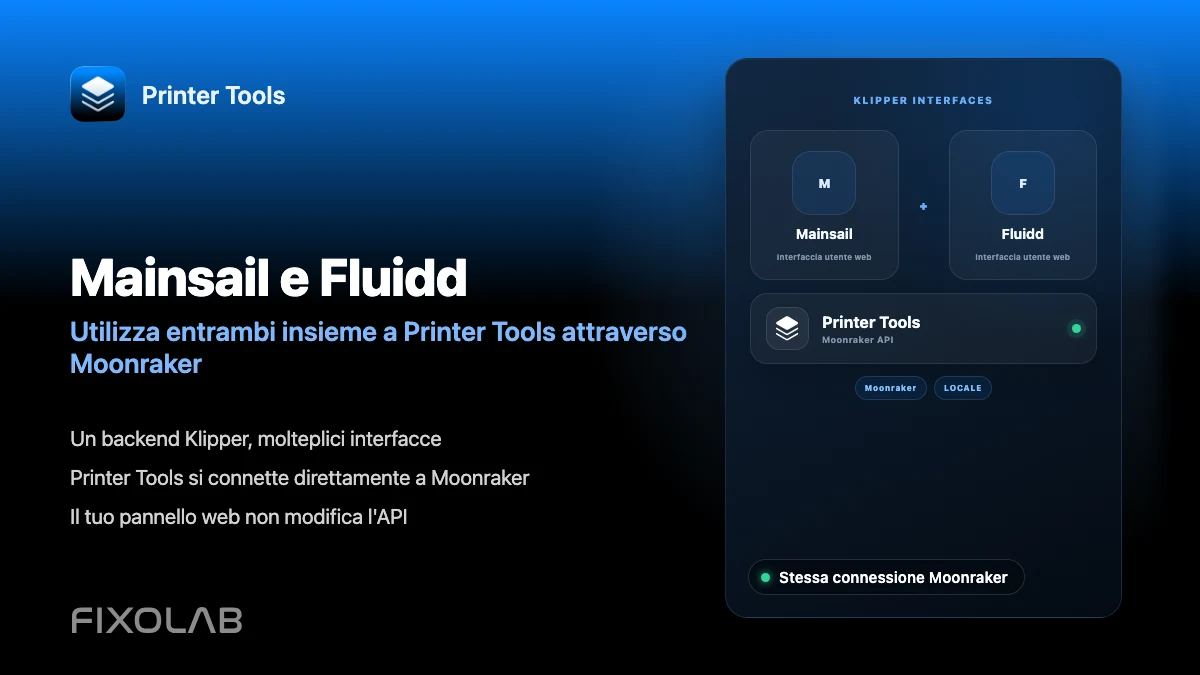
No. Sono comodi per la configurazione e il lavoro sul firmware, ma Printer Tools parla direttamente con Moonraker e non richiede che nessuna delle due interfacce sia installata.
Aggiornare Klipper tramite KIAUH interromperà la mia connessione a Printer Tools?
No, purché l'indirizzo e la porta dell'host restino gli stessi. Riavvia la connessione della stampante in Printer Tools se non si riconnette automaticamente subito dopo un aggiornamento.
Posso installare una camera allo stesso tempo?
Sì. Installare crowsnest tramite KIAUH durante la stessa configurazione è il modo più semplice per ottenere una camera MJPEG funzionante che Printer Tools può rilevare automaticamente.
KIAUH configura la mia stampante specifica per me?
No. KIAUH installa il software. Serve comunque un printer.cfg adatto alla tua specifica scheda controller, cinematica e hardware, seguendo la documentazione di configurazione ufficiale di Klipper.
Guide correlate
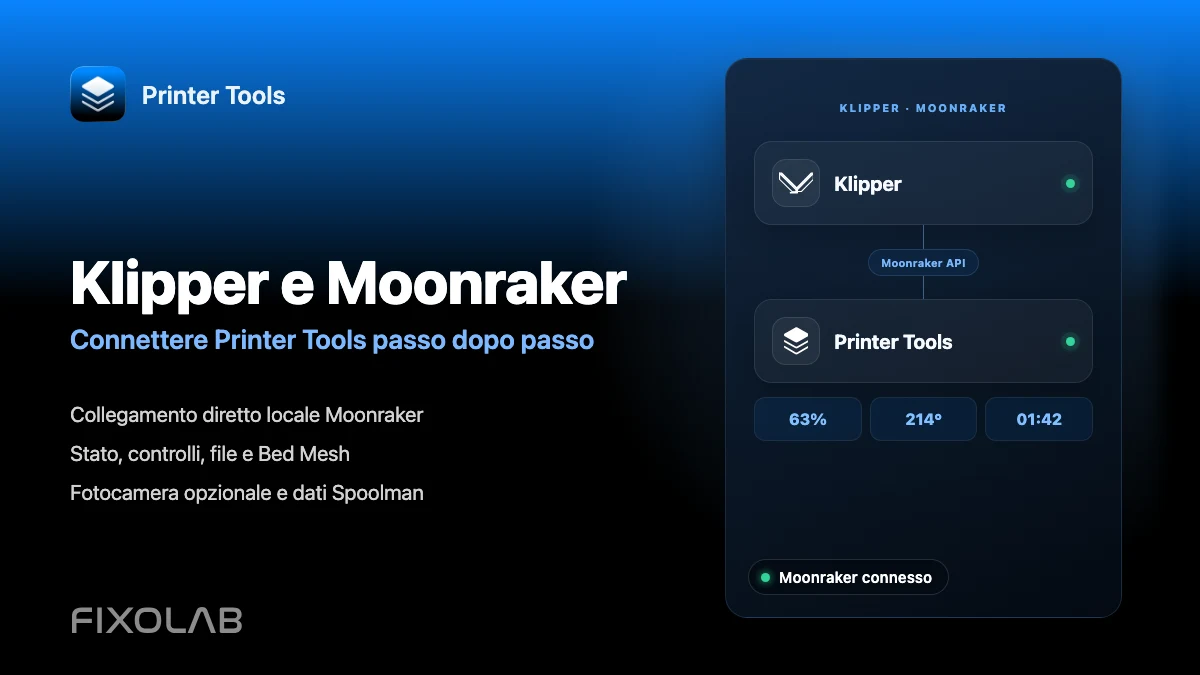
Vedi la compatibilità completa con Klipper e Moonraker
Rivedi le funzionalità Moonraker supportate, i requisiti opzionali per camera e Spoolman, le opzioni di accesso remoto e i limiti attuali.
Tutte le tue stampanti 3D in un'unica dashboard
Monitora le stampanti Bambu Lab, Klipper, OctoPrint, Creality, Snapmaker, Anycubic, Flashforge, Elegoo e Prusa da un'unica app
Disponibile su Android, iPhone, iPad e Mac, con app complementari per Apple Watch e Wear OS e accesso remoto opzionale tramite VPN, OctoEverywhere o Obico
