Printer Tools'a bağlamak için KIAUH ile Klipper nasıl kurulur
KIAUH ile Klipper kurulumu
Kısa yanıt
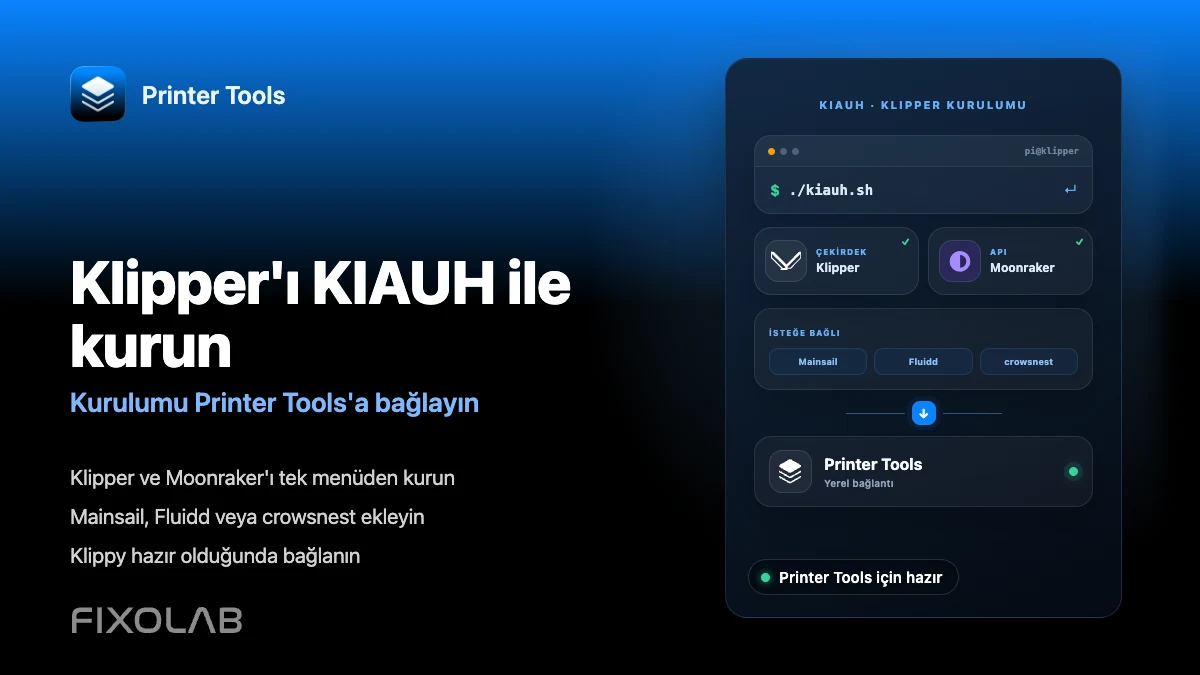
KIAUH (Klipper Install And Update Helper), çoğu Klipper kullanıcısının Klipper, Moonraker ve Mainsail, Fluidd veya crowsnest gibi isteğe bağlı ek bileşenleri tek bir menüden kurmak için bir Raspberry Pi veya benzeri bir sunucuda çalıştırdığı topluluk betiğidir. Klipper ve Moonraker kurulduktan ve Klippy hazır olduğunu bildirdikten sonra, yazıcıyı sunucunun yerel adresini kullanarak diğer herhangi bir Moonraker kurulumuyla aynı şekilde Printer Tools'a ekleyin.
İhtiyacınız olanlar
- Raspberry Pi OS Lite veya uyumlu bir dağıtıma sahip bir Raspberry Pi veya benzeri bir Linux sunucusu
- O sunucuya bir bilgisayardan SSH erişimi
- Klipper tarafından desteklenen ve sunucuya bağlı bir 3D yazıcı kontrol kartı
- KIAUH yazılımı kurar ama yazıcı yapılandırmanızı sizin için yazmaz, bu yüzden printer.cfg dosyanıza temel aşinalık
- Son bağlantı adımı için Android, iPhone, iPad veya Mac üzerinde kurulu Printer Tools
KIAUH ile Klipper kurun
- 1
Sunucuyu hazırlayın
Raspberry Pi OS Lite'ı bir SD karta yazın, SSH'yi etkinleştirin, ağınıza bağlanın ve herhangi bir şey kurmadan önce sunucuya SSH üzerinden erişebildiğinizi doğrulayın.
- 2
KIAUH'u indirin
Resmi KIAUH deposunu sunucuda klonlayın ve ana betiğini çalıştırılabilir yapın, sonra KIAUH'un kendi belgelerinde açıklanan etkileşimli menüyü açmak için çalıştırın.
- 3
Klipper ve Moonraker'ı kurun
KIAUH menüsünden önce Klipper'ı, ardından Moonraker'ı kurun. Moonraker, Printer Tools'un asıl konuştuğu servistir, bu yüzden bir web arayüzü kullanmayı planlamasanız bile kurulmalıdır.
- 4
İsteğe bağlı bileşenler ekleyin
Hâlâ KIAUH içindeyken, web paneli için Mainsail veya Fluidd'i ve MJPEG web kamerası akışı için crowsnest'i kurabilirsiniz. Her ikisi de Printer Tools için gerekli değildir ama bir kameranın daha sonra uygulamada görünmesini sağlayan crowsnest'tir.
- 5
Kontrol kartınızı flaşlayın veya yapılandırın
Kartınız destekleniyorsa KIAUH'un firmware menüsünü kullanın veya kartınızın belgelenmiş flaşlama sürecini izleyin, ardından Klipper'ı başlatmadan önce kendi donanımınıza uygun bir printer.cfg oluşturun veya uyarlayın.
- 6
Yazıcıyı Printer Tools'a bağlayın
Klippy hazır olduğunu bildirdiğinde Printer Tools'u açın, bir Klipper yazıcısı ekleyin ve sunucunun yerel adresini girin. İlk kez bir Klipper yazıcısı ekliyorsanız tam bağlantı kılavuzunu izleyin.
Kurulumdan sonra Printer Tools içinde Klipper
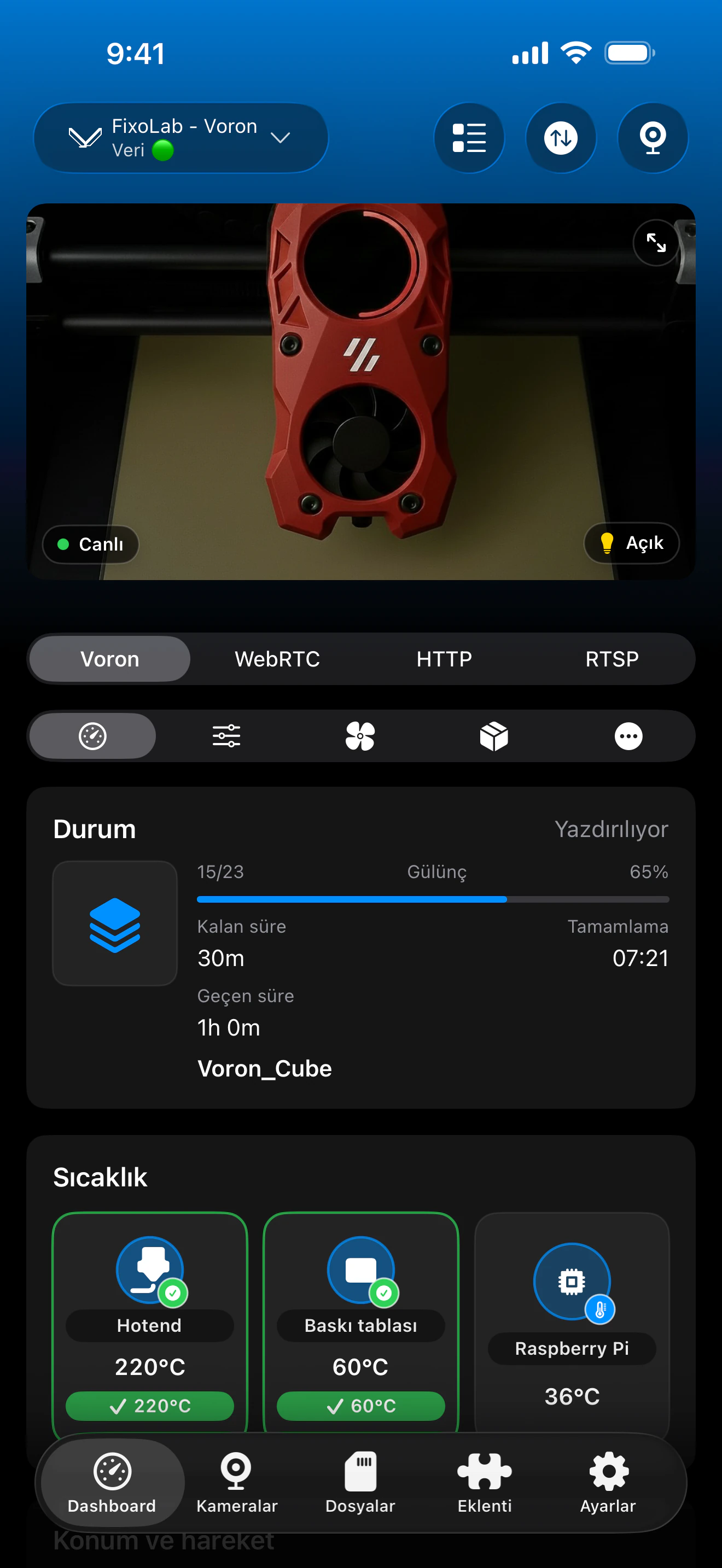
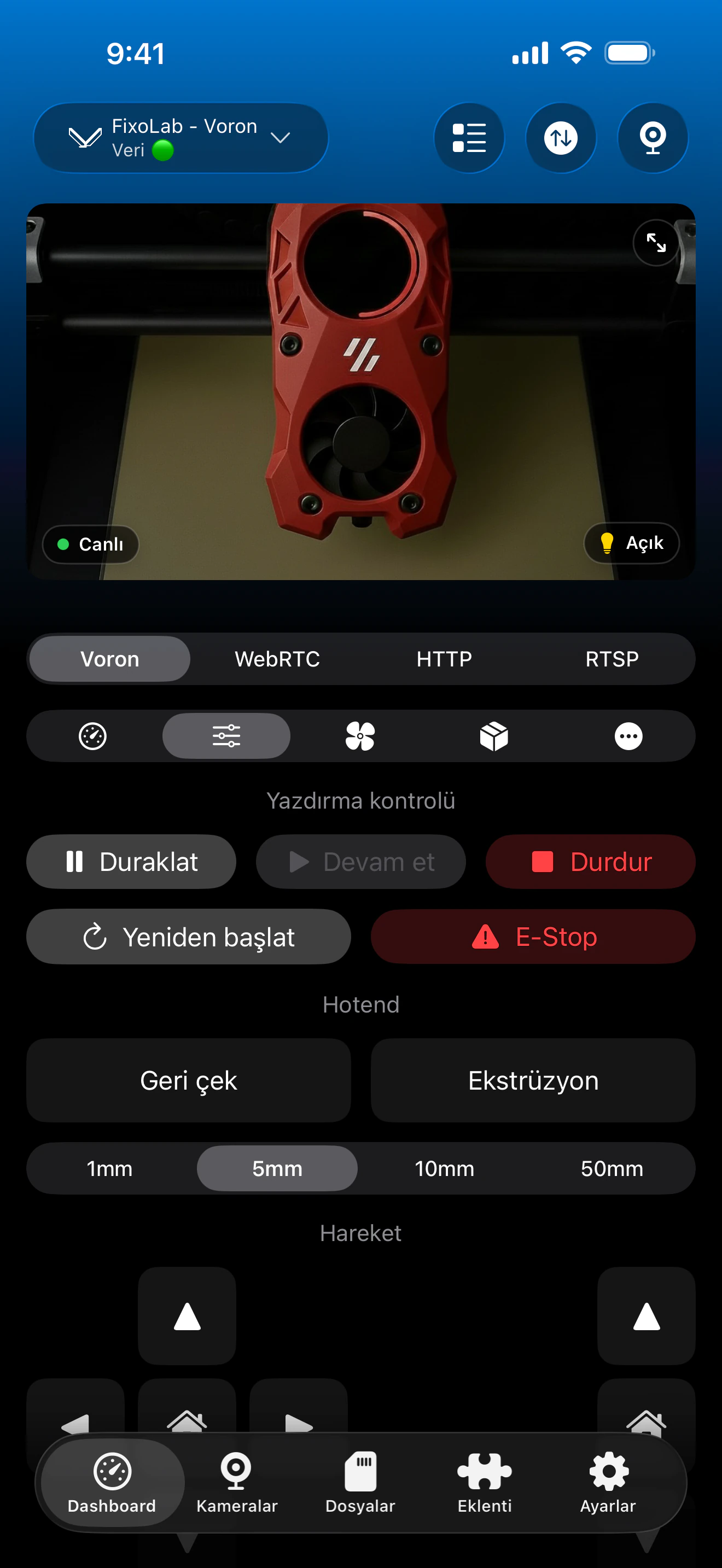
Moonraker yanıt verdiğinde, Klipper KIAUH veya başka bir yöntemle kurulmuş olsun, Printer Tools aynı paneli gösterir.
KIAUH'un sizin için kurduğu şeyler
- Kontrol kartınızla konuşan Klippy sürecini de içeren Klipper'ın kendisi
- Printer Tools'un durum, kontrol ve dosyalar için bağlandığı servis olan Moonraker
- Yapılandırma için kullanışlı olan ama Printer Tools tarafından gerekli olmayan isteğe bağlı Mainsail veya Fluidd web arayüzleri
- Printer Tools'un otomatik olarak aradığı MJPEG web kamerası servisi olan isteğe bağlı crowsnest
- Kurduğu her bileşen için, aynı betikten tekrar çalıştırılan menü tabanlı güncellemeler
KIAUH'un yapmadığı şeyler
- printer.cfg dosyanızı yazmaz veya yazıcınıza özel hareket ve ısı ayarlarını ince ayarlamaz
- Printer Tools ile bağlantılı değildir ve uygulamayla doğrudan bir entegrasyonu yoktur
- Firmware flaşlama desteği, kontrol kartınızın firmware menüsü tarafından kapsanıp kapsanmadığına bağlıdır
- Yalnızca sunucu yazılımını yönetir, yerel ağınızı veya yönlendirici yapılandırmanızı yönetmez
Yaygın kurulum sorunları
Kurulumdan sonra Klippy başlamıyor
Belirli yapılandırma hatası için sunucudaki Klipper günlüğünü kontrol edin. Bu, KIAUH'un kendisiyle ilgili bir sorun olmaktan çok, printer.cfg dosyasındaki eksik veya uyumsuz bir bölüme işaret eder.
Moonraker kuruldu ama Printer Tools ona erişemiyor
Moonraker'ın gerçekten çalıştığını doğrulayın ve sunucunun yerel IP adresini not edin. Sunucudaki bir güvenlik duvarı veya istemci cihazları izole eden bir ağ, Moonraker'ın kendisi çalışıyor olsa bile bağlantıyı engelleyebilir.
crowsnest kurulduktan sonra Printer Tools'ta web kamerası görünmüyor
crowsnest'in çalıştığını ve akışını aynı sunucudaki standart web kamerası yolunda sunduğunu doğrulayın. Printer Tools bu varsayılan yolu otomatik olarak arar ve özel kamera yapılandırmalarını taramaz.
KIAUH menüsü kontrol kartımı firmware flaşlama için listelemiyor
Bunun yerine kartınızın üreticisinin kendi flaşlama talimatlarını izleyin. KIAUH'un firmware menüsü yaygın kartları kapsar, ama Klipper'ın kendisi menünün otomatikleştirdiğinden çok daha fazla kartı destekler.
Bu yazıcıyı evden uzaktayken kullanmak
Kurulumdan sonra, aynı Klipper yazıcısına ağınıza geri bağlanan bir VPN üzerinden veya Printer Tools'taki OctoEverywhere ya da Obico seçenekleri üzerinden uzaktan erişilebilir. Moonraker'ın portunu yönlendiricinizde doğrudan yönlendirmeyin (port forwarding yapmayın).
Sık sorulan sorular
Printer Tools özellikle KIAUH gerektirir mi?
Hayır. Printer Tools sadece erişilebilir bir Moonraker örneğine ihtiyaç duyar. KIAUH, topluluğun Klipper ve Moonraker'ı kurmak için kullandığı en yaygın yoldur, bu yüzden bu kılavuz o yolu izler.
Mainsail veya Fluidd'in kurulu olması gerekir mi?
Hayır. Yapılandırma ve firmware çalışmaları için kullanışlıdırlar, ama Printer Tools doğrudan Moonraker ile konuşur ve bu arayüzlerden herhangi birinin kurulu olmasını gerektirmez.
KIAUH üzerinden Klipper'ı güncellemek Printer Tools bağlantımı bozar mı?
Hayır, sunucunun adresi ve portu aynı kaldığı sürece. Bir güncellemeden hemen sonra otomatik olarak yeniden bağlanmıyorsa Printer Tools'ta yazıcı bağlantısını yeniden başlatın.
Aynı anda bir kamera da kurabilir miyim?
Evet. Aynı kurulum sırasında KIAUH üzerinden crowsnest kurmak, Printer Tools'un otomatik olarak algılayabileceği çalışan bir MJPEG kamerası elde etmenin en basit yoludur.
KIAUH benim özel yazıcımı benim için yapılandırır mı?
Hayır. KIAUH yazılımı kurar. Klipper'ın kendi yapılandırma belgelerini izleyerek, kendi kontrol kartınıza, kinematiğinize ve donanımınıza uygun bir printer.cfg dosyasına yine de ihtiyacınız vardır.
İlgili rehberler
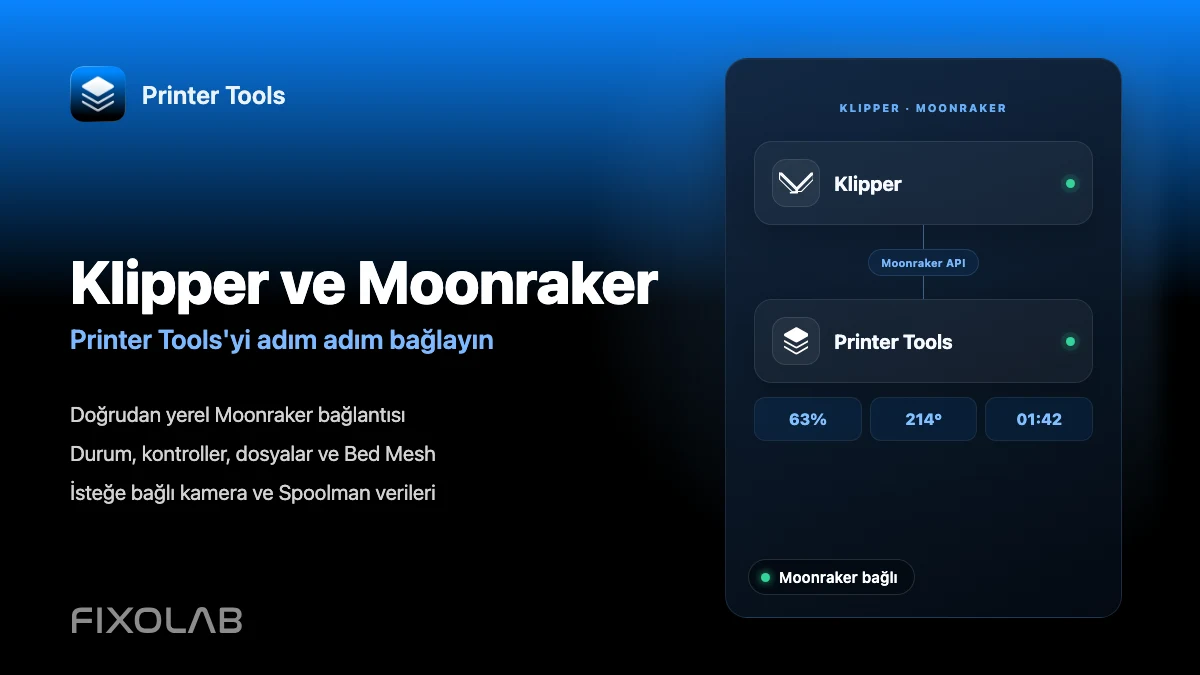
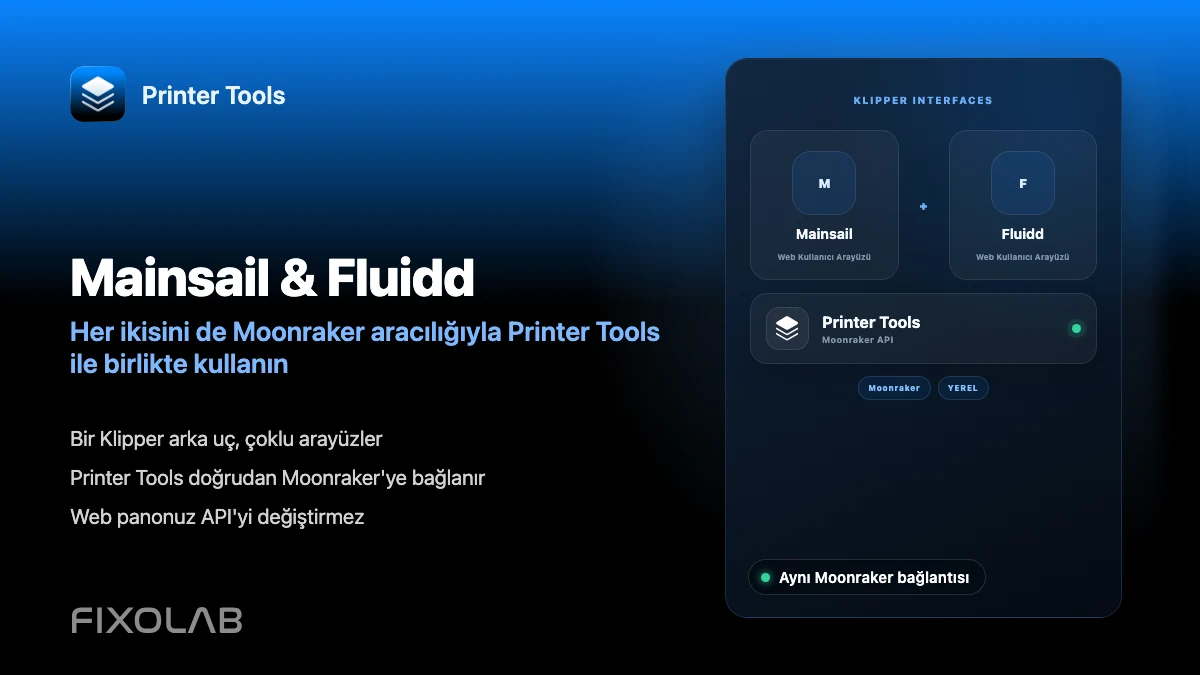
Tam Klipper ve Moonraker uyumluluğunu görün
Desteklenen Moonraker özelliklerini, isteğe bağlı kamera ve Spoolman gereksinimlerini, uzaktan erişim seçeneklerini ve mevcut sınırlamaları inceleyin.
Tüm 3D yazıcılarınız tek bir panelde
Bambu Lab, Klipper, OctoPrint, Creality, Snapmaker, Anycubic, Flashforge, Elegoo ve Prusa yazıcılarını tek bir uygulamadan izleyin
Android, iPhone, iPad ve Mac'te kullanılabilir; Apple Watch ve Wear OS yardımcı uygulamalarına ve VPN, OctoEverywhere veya Obico üzerinden isteğe bağlı uzaktan erişime sahiptir
