Jak nainstalovat Klipper pomocí KIAUH a připojit ho k Printer Tools
Instalace Klipperu pomocí KIAUH
Stručná odpověď
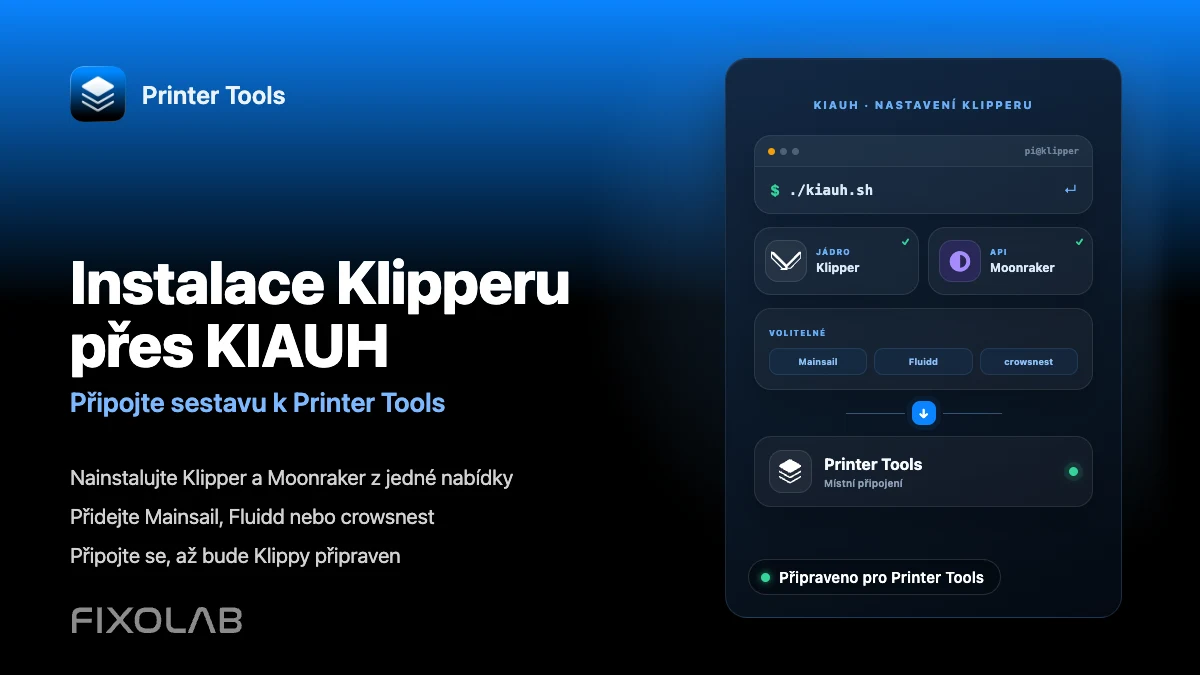
KIAUH (Klipper Install And Update Helper) je komunitní skript, který většina uživatelů Klipperu spouští na Raspberry Pi nebo podobném hostiteli k instalaci Klipperu, Moonrakeru a volitelných doplňků, jako Mainsail, Fluidd nebo crowsnest, vše z jednoho menu. Jakmile jsou Klipper a Moonraker nainstalované a Klippy hlásí ready, přidejte tiskárnu do Printer Tools stejným způsobem jako jakékoli jiné nastavení Moonrakeru, pomocí lokální adresy hostitele.
Co budete potřebovat
- Raspberry Pi nebo podobný Linuxový hostitel s Raspberry Pi OS Lite nebo kompatibilní distribucí
- Přístup SSH k tomuto hostiteli z počítače
- Řídicí desku 3D tiskárny podporovanou Klipperem, připojenou k hostiteli
- Základní znalost vašeho souboru printer.cfg, protože KIAUH instaluje software, ale nenapíše konfiguraci tiskárny za vás
- Printer Tools nainstalovaný na Androidu, iPhonu, iPadu nebo Macu pro finální krok připojení
Instalace Klipperu pomocí KIAUH
- 1
Připravte hostitele
Nahrajte Raspberry Pi OS Lite na SD kartu, povolte SSH, připojte se k vaší síti a před instalací čehokoli ověřte, že se k hostiteli dostanete přes SSH.
- 2
Stáhněte KIAUH
Naklonujte na hostiteli oficiální repozitář KIAUH a udělejte jeho hlavní skript spustitelným, poté ho spusťte, čímž otevřete interaktivní menu popsané v dokumentaci samotného KIAUH.
- 3
Nainstalujte Klipper a Moonraker
V menu KIAUH nejprve nainstalujte Klipper a poté Moonraker. Moonraker je služba, se kterou Printer Tools skutečně komunikuje, takže musí být nainstalována, i když neplánujete používat webové rozhraní.
- 4
Doplňte volitelné komponenty
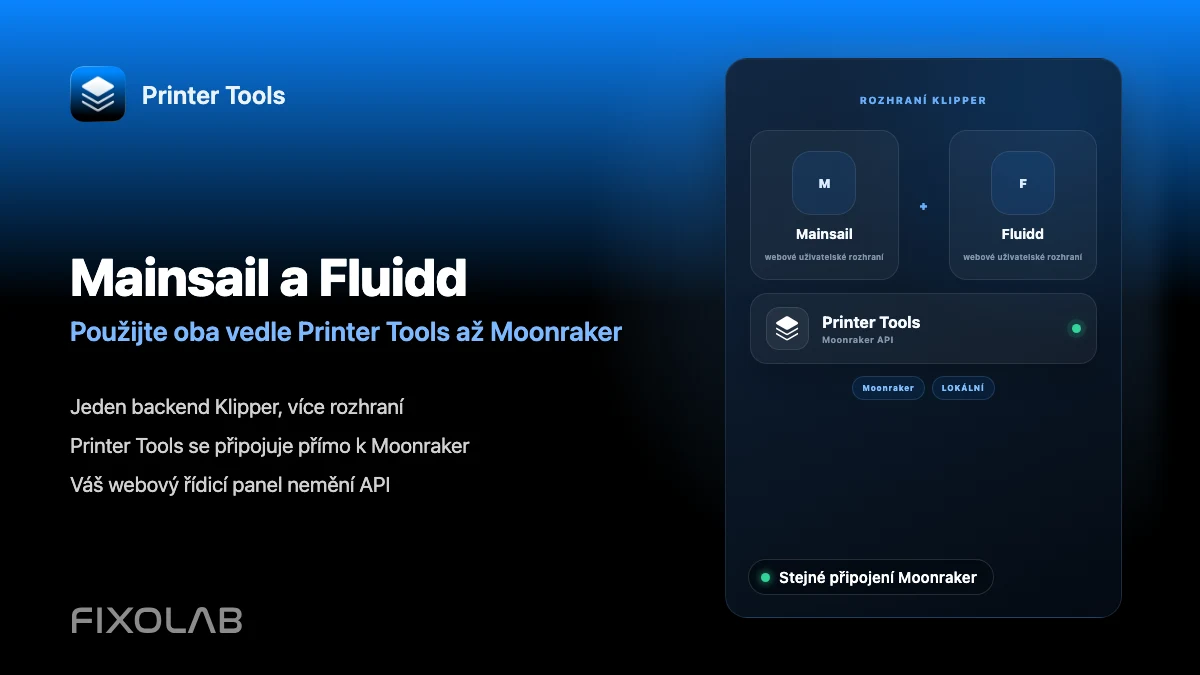
Stále v KIAUH můžete nainstalovat Mainsail nebo Fluidd pro webový řídicí panel a crowsnest pro MJPEG přenos z webkamery. Printer Tools žádný z nich nevyžaduje, ale crowsnest je to, díky čemu se kamera později objeví v aplikaci.
- 5
Naflashujte nebo nakonfigurujte řídicí desku
Pokud je vaše deska podporovaná, použijte menu firmwaru v KIAUH, nebo postupujte podle zdokumentovaného postupu flashování vaší desky, poté před spuštěním Klipperu vytvořte nebo upravte printer.cfg pro váš konkrétní hardware.
- 6
Připojte tiskárnu v Printer Tools
Jakmile Klippy hlásí ready, otevřete Printer Tools, přidejte tiskárnu Klipper a zadejte lokální adresu hostitele. Pokud přidáváte tiskárnu Klipper poprvé, postupujte podle úplného návodu k připojení.
Klipper v Printer Tools po instalaci
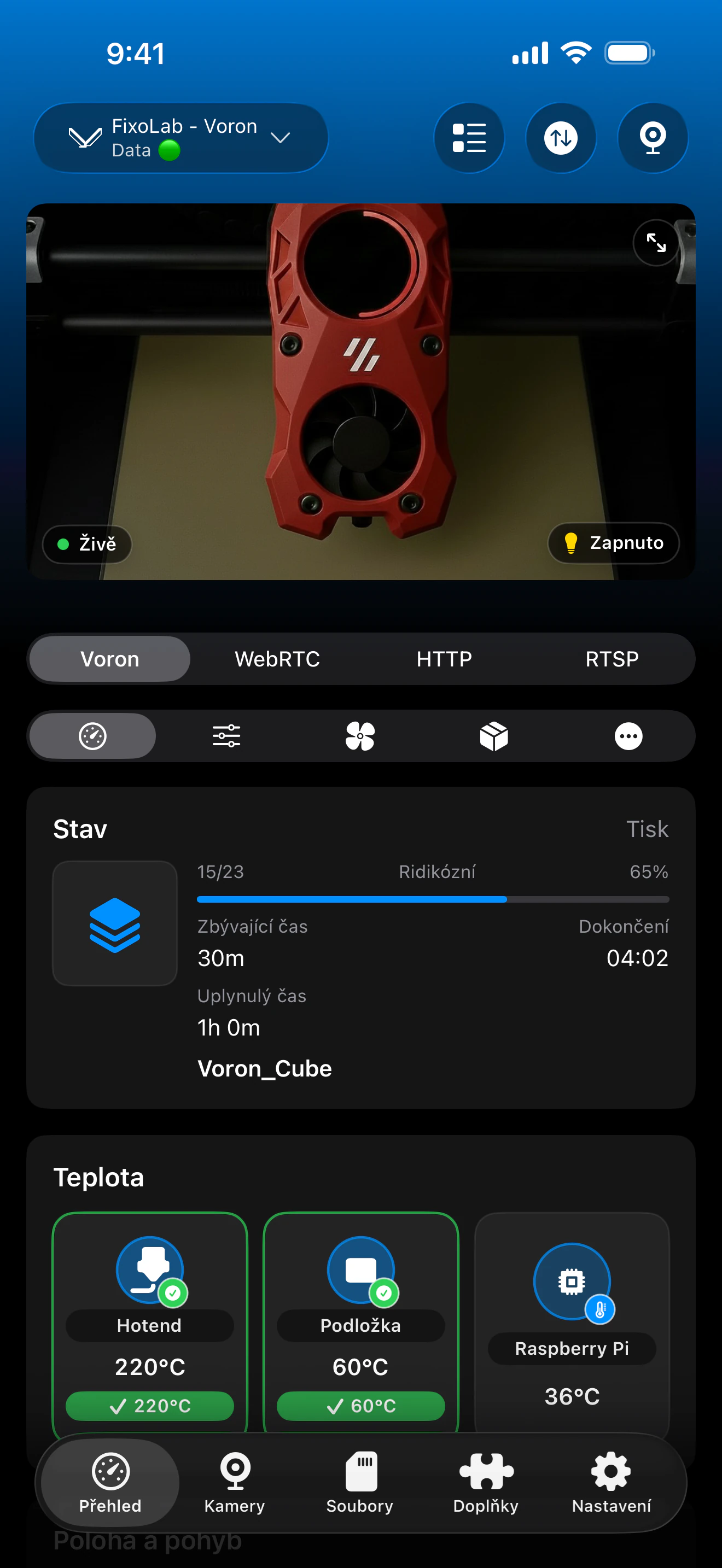
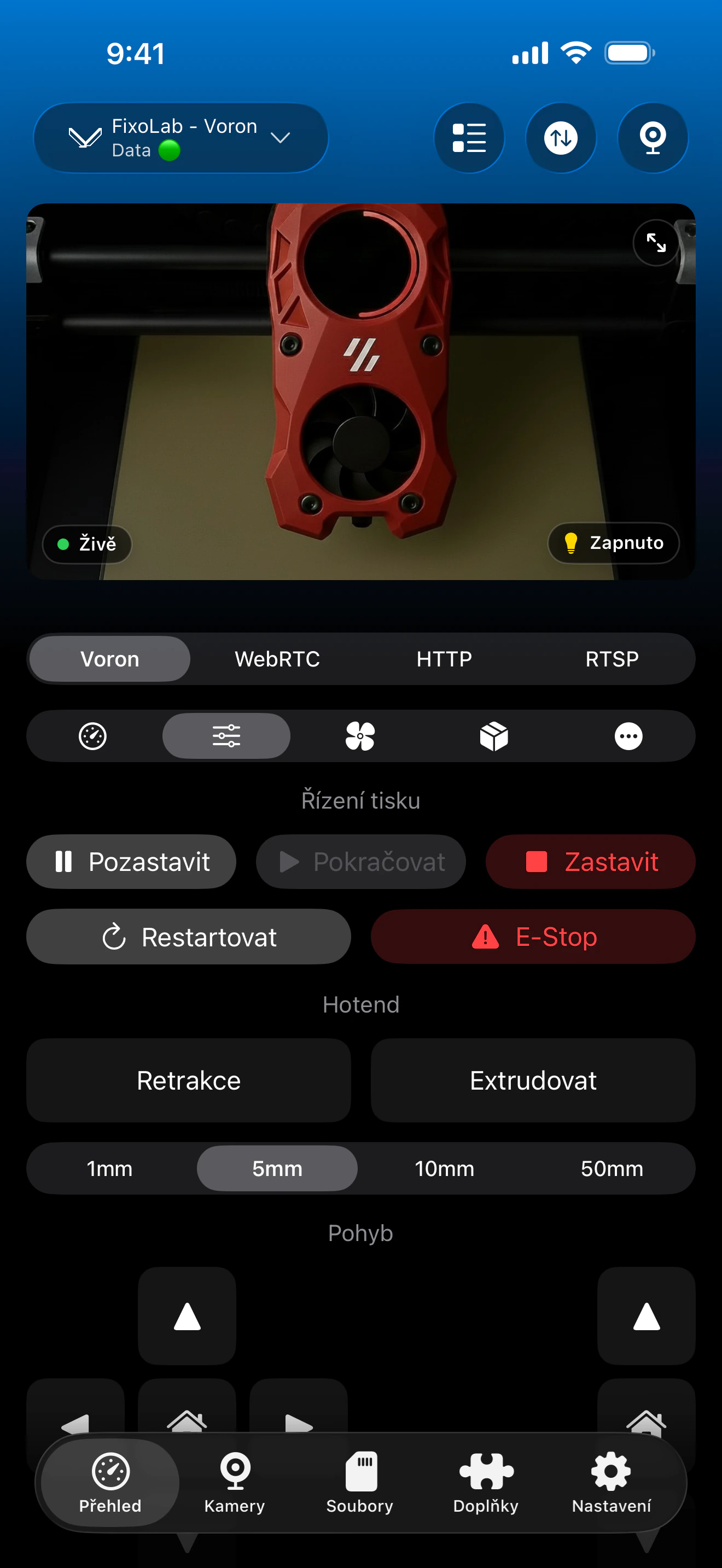
Jakmile Moonraker odpoví, Printer Tools zobrazí stejný řídicí panel bez ohledu na to, zda byl Klipper nainstalován pomocí KIAUH nebo jinou metodou.
Co za vás KIAUH nastaví
- Samotný Klipper, včetně procesu Klippy, který komunikuje s vaší řídicí deskou
- Moonraker, službu, ke které se Printer Tools připojuje pro stav, ovládání a soubory
- Volitelná webová rozhraní Mainsail nebo Fluidd, užitečná pro konfiguraci, ale Printer Tools je nevyžaduje
- Volitelný crowsnest, službu webkamery MJPEG, kterou Printer Tools automaticky vyhledává
- Aktualizace řízené menu pro každou nainstalovanou komponentu, spouštěné znovu ze stejného skriptu
Co KIAUH nedělá
- Nenapíše váš printer.cfg ani nenaladí pohybová a tepelná nastavení konkrétní tiskárny
- Není spojen s Printer Tools a nemá s aplikací žádnou přímou integraci
- Podpora flashování firmwaru závisí na tom, zda je vaše konkrétní řídicí deska zahrnuta v jeho menu firmwaru
- Řídí pouze software hostitele, ne vaši lokální síť nebo konfiguraci routeru
Časté problémy při instalaci
Klippy se po instalaci nespustí
Zkontrolujte log Klipperu na hostiteli a najděte konkrétní chybu konfigurace. Téměř vždy jde o chybějící nebo neshodující se sekci v printer.cfg, ne o problém v samotném KIAUH.
Moonraker je nainstalovaný, ale Printer Tools se k němu nedostane
Ověřte, že Moonraker skutečně běží, a zaznamenejte si lokální IP adresu hostitele. Firewall na hostiteli nebo síť izolující klientská zařízení může blokovat připojení i tehdy, když Moonraker samotný funguje.
Po instalaci crowsnest se v Printer Tools nezobrazuje žádná kamera
Ověřte, že crowsnest běží a poskytuje svůj stream na standardní cestě webkamery na stejném hostiteli. Printer Tools tuto výchozí cestu vyhledává automaticky a nekontroluje vlastní konfigurace kamery.
Menu KIAUH neuvádí moji řídicí desku pro flashování firmwaru
Postupujte místo toho podle vlastních instrukcí výrobce vaší desky pro flashování. Menu firmwaru v KIAUH pokrývá běžné desky, ale samotný Klipper podporuje mnohem více desek, než menu automatizuje.
Používání této tiskárny mimo domov
Po instalaci lze ke stejné tiskárně Klipper přistupovat na dálku přes VPN zpět do vaší sítě, nebo přes možnosti OctoEverywhere či Obico v Printer Tools. Nepřesměrovávejte port Moonrakeru přímo na routeru.
Často kladené otázky
Vyžaduje Printer Tools konkrétně KIAUH?
Ne. Printer Tools potřebuje jen dostupnou instanci Moonrakeru. KIAUH je jednoduše nejběžnější způsob, jakým komunita instaluje Klipper a Moonraker, proto tento návod postupuje touto cestou.
Potřebuji mít nainstalovaný Mainsail nebo Fluidd?
Ne. Jsou vhodné pro konfiguraci a práci s firmwarem, ale Printer Tools komunikuje přímo s Moonrakerem a instalaci žádného z rozhraní nevyžaduje.
Přeruší aktualizace Klipperu přes KIAUH moje připojení Printer Tools?
Ne, pokud zůstane stejná adresa a port hostitele. Pokud se připojení po aktualizaci automaticky neobnoví, restartujte připojení tiskárny v Printer Tools.
Můžu zároveň nainstalovat kameru?
Ano. Instalace crowsnest přes KIAUH během stejného nastavení je nejjednodušší způsob, jak získat funkční MJPEG kameru, kterou Printer Tools automaticky rozpozná.
Nakonfiguruje KIAUH moji konkrétní tiskárnu za mě?
Ne. KIAUH instaluje software. Stále potřebujete printer.cfg odpovídající vaší konkrétní řídicí desce, kinematice a hardwaru, podle vlastní konfigurační dokumentace Klipperu.
Související návody
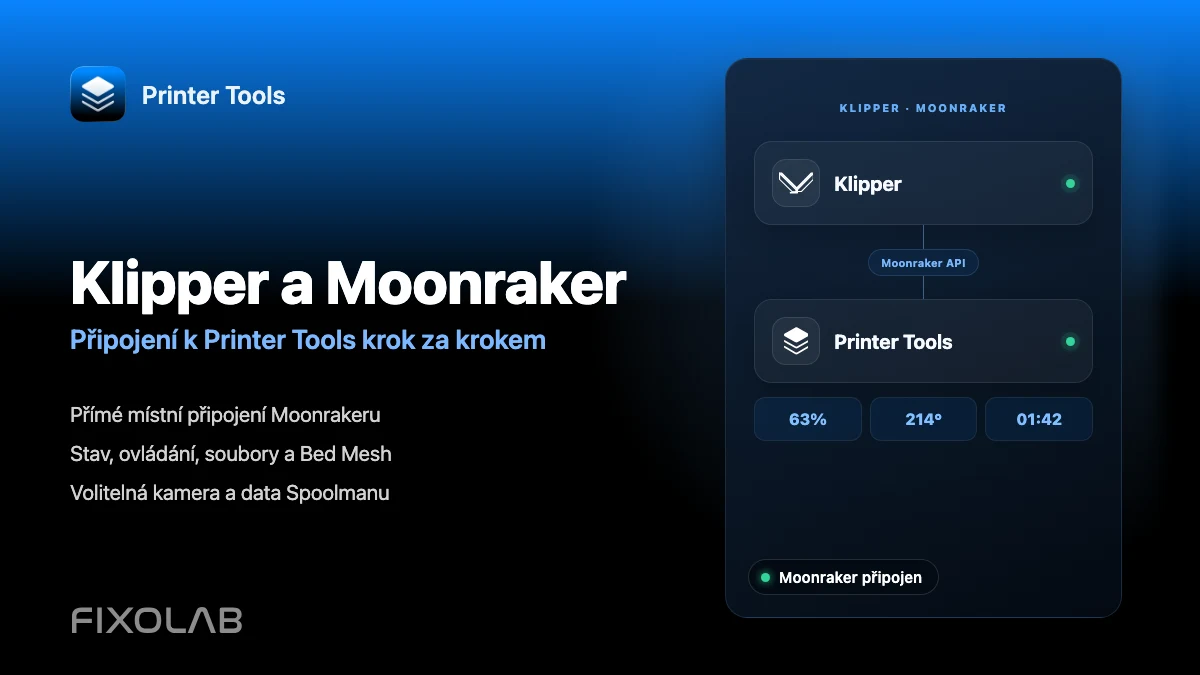
Zobrazit úplnou kompatibilitu s Klipperem a Moonrakerem
Projděte si podporované funkce Moonrakeru, volitelné požadavky na kameru a Spoolman, možnosti vzdáleného přístupu a aktuální omezení.
Všechny vaše 3D tiskárny na jednom panelu
Sledujte tiskárny Bambu Lab, Klipper, OctoPrint, Creality, Snapmaker, Anycubic, Flashforge, Elegoo a Prusa z jedné aplikace
K dispozici pro Android, iPhone, iPad a Mac, s doprovodnými aplikacemi pro Apple Watch a Wear OS a volitelným vzdáleným přístupem přes VPN, OctoEverywhere nebo Obico
