Como instalar o Klipper com o KIAUH e conectá-lo ao Printer Tools
Instalação do Klipper com o KIAUH
A resposta rápida
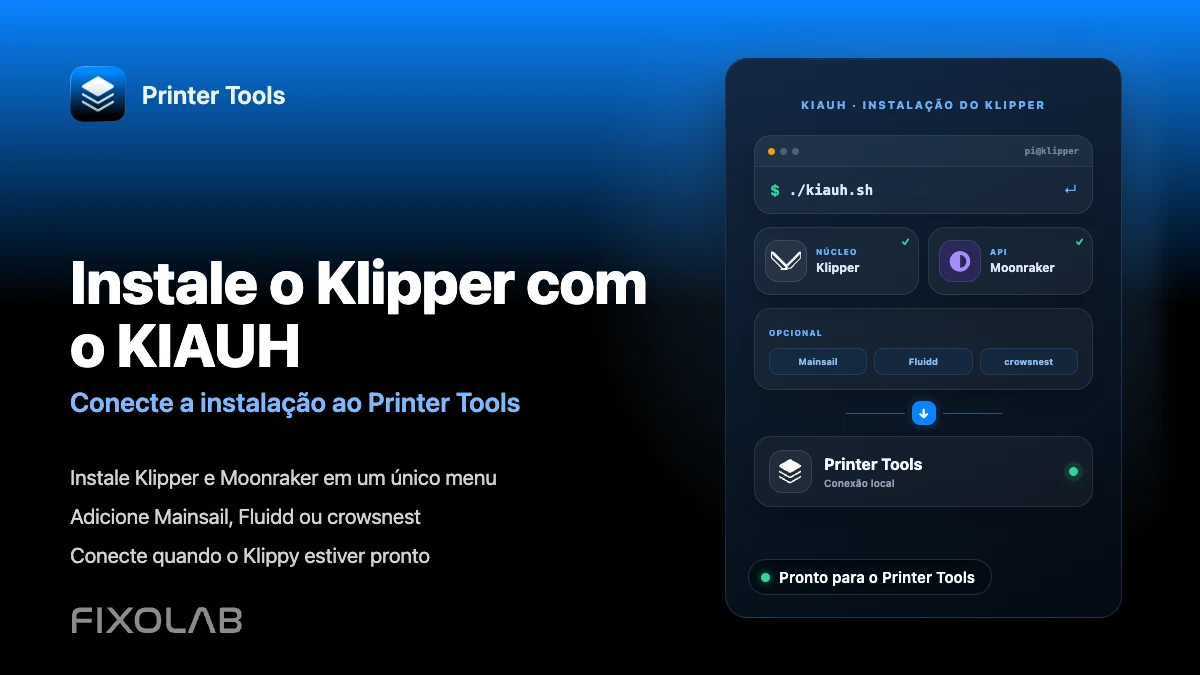
O KIAUH (Klipper Install And Update Helper) é o script da comunidade que a maioria dos usuários do Klipper executa em um Raspberry Pi ou host semelhante para instalar o Klipper, o Moonraker e extras opcionais como Mainsail, Fluidd ou crowsnest a partir de um único menu. Depois que o Klipper e o Moonraker estiverem instalados e o Klippy indicar ready, adicione a impressora ao Printer Tools da mesma forma que qualquer outra configuração do Moonraker, usando o endereço local do host.
O que você precisa
- Um Raspberry Pi ou host Linux semelhante com o Raspberry Pi OS Lite ou uma distribuição compatível
- Acesso SSH a esse host a partir de um computador
- Uma placa controladora de impressora 3D compatível com o Klipper, conectada ao host
- Familiaridade básica com o seu printer.cfg, já que o KIAUH instala o software, mas não escreve a configuração da sua impressora por você
- O Printer Tools instalado no Android, iPhone, iPad ou Mac para a etapa final de conexão
Instalar o Klipper com o KIAUH
- 1
Prepare o host
Grave o Raspberry Pi OS Lite em um cartão SD, ative o SSH, conecte-se à sua rede e confirme que consegue alcançar o host por SSH antes de instalar qualquer coisa.
- 2
Baixe o KIAUH
Clone o repositório oficial do KIAUH no host e torne seu script principal executável, depois execute-o para abrir o menu interativo descrito na própria documentação do KIAUH.
- 3
Instale o Klipper e o Moonraker
No menu do KIAUH, instale primeiro o Klipper e depois o Moonraker. O Moonraker é o serviço com o qual o Printer Tools realmente se comunica, então ele precisa ser instalado mesmo que você não planeje usar uma interface web.
- 4
Adicione componentes opcionais
Ainda dentro do KIAUH, você pode instalar o Mainsail ou o Fluidd para um painel web e o crowsnest para um feed de webcam MJPEG. Nenhum dos dois é exigido pelo Printer Tools, mas é o crowsnest que faz uma câmera aparecer no aplicativo depois.
- 5
Grave o firmware ou configure a placa controladora
Use o menu de firmware do KIAUH se a sua placa for compatível, ou siga o processo de gravação documentado pelo fabricante da sua placa, depois crie ou adapte um printer.cfg para o seu hardware específico antes de iniciar o Klipper.
- 6
Conecte a impressora no Printer Tools
Quando o Klippy indicar ready, abra o Printer Tools, adicione uma impressora Klipper e digite o endereço local do host. Siga o guia completo de conexão se esta for a primeira vez que você adiciona uma impressora Klipper.
O Klipper dentro do Printer Tools após a instalação
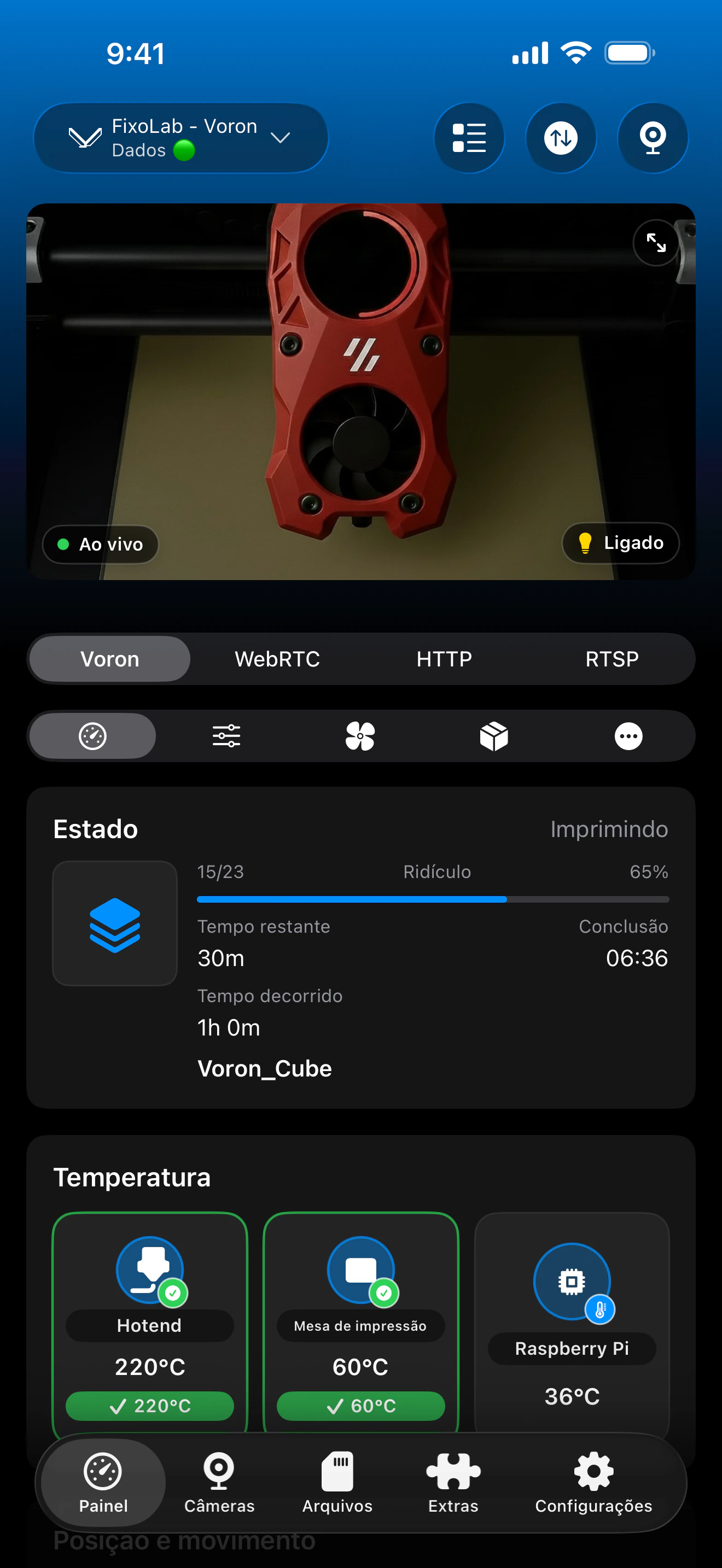
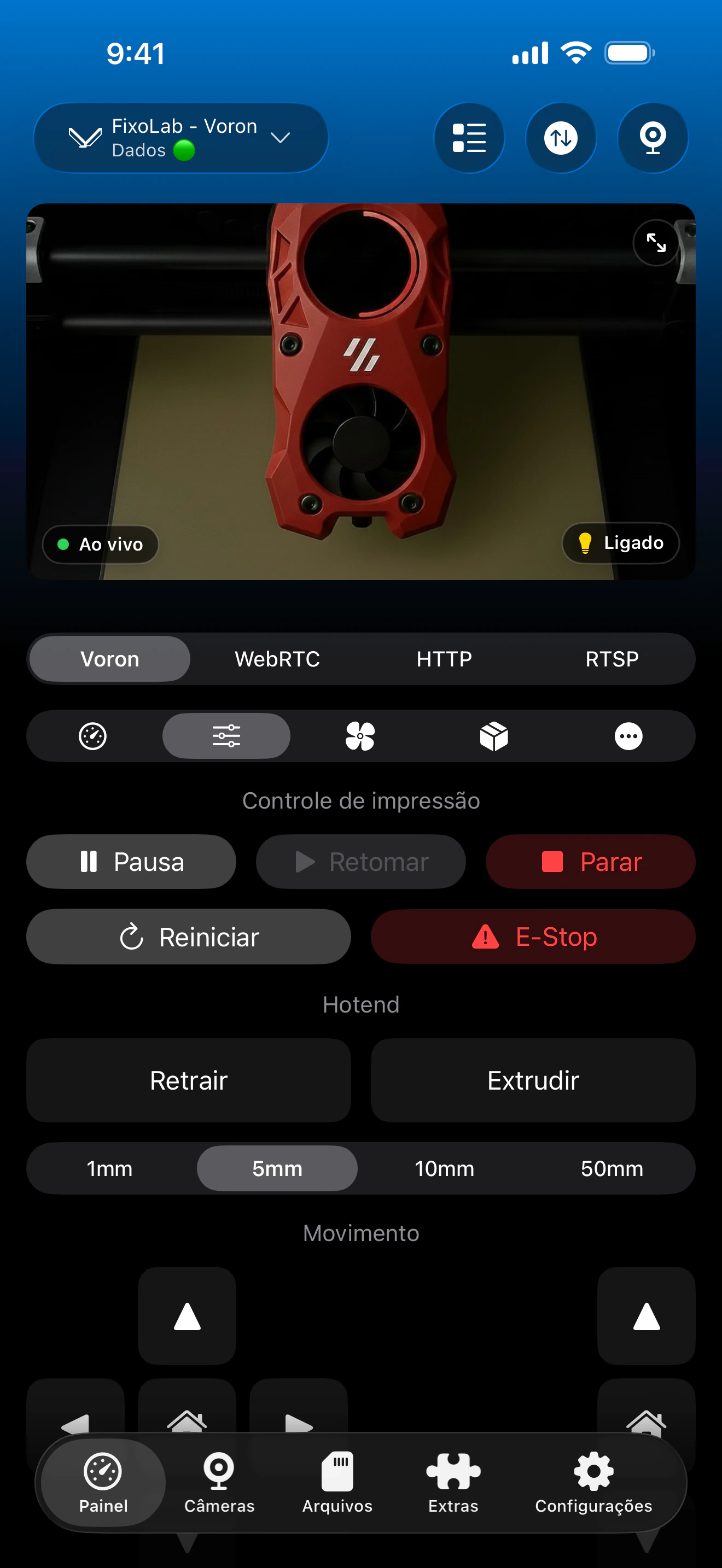
Assim que o Moonraker responde, o Printer Tools mostra o mesmo painel, independentemente de o Klipper ter sido instalado com o KIAUH ou por outro método.
O que o KIAUH configura para você
- O próprio Klipper, incluindo o processo Klippy que se comunica com a sua placa controladora
- O Moonraker, o serviço ao qual o Printer Tools se conecta para status, controle e arquivos
- As interfaces web opcionais Mainsail ou Fluidd, úteis para configuração, mas não exigidas pelo Printer Tools
- O crowsnest opcional, o serviço de webcam MJPEG que o Printer Tools procura automaticamente
- Atualizações guiadas por menu para cada componente instalado, executadas novamente a partir do mesmo script
O que o KIAUH não faz
- Ele não escreve o seu printer.cfg nem ajusta as configurações de movimento e térmicas da sua impressora específica
- Ele não tem qualquer vínculo com o Printer Tools e não possui integração direta com o aplicativo
- O suporte à gravação de firmware depende de a sua placa controladora específica ser coberta pelo menu de firmware
- Ele gerencia apenas o software do host, não a sua rede local ou a configuração do roteador
Problemas comuns de instalação
O Klippy falha ao iniciar após a instalação
Verifique o log do Klipper no host para identificar o erro de configuração específico. Isso quase sempre indica uma seção ausente ou incompatível no printer.cfg, e não um problema do próprio KIAUH.
O Moonraker foi instalado, mas o Printer Tools não consegue alcançá-lo
Confirme se o Moonraker está realmente em execução e anote o endereço IP local do host. Um firewall no host ou uma rede que isola dispositivos clientes pode bloquear a conexão mesmo quando o próprio Moonraker funciona.
Nenhuma webcam aparece no Printer Tools depois de instalar o crowsnest
Confirme se o crowsnest está em execução e expõe seu stream na rota padrão de webcam no mesmo host. O Printer Tools procura automaticamente por esse caminho padrão e não faz varredura por configurações de câmera personalizadas.
O menu do KIAUH não lista a minha placa controladora para gravação de firmware
Siga as instruções de gravação do próprio fabricante da sua placa. O menu de firmware do KIAUH cobre placas comuns, mas o próprio Klipper suporta muito mais placas do que o menu automatiza.
Usando esta impressora fora de casa
Depois da instalação, a mesma impressora Klipper pode ser acessada remotamente por meio de uma VPN de volta à sua rede, ou por meio das opções OctoEverywhere ou Obico no Printer Tools. Não redirecione a porta do Moonraker diretamente no seu roteador.
Perguntas frequentes
O Printer Tools exige especificamente o KIAUH?
Não. O Printer Tools só precisa de uma instância do Moonraker acessível. O KIAUH é simplesmente a forma mais comum pela qual a comunidade instala o Klipper e o Moonraker, por isso este guia segue esse caminho.
Eu preciso ter o Mainsail ou o Fluidd instalados?
Não. Eles são convenientes para configuração e trabalho com firmware, mas o Printer Tools se comunica diretamente com o Moonraker e não exige nenhuma dessas interfaces instaladas.
Atualizar o Klipper pelo KIAUH vai quebrar a minha conexão com o Printer Tools?
Não, desde que o endereço e a porta do host permaneçam os mesmos. Reinicie a conexão da impressora no Printer Tools se ela não reconectar automaticamente logo depois de uma atualização.
Posso instalar uma câmera ao mesmo tempo?
Sim. Instalar o crowsnest pelo KIAUH durante a mesma configuração é a forma mais simples de obter uma câmera MJPEG funcionando, que o Printer Tools consegue detectar automaticamente.
O KIAUH configura a minha impressora específica para mim?
Não. O KIAUH instala o software. Você ainda precisa de um printer.cfg adequado à sua placa controladora, cinemática e hardware específicos, seguindo a própria documentação de configuração do Klipper.
Guias relacionados
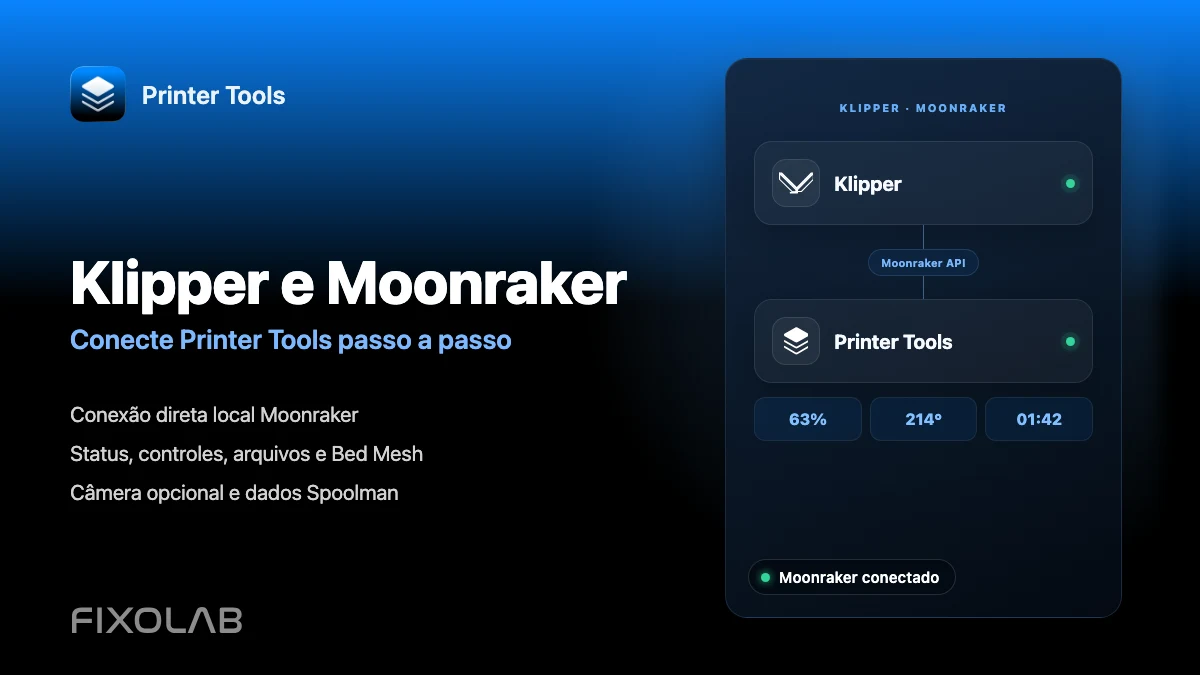
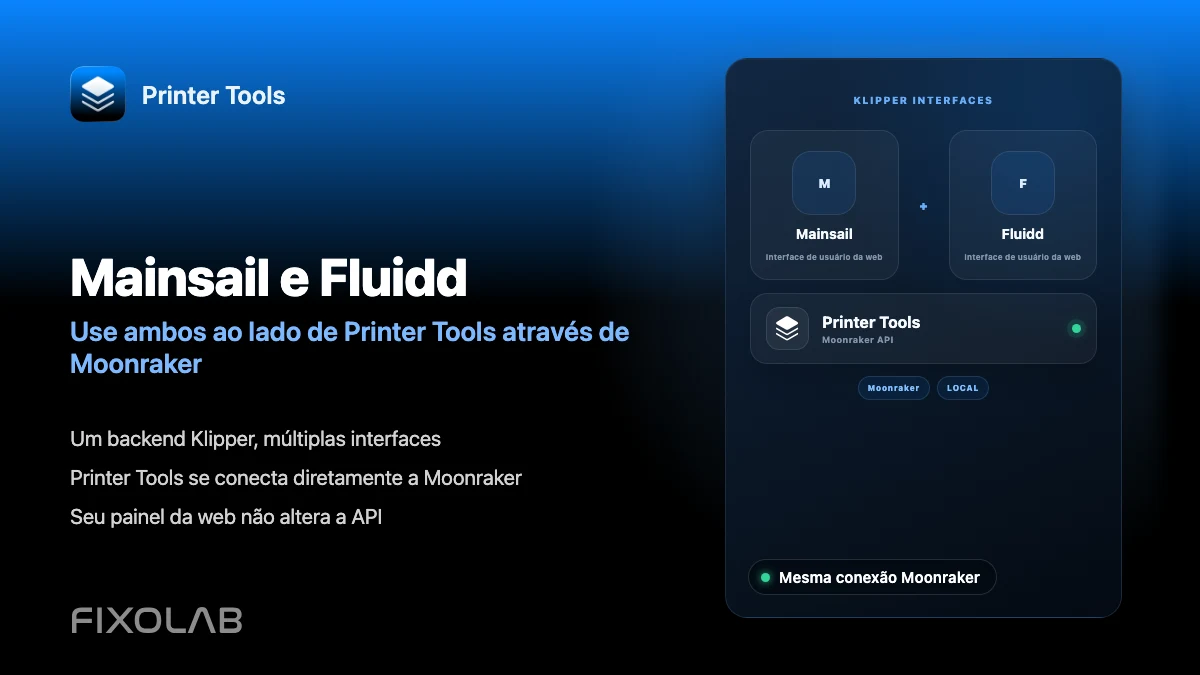
Veja a compatibilidade completa com Klipper e Moonraker
Revise os recursos compatíveis do Moonraker, os requisitos opcionais de câmera e Spoolman, as opções de acesso remoto e as limitações atuais.
Todas as suas impressoras 3D num único painel
Monitorize impressoras Bambu Lab, Klipper, OctoPrint, Creality, Snapmaker, Anycubic, Flashforge, Elegoo e Prusa a partir de uma única app
Disponível para Android, iPhone, iPad e Mac, com apps complementares para Apple Watch e Wear OS e acesso remoto opcional por VPN, OctoEverywhere ou Obico
