
Come installare OctoPrint e collegarlo a Printer Tools con una API key
Installazione di OctoPrint e API key
La risposta breve
Installa OctoPrint, collegalo alla tua stampante via seriale o USB, quindi copia la API key globale dalle impostazioni di OctoPrint e inseriscila in Printer Tools insieme all'indirizzo locale del server. Printer Tools usa la stessa API key su cui si basa l'interfaccia web ufficiale di OctoPrint, quindi non serve un account separato né un plugin.
Cosa ti serve
- OctoPrint installato e in esecuzione, ad esempio tramite l'immagine OctoPi su un Raspberry Pi
- La stampante collegata all'host OctoPrint via seriale o USB e riconosciuta nell'interfaccia di OctoPrint
- L'indirizzo IP locale o l'hostname della macchina che esegue OctoPrint
- La API key globale dalle Impostazioni di OctoPrint, nella sezione API
Collegare OctoPrint a Printer Tools
- 1
Completa prima la configurazione di OctoPrint
Completa la procedura guidata di OctoPrint e conferma che la stampante si collega correttamente via seriale dall'interfaccia web di OctoPrint prima di aggiungerla a Printer Tools.
- 2
Copia la API key
Apri le Impostazioni di OctoPrint, vai alla sezione API e copia la API key globale mostrata lì.
- 3
Aggiungi OctoPrint in Printer Tools
Apri Printer Tools, scegli di aggiungere una stampante OctoPrint e inserisci l'indirizzo locale del server insieme alla API key copiata.
- 4
Conferma che la Dashboard si carichi
Salva la stampante e aprila dalla Dashboard. Stato, avanzamento e temperature dovrebbero apparire se OctoPrint li sta già segnalando nella propria interfaccia.
- 5
Controlla la fotocamera separatamente
Se OctoPrint ha una webcam configurata, dovrebbe apparire automaticamente al suo percorso di stream standard. Una fotocamera mancante non influisce sullo stato o sul controllo dei lavori.
OctoPrint dentro Printer Tools
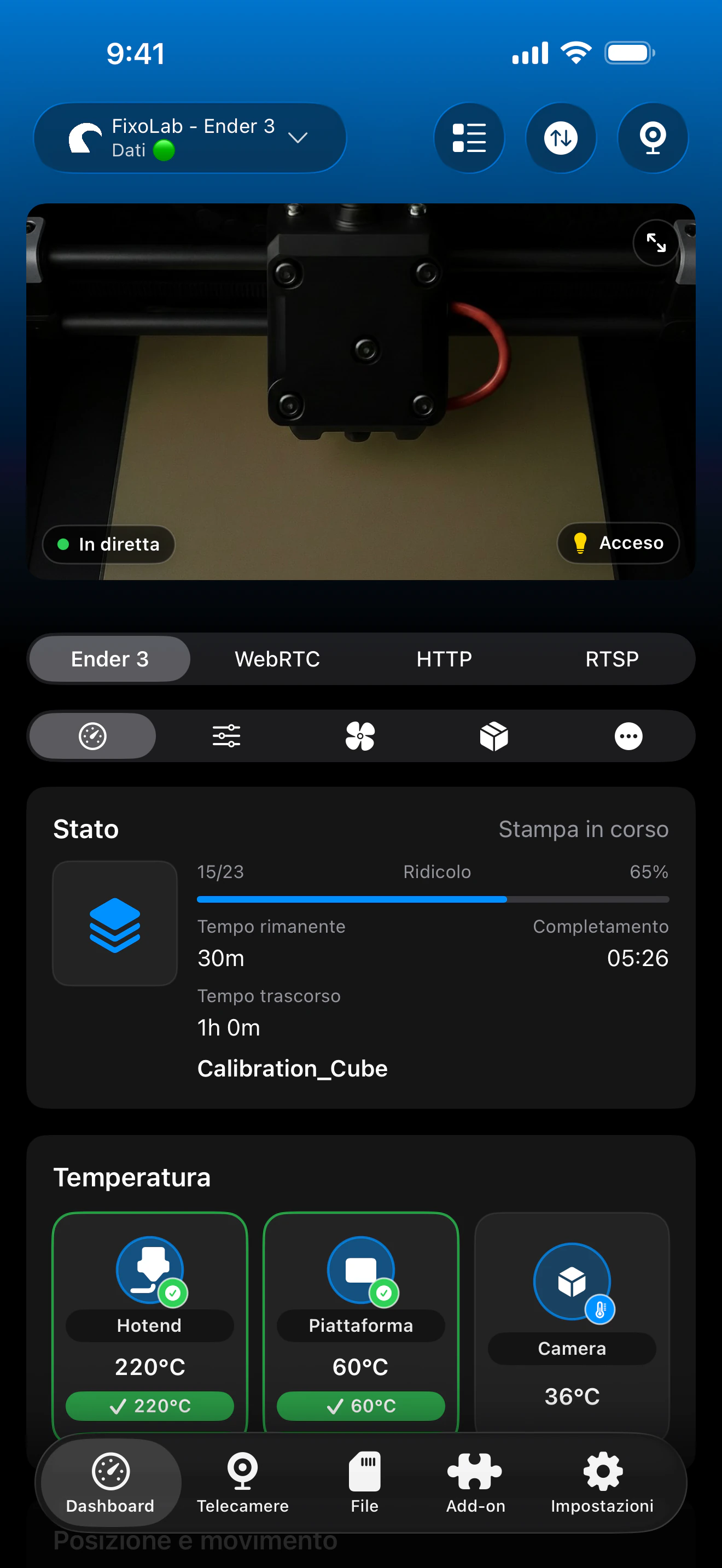
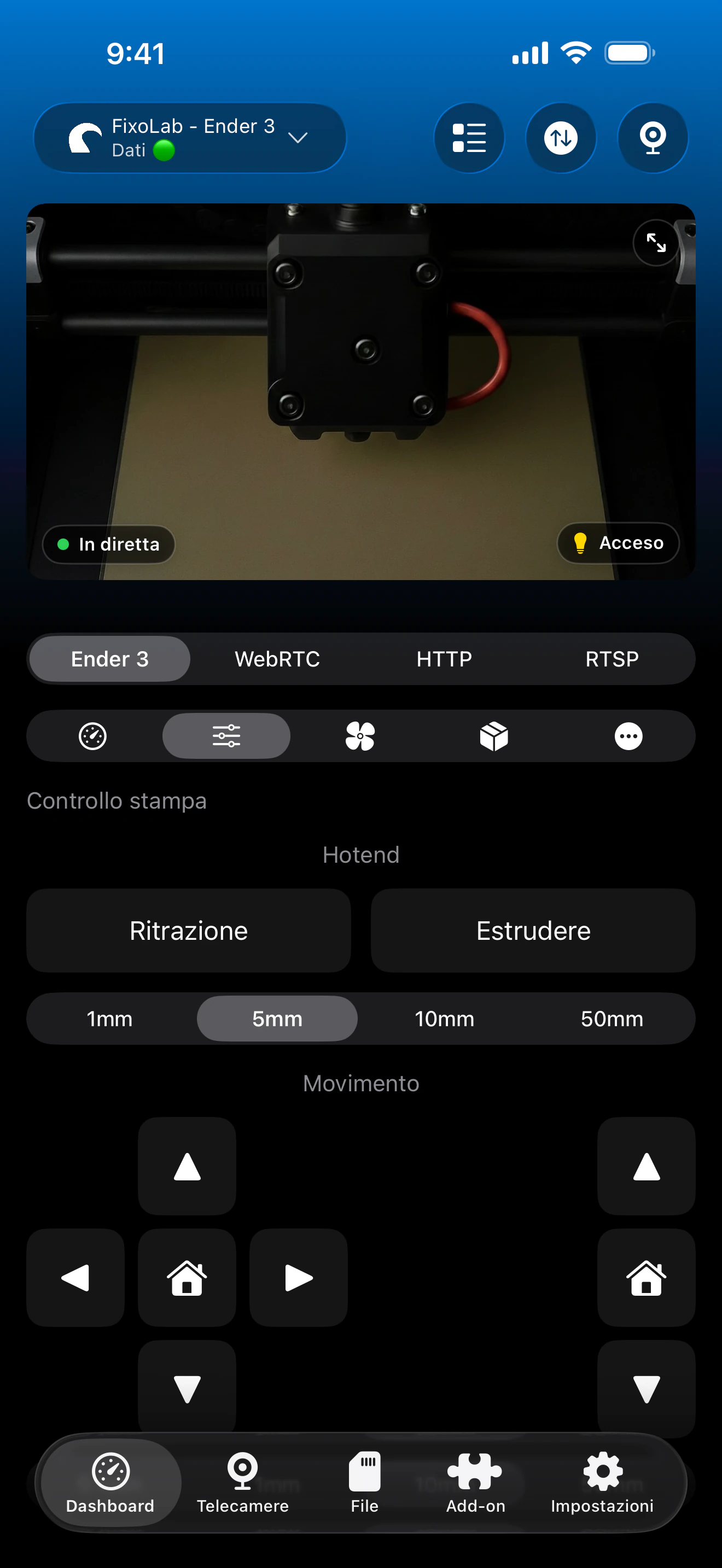
La stessa API key usata dall'interfaccia web ufficiale di OctoPrint è quella che serve a Printer Tools per connettersi.
Cosa funziona una volta connesso
- Stato di stampa, avanzamento e temperature in tempo reale segnalati da OctoPrint
- Pausa, ripresa e interruzione per il lavoro attualmente in corso
- Navigazione in sola lettura dei file già archiviati sul server OctoPrint
- Visualizzazione della fotocamera MJPEG quando in OctoPrint è configurata una webcam
- Gestione di più istanze OctoPrint dalla stessa dashboard di Printer Tools
Cosa non è incluso
- Caricare un nuovo file G-code o avviare un nuovo lavoro di stampa non è attualmente supportato da Printer Tools
- I plugin della community di OctoPrint non sono esposti come controlli individuali nell'app
- I problemi di connessione seriale tra OctoPrint e la stampante devono essere risolti in OctoPrint stesso
- Printer Tools non gestisce i dati di filamento o bobine per OctoPrint, dato che OctoPrint non li espone nativamente
Problemi comuni di configurazione
Printer Tools non riesce a raggiungere il server OctoPrint
Conferma che l'indirizzo locale sia corretto e raggiungibile dalla stessa rete, e che l'interfaccia web di OctoPrint si carichi allo stesso indirizzo in un browser.
La API key viene rifiutata
Ricopia la chiave direttamente dalle Impostazioni di OctoPrint, senza spazi extra, e conferma che non sia stata rigenerata dall'ultima volta che l'hai copiata.
Lo stato si carica ma la stampante appare disconnessa da OctoPrint
Di solito significa che la connessione seriale tra OctoPrint e la stampante si è interrotta. Ricollegala dal pannello di connessione di OctoPrint, che Printer Tools può anche mostrare direttamente.
Connettersi da fuori casa
Per l'accesso remoto, usa una VPN verso la tua rete oppure aggiungi la stessa istanza OctoPrint tramite OctoEverywhere in Printer Tools. Evita di inoltrare direttamente la porta di OctoPrint sul router.
Domande frequenti
Quali stampanti funzionano tramite OctoPrint?
Qualsiasi stampante supportata da OctoPrint stesso via connessione seriale funziona allo stesso modo in Printer Tools, dato che l'app comunica con OctoPrint, non direttamente con la stampante.
Serve un plugin OctoPrint specifico perché funzioni?
No. L'API principale di OctoPrint è sufficiente per stato, controllo dei lavori e navigazione dei file. I singoli plugin della community non sono esposti come controlli separati.
È supportata una API key per utente?
No. Printer Tools usa la API key globale di OctoPrint, la stessa condivisa dall'interfaccia web ufficiale.
Posso accedere a OctoPrint da remoto con questa configurazione?
Sì, aggiungendo OctoEverywhere in Printer Tools o usando una VPN verso la tua rete locale.
Serve un plugin webcam perché la fotocamera funzioni?
Ti serve uno stream webcam raggiungibile al percorso MJPEG standard di OctoPrint. Printer Tools non richiede un plugin specifico oltre alla disponibilità di quello stream.
Guide correlate

Vedi la compatibilità completa con OctoPrint
Consulta le funzioni OctoPrint supportate, la configurazione della fotocamera, l'autenticazione e i limiti attuali in Printer Tools.
Tutte le tue stampanti 3D in un'unica dashboard
Monitora le stampanti Bambu Lab, Klipper, OctoPrint, Creality, Snapmaker, Anycubic, Flashforge, Elegoo e Prusa da un'unica app
Disponibile su Android, iPhone, iPad e Mac, con app complementari per Apple Watch e Wear OS e accesso remoto opzionale tramite VPN, OctoEverywhere o Obico
