So installierst du Klipper mit KIAUH und verbindest es mit Printer Tools
Klipper-Installation mit KIAUH
Die kurze Antwort
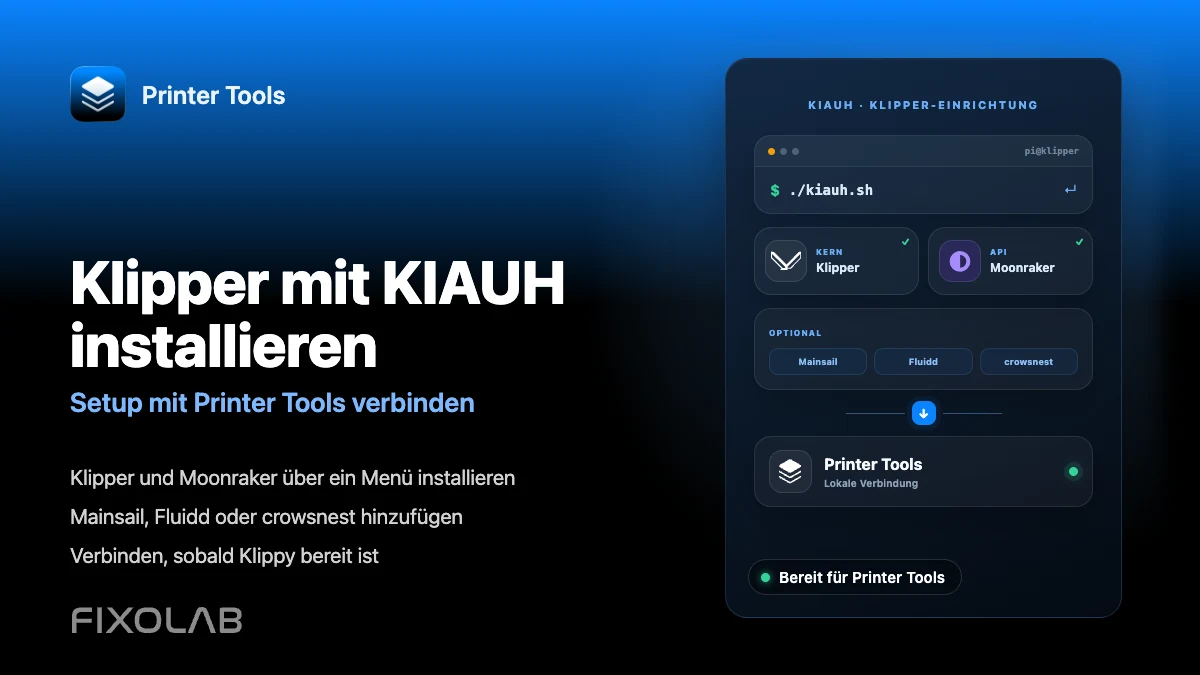
KIAUH (Klipper Install And Update Helper) ist das Community-Skript, mit dem die meisten Klipper-Nutzer auf einem Raspberry Pi oder einem ähnlichen Host Klipper, Moonraker und optionale Extras wie Mainsail, Fluidd oder crowsnest aus einem einzigen Menü heraus installieren. Sobald Klipper und Moonraker installiert sind und Klippy ready meldet, fügst du den Drucker Printer Tools genauso hinzu wie bei jedem anderen Moonraker-Setup, mit der lokalen Adresse des Hosts.
Was du brauchst
- Einen Raspberry Pi oder einen ähnlichen Linux-Host mit Raspberry Pi OS Lite oder einer kompatiblen Distribution
- SSH-Zugriff auf diesen Host von einem Computer aus
- Ein von Klipper unterstütztes 3D-Drucker-Controllerboard, das mit dem Host verbunden ist
- Grundkenntnisse über deine printer.cfg, da KIAUH die Software installiert, aber nicht die Druckerkonfiguration für dich schreibt
- Printer Tools installiert auf Android, iPhone, iPad oder Mac für den letzten Verbindungsschritt
Klipper mit KIAUH installieren
- 1
Bereite den Host vor
Spiele Raspberry Pi OS Lite auf eine SD-Karte, aktiviere SSH, verbinde dich mit deinem Netzwerk und bestätige, dass du den Host per SSH erreichst, bevor du etwas installierst.
- 2
Lade KIAUH herunter
Klone das offizielle KIAUH-Repository auf dem Host, mache das Hauptskript ausführbar und führe es dann aus, um das interaktive Menü zu öffnen, das in der Dokumentation von KIAUH selbst beschrieben ist.
- 3
Installiere Klipper und Moonraker
Installiere im KIAUH-Menü zuerst Klipper, dann Moonraker. Moonraker ist der Dienst, mit dem Printer Tools tatsächlich kommuniziert, daher muss er installiert werden, auch wenn du keine Weboberfläche nutzen willst.
- 4
Füge optionale Komponenten hinzu
Weiterhin in KIAUH kannst du Mainsail oder Fluidd für ein Web-Dashboard und crowsnest für einen MJPEG-Webcam-Feed installieren. Keines von beiden ist für Printer Tools erforderlich, aber crowsnest ist das, was dafür sorgt, dass später eine Kamera in der App erscheint.
- 5
Flashe oder konfiguriere dein Controllerboard
Nutze das Firmware-Menü von KIAUH, falls dein Board unterstützt wird, oder folge dem dokumentierten Flash-Vorgang deines Boards, und erstelle oder passe dann vor dem Start von Klipper eine printer.cfg für deine konkrete Hardware an.
- 6
Verbinde den Drucker in Printer Tools
Sobald Klippy ready meldet, öffne Printer Tools, füge einen Klipper-Drucker hinzu und gib die lokale Adresse des Hosts ein. Folge der vollständigen Verbindungsanleitung, wenn du zum ersten Mal einen Klipper-Drucker hinzufügst.
Klipper in Printer Tools nach der Installation
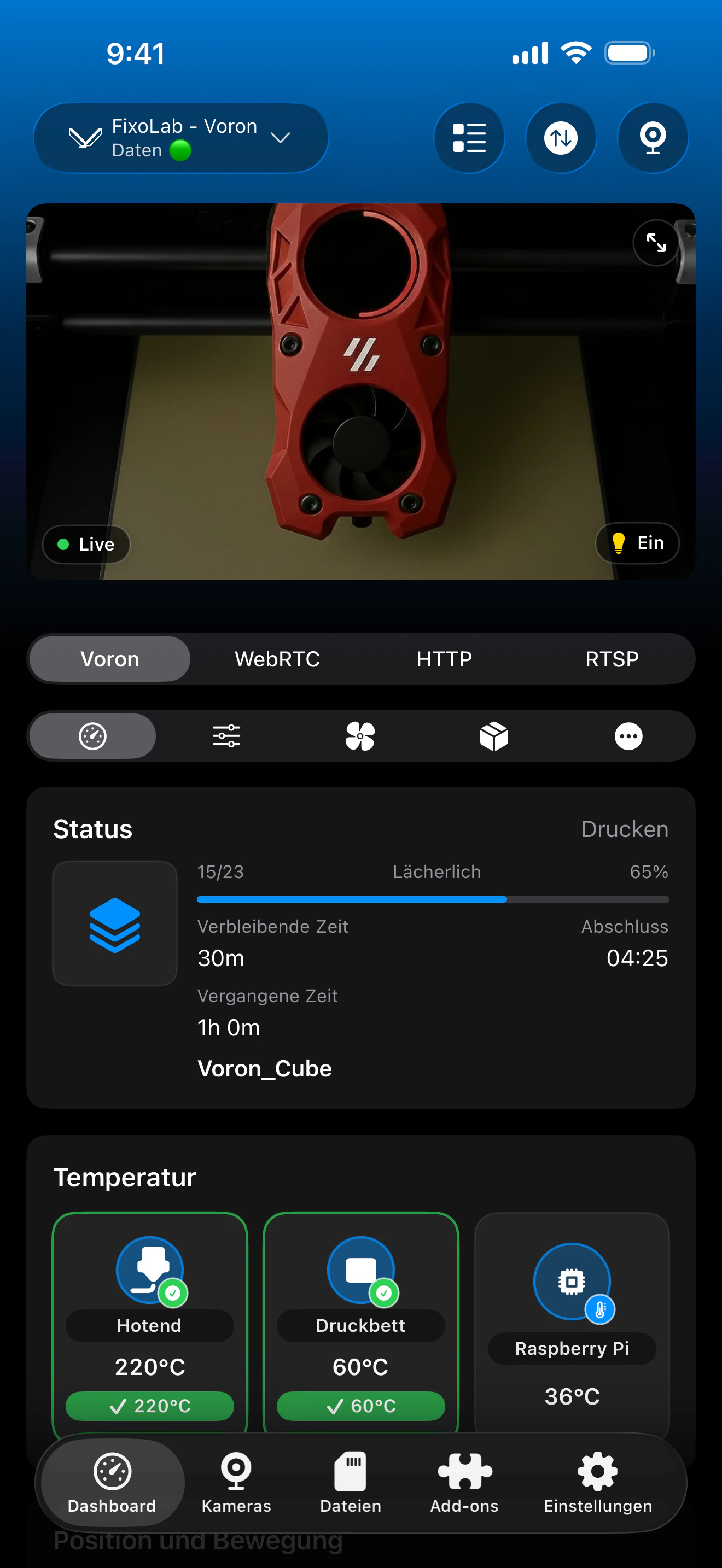
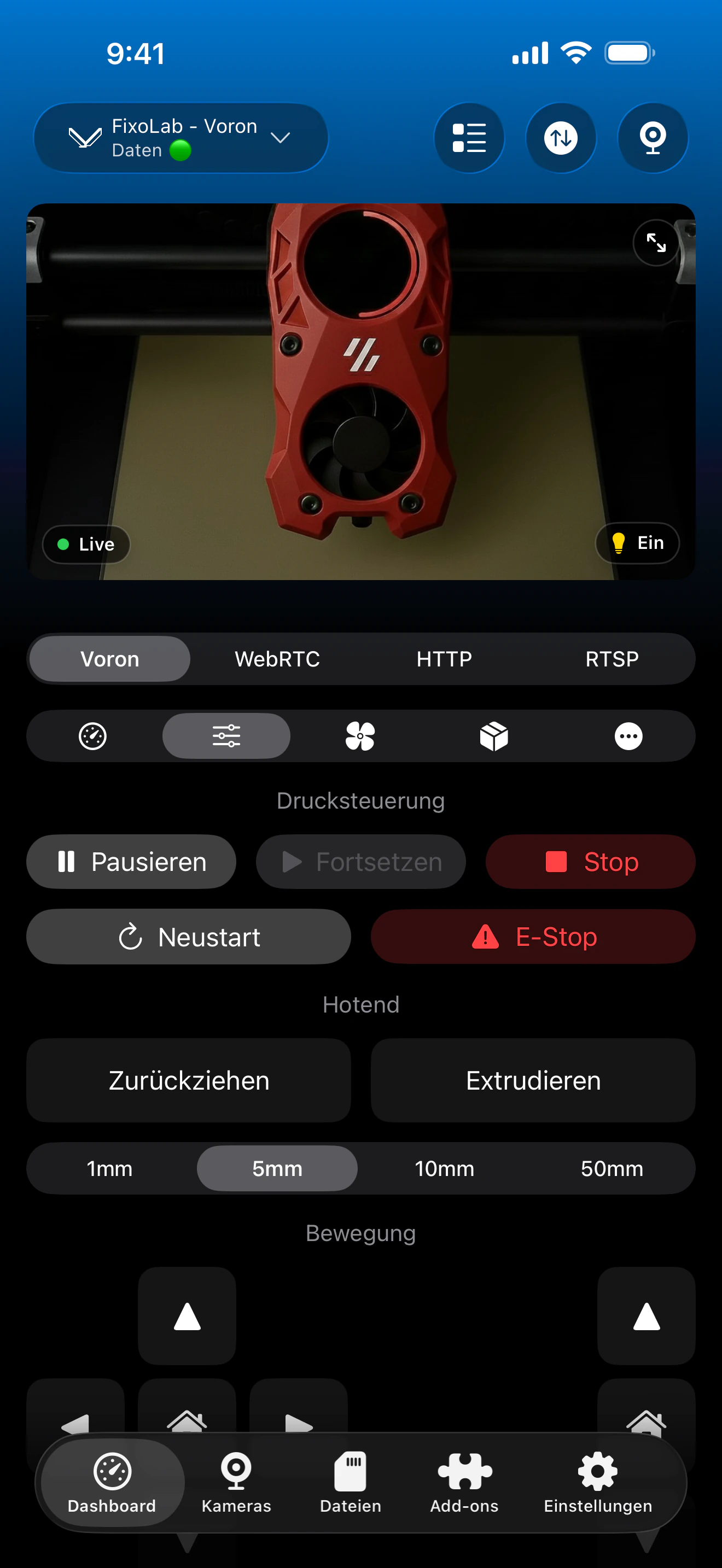
Sobald Moonraker antwortet, zeigt Printer Tools dasselbe Dashboard, unabhängig davon, ob Klipper mit KIAUH oder auf andere Weise installiert wurde.
Was KIAUH für dich einrichtet
- Klipper selbst, einschließlich des Klippy-Prozesses, der mit deinem Controllerboard kommuniziert
- Moonraker, den Dienst, mit dem sich Printer Tools für Status, Steuerung und Dateien verbindet
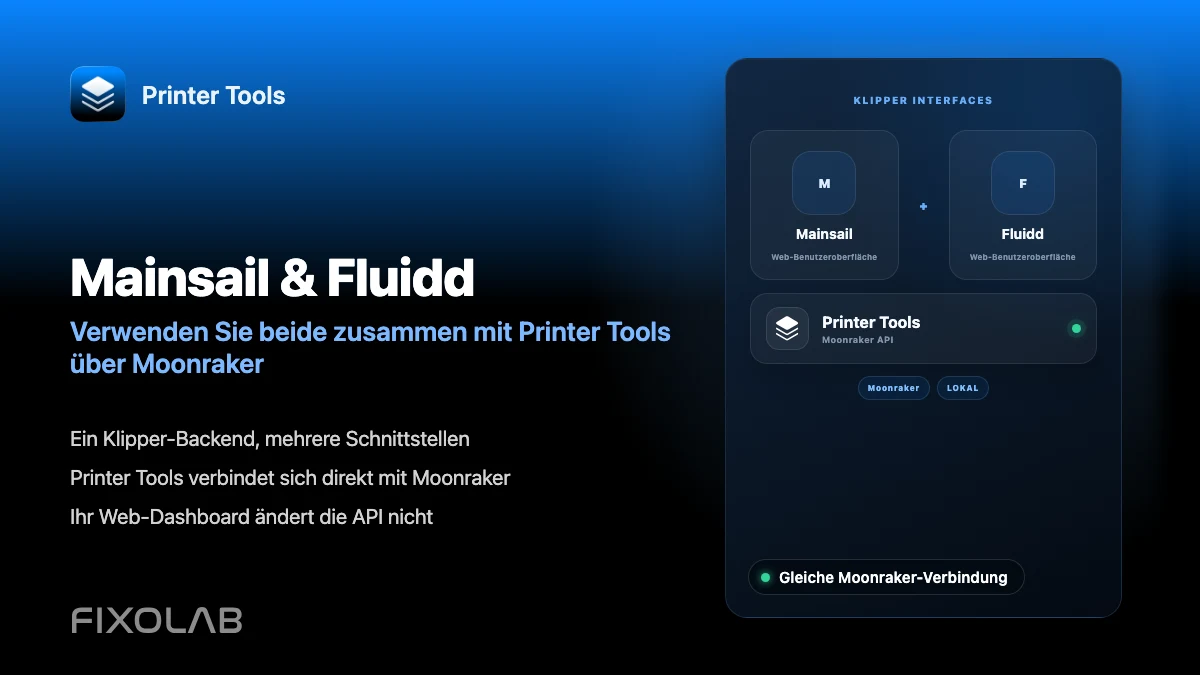
- Optionale Weboberflächen Mainsail oder Fluidd, nützlich für die Konfiguration, aber von Printer Tools nicht benötigt
- Optionales crowsnest, den MJPEG-Webcam-Dienst, nach dem Printer Tools automatisch sucht
- Menügeführte Updates für jede installierte Komponente, erneut aus demselben Skript ausgeführt
Was KIAUH nicht tut
- Es schreibt nicht deine printer.cfg und stellt nicht die Bewegungs- und Temperatureinstellungen deines konkreten Druckers ein
- Es steht in keiner Verbindung zu Printer Tools und hat keine direkte Integration mit der App
- Die Unterstützung für Firmware-Flashing hängt davon ab, ob dein konkretes Controllerboard im Firmware-Menü enthalten ist
- Es verwaltet nur die Software des Hosts, nicht dein lokales Netzwerk oder die Router-Konfiguration
Häufige Installationsprobleme
Klippy startet nach der Installation nicht
Prüfe das Klipper-Log auf dem Host auf den konkreten Konfigurationsfehler. Das deutet fast immer auf einen fehlenden oder falschen Abschnitt in der printer.cfg hin, nicht auf ein Problem mit KIAUH selbst.
Moonraker ist installiert, aber Printer Tools erreicht es nicht
Bestätige, dass Moonraker tatsächlich läuft, und notiere die lokale IP-Adresse des Hosts. Eine Firewall auf dem Host oder ein Netzwerk, das Client-Geräte isoliert, kann die Verbindung blockieren, selbst wenn Moonraker selbst funktioniert.
Nach der Installation von crowsnest erscheint keine Webcam in Printer Tools
Bestätige, dass crowsnest läuft und seinen Stream auf dem Standard-Webcam-Pfad auf demselben Host bereitstellt. Printer Tools sucht automatisch nach diesem Standardpfad und scannt nicht nach benutzerdefinierten Kamerakonfigurationen.
Das KIAUH-Menü listet mein Controllerboard nicht für das Firmware-Flashing
Folge stattdessen den eigenen Flash-Anweisungen des Herstellers deines Boards. Das Firmware-Menü von KIAUH deckt gängige Boards ab, aber Klipper selbst unterstützt weit mehr Boards, als das Menü automatisiert.
Diesen Drucker von außerhalb zu Hause nutzen
Nach der Installation kann derselbe Klipper-Drucker per Fernzugriff über ein VPN zurück in dein Netzwerk erreicht werden, oder über die Optionen OctoEverywhere oder Obico in Printer Tools. Leite den Port von Moonraker nicht direkt in deinem Router weiter.
Häufig gestellte Fragen
Benötigt Printer Tools speziell KIAUH?
Nein. Printer Tools benötigt nur eine erreichbare Moonraker-Instanz. KIAUH ist einfach die gängigste Art, wie die Community Klipper und Moonraker installiert, daher folgt diese Anleitung diesem Weg.
Muss ich Mainsail oder Fluidd installiert haben?
Nein. Sie sind praktisch für Konfiguration und Firmware-Arbeit, aber Printer Tools kommuniziert direkt mit Moonraker und erfordert nicht, dass eine der Oberflächen installiert ist.
Bricht ein Klipper-Update über KIAUH meine Printer Tools-Verbindung ab?
Nein, solange Adresse und Port des Hosts gleich bleiben. Starte die Druckerverbindung in Printer Tools neu, wenn sie sich direkt nach einem Update nicht automatisch neu verbindet.
Kann ich gleichzeitig eine Kamera installieren?
Ja. crowsnest während desselben Setups über KIAUH zu installieren, ist der einfachste Weg zu einer funktionierenden MJPEG-Kamera, die Printer Tools automatisch erkennen kann.
Konfiguriert KIAUH meinen konkreten Drucker für mich?
Nein. KIAUH installiert die Software. Du brauchst weiterhin eine printer.cfg, die zu deinem konkreten Controllerboard, deiner Kinematik und deiner Hardware passt, gemäß der eigenen Konfigurationsdokumentation von Klipper.
Ähnliche Anleitungen
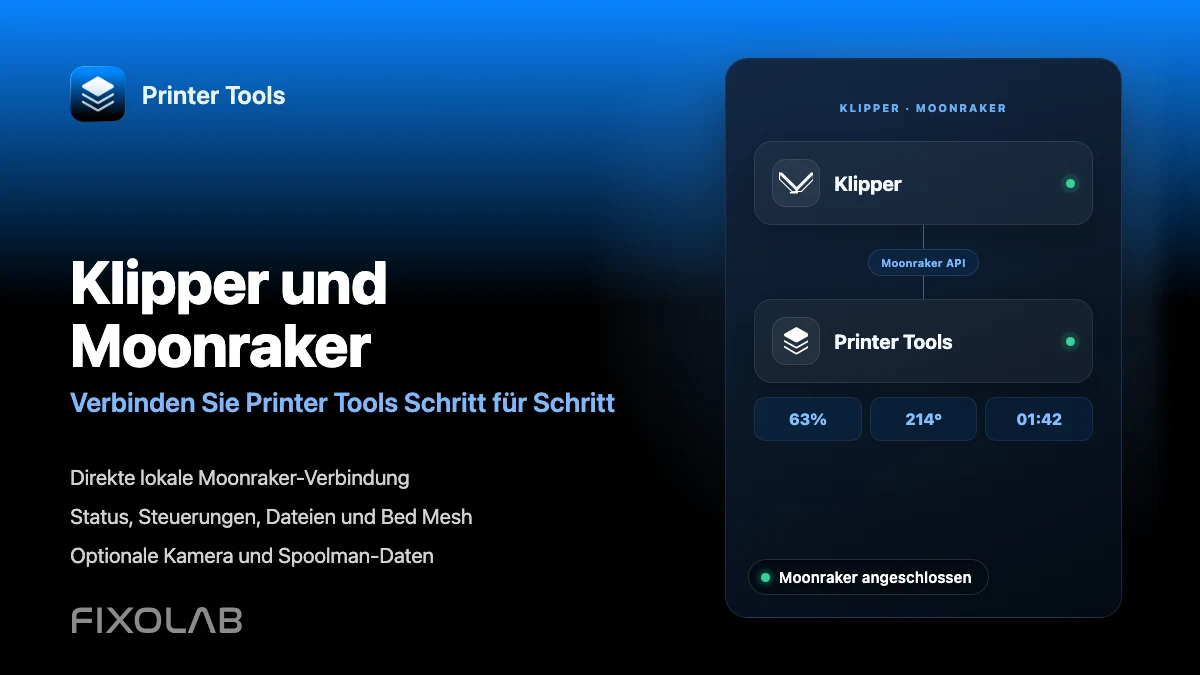
Die vollständige Klipper- und Moonraker-Kompatibilität ansehen
Sieh dir die unterstützten Moonraker-Funktionen, optionale Kamera- und Spoolman-Anforderungen, Fernzugriffsoptionen und aktuelle Einschränkungen an.
Alle Ihre 3D-Drucker in einem Dashboard
Überwachen Sie Bambu Lab-, Klipper-, OctoPrint-, Creality-, Snapmaker-, Anycubic-, Flashforge-, Elegoo- und Prusa-Drucker in einer einzigen App
Verfügbar für Android, iPhone, iPad und Mac, mit Begleit-Apps für Apple Watch und Wear OS sowie optionalem Fernzugriff über VPN, OctoEverywhere oder Obico
