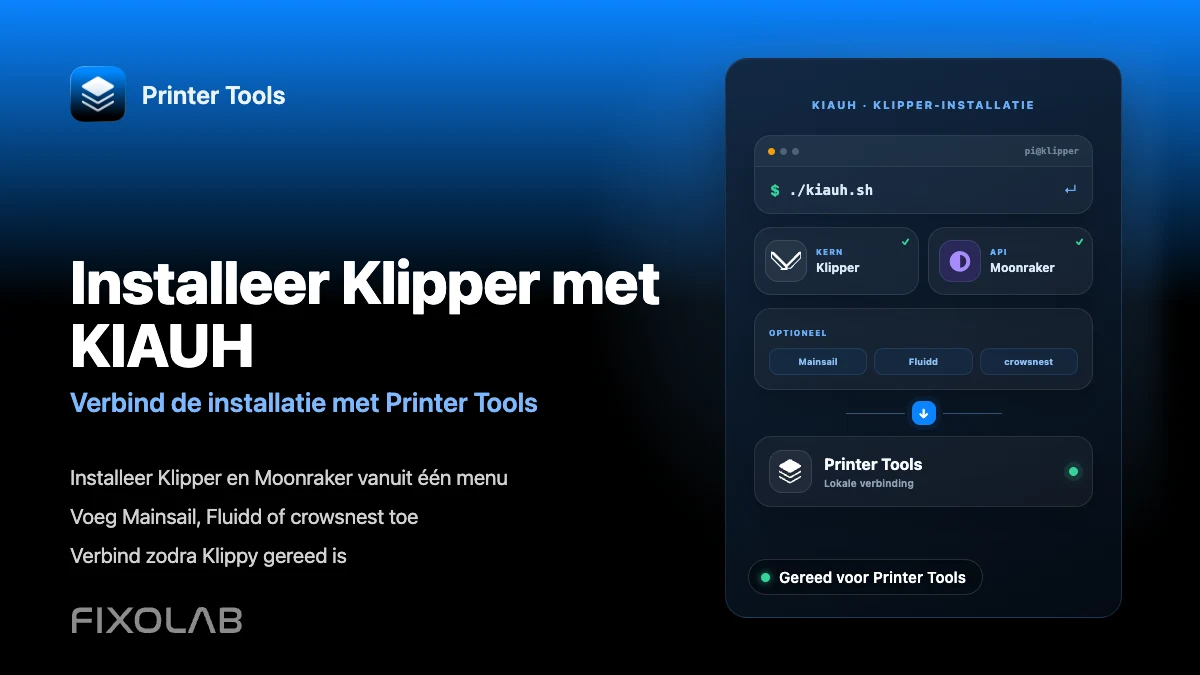
Zo installeer je Klipper met KIAUH en verbind je het met Printer Tools
Klipper installeren met KIAUH
Het korte antwoord
KIAUH (Klipper Install And Update Helper) is het communityscript dat de meeste Klipper-gebruikers op een Raspberry Pi of vergelijkbare host draaien om Klipper, Moonraker en optionele extra's zoals Mainsail, Fluidd of crowsnest vanuit één menu te installeren. Zodra Klipper en Moonraker zijn geïnstalleerd en Klippy Ready meldt, voeg je de printer op dezelfde manier toe aan Printer Tools als bij elke andere Moonraker-opstelling, met het lokale adres van de host.
Wat je nodig hebt
- Een Raspberry Pi of vergelijkbare Linux-host met Raspberry Pi OS Lite of een compatibele distributie
- SSH-toegang tot die host vanaf een computer
- Een 3D-printercontrollerboard dat door Klipper wordt ondersteund, aangesloten op de host
- Basiskennis van je printer.cfg, want KIAUH installeert de software maar schrijft je printerconfiguratie niet voor je
- Printer Tools geïnstalleerd op Android, iPhone, iPad of Mac voor de laatste verbindingsstap
Klipper installeren met KIAUH
- 1
Bereid de host voor
Flash Raspberry Pi OS Lite naar een SD-kaart, schakel SSH in, maak verbinding met je netwerk en controleer of je de host via SSH kunt bereiken voordat je iets installeert.
- 2
Download KIAUH
Clone de officiële KIAUH-repository op de host en maak het hoofdscript uitvoerbaar, voer het vervolgens uit om het interactieve menu te openen dat wordt beschreven in de eigen documentatie van KIAUH.
- 3
Installeer Klipper en Moonraker
Installeer vanuit het KIAUH-menu eerst Klipper en daarna Moonraker. Moonraker is de service waarmee Printer Tools daadwerkelijk communiceert, dus die moet worden geïnstalleerd, ook als je geen webinterface wilt gebruiken.
- 4
Voeg optionele onderdelen toe
Nog steeds binnen KIAUH kun je Mainsail of Fluidd installeren voor een webdashboard en crowsnest voor een MJPEG-webcamfeed. Geen van beide is vereist voor Printer Tools, maar crowsnest is wat er later voor zorgt dat een camera in de app verschijnt.
- 5
Flash of configureer je controllerboard
Gebruik het firmwaremenu van KIAUH als je board wordt ondersteund, of volg het gedocumenteerde flashproces van je board, en maak of pas daarna een printer.cfg aan voor jouw specifieke hardware voordat je Klipper start.
- 6
Verbind de printer in Printer Tools
Zodra Klippy Ready meldt, open je Printer Tools, voeg je een Klipper-printer toe en voer je het lokale adres van de host in. Volg de volledige verbindingsgids als je voor het eerst een Klipper-printer toevoegt.
Klipper in Printer Tools na installatie
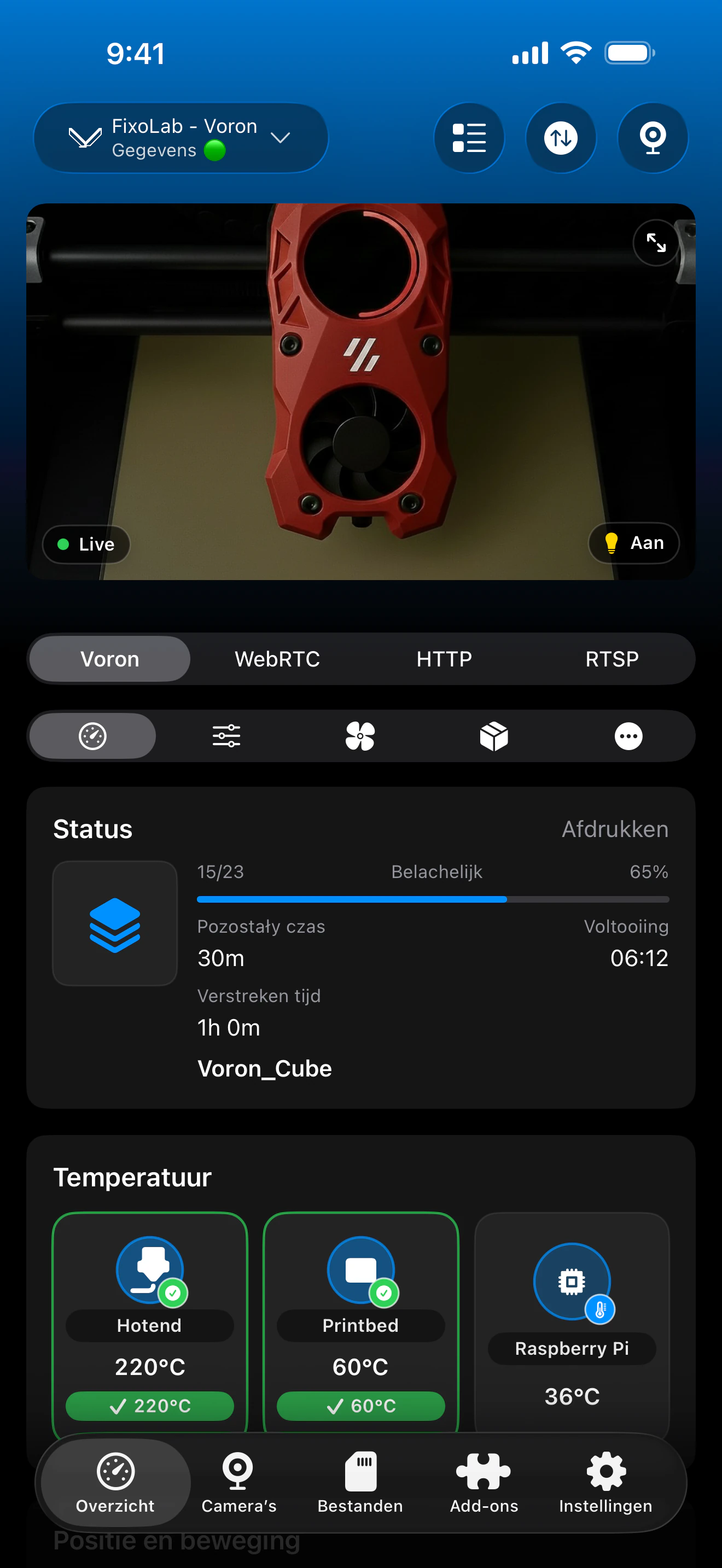
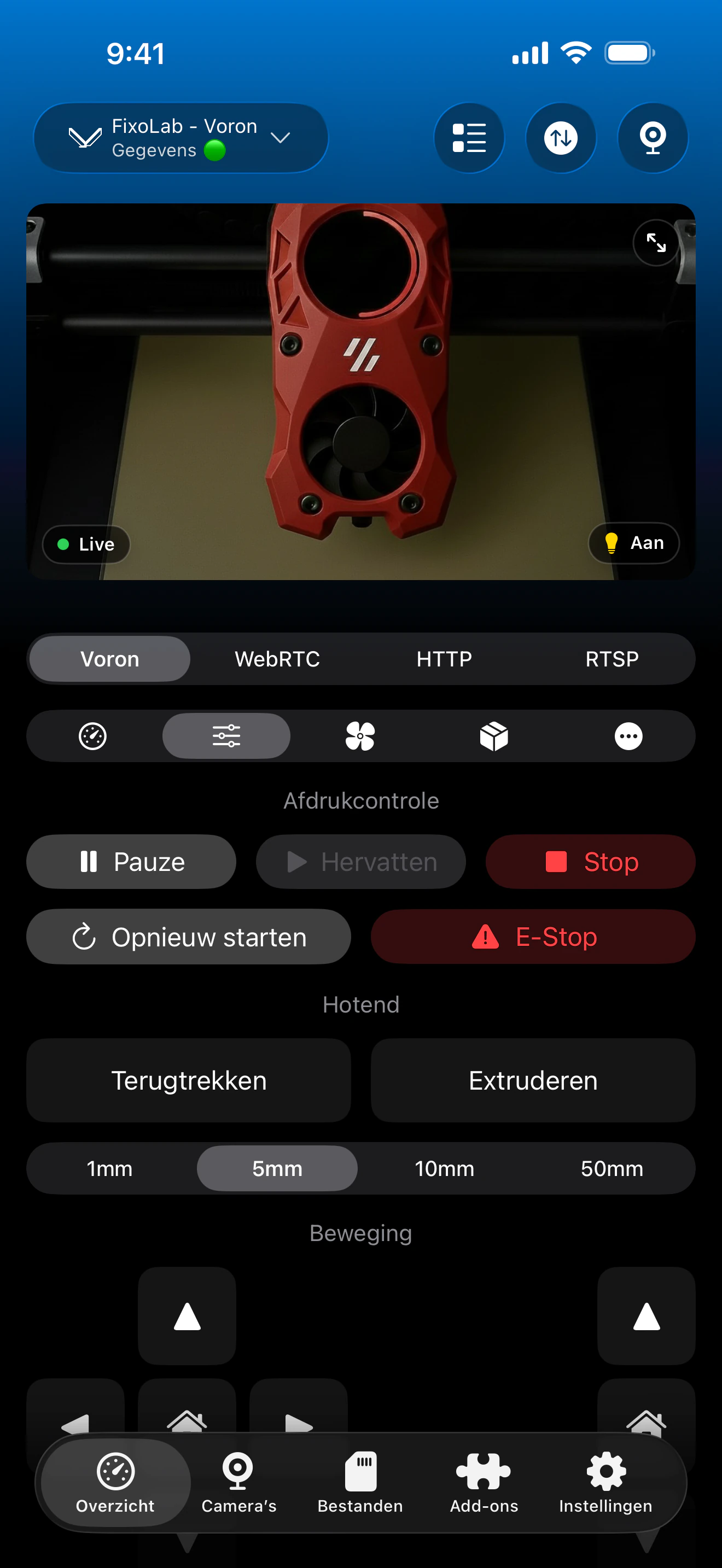
Zodra Moonraker antwoordt, toont Printer Tools hetzelfde dashboard, ongeacht of Klipper met KIAUH of een andere methode is geïnstalleerd.
Wat KIAUH voor je instelt
- Klipper zelf, inclusief het Klippy-proces dat met je controllerboard communiceert
- Moonraker, de service waarmee Printer Tools verbinding maakt voor status, besturing en bestanden
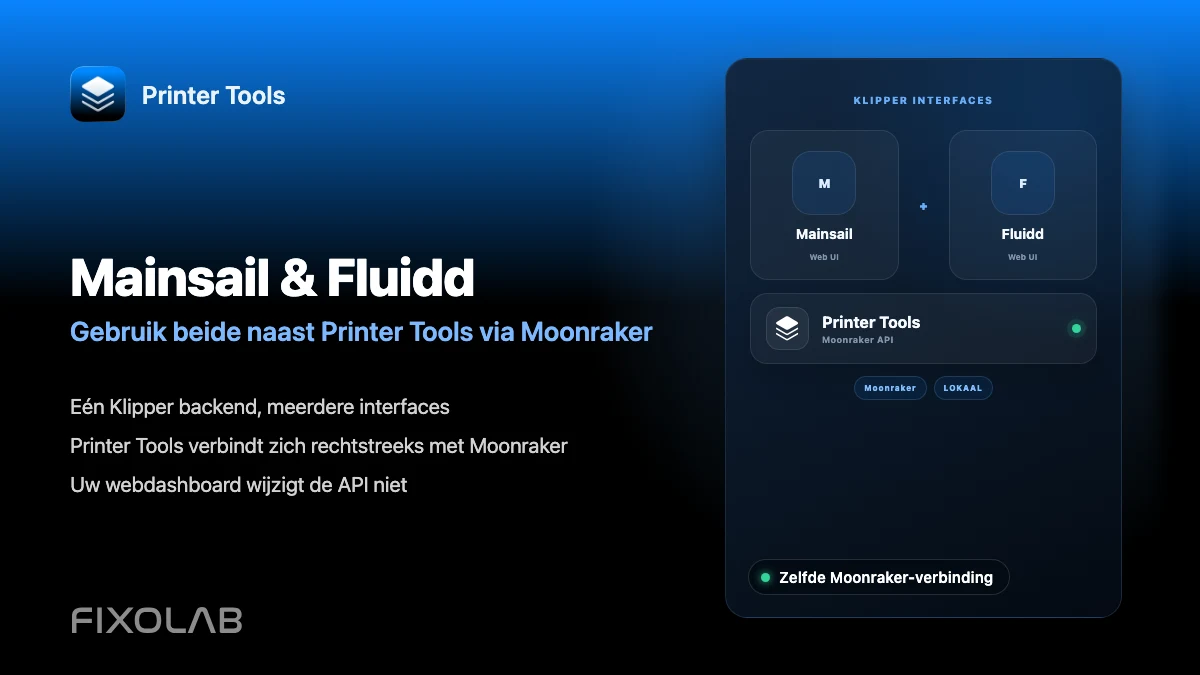
- Optionele Mainsail- of Fluidd-webinterfaces, handig voor configuratie maar niet vereist door Printer Tools
- Optionele crowsnest, de MJPEG-webcamservice waar Printer Tools automatisch naar zoekt
- Menugestuurde updates voor elk geïnstalleerd onderdeel, opnieuw uit te voeren via hetzelfde script
Wat KIAUH niet doet
- Het schrijft je printer.cfg niet en stelt de bewegings- en temperatuurinstellingen van jouw specifieke printer niet af
- Het is niet gelieerd aan Printer Tools en heeft geen directe integratie met de app
- Ondersteuning voor firmwareflashing hangt af van of jouw specifieke controllerboard wordt gedekt door het firmwaremenu
- Het beheert alleen de software op de host, niet je lokale netwerk of routerconfiguratie
Veelvoorkomende installatieproblemen
Klippy start niet na installatie
Controleer het Klipper-logboek op de host voor de specifieke configuratiefout. Dit wijst bijna altijd op een ontbrekende of niet-overeenkomende sectie in printer.cfg, niet op een probleem met KIAUH zelf.
Moonraker is geïnstalleerd, maar Printer Tools kan het niet bereiken
Bevestig dat Moonraker daadwerkelijk draait en noteer het lokale IP-adres van de host. Een firewall op de host of een netwerk dat clientapparaten isoleert, kan de verbinding blokkeren, ook als Moonraker zelf goed werkt.
Er verschijnt geen webcam in Printer Tools na het installeren van crowsnest
Bevestig dat crowsnest draait en zijn stream aanbiedt op de standaard webcamroute op dezelfde host. Printer Tools zoekt automatisch naar dat standaardpad en scant niet naar aangepaste cameraconfiguraties.
Het KIAUH-menu vermeldt mijn controllerboard niet voor firmwareflashing
Volg in dat geval de eigen flashinstructies van de fabrikant van je board. Het firmwaremenu van KIAUH dekt veelgebruikte boards, maar Klipper zelf ondersteunt veel meer boards dan het menu automatiseert.
Deze printer gebruiken als je niet thuis bent
Na de installatie kan dezelfde Klipper-printer op afstand worden bereikt via een VPN terug naar je netwerk, of via de opties OctoEverywhere of Obico in Printer Tools. Stuur de poort van Moonraker niet rechtstreeks door op je router.
Veelgestelde vragen
Heeft Printer Tools specifiek KIAUH nodig?
Nee. Printer Tools heeft alleen een bereikbare Moonraker-instantie nodig. KIAUH is simpelweg de meest gebruikelijke manier waarop de community Klipper en Moonraker installeert, daarom volgt deze gids dat pad.
Moet ik Mainsail of Fluidd geïnstalleerd hebben?
Nee. Ze zijn handig voor configuratie en firmwarewerk, maar Printer Tools communiceert rechtstreeks met Moonraker en vereist niet dat een van beide interfaces is geïnstalleerd.
Verbreekt het bijwerken van Klipper via KIAUH mijn verbinding met Printer Tools?
Nee, zolang het adres en de poort van de host hetzelfde blijven. Start de printerverbinding opnieuw in Printer Tools als deze niet automatisch opnieuw verbindt direct na een update.
Kan ik gelijktijdig een camera installeren?
Ja. Crowsnest tijdens dezelfde installatie via KIAUH installeren is de eenvoudigste manier om een werkende MJPEG-camera te krijgen die Printer Tools automatisch kan detecteren.
Configureert KIAUH mijn specifieke printer voor mij?
Nee. KIAUH installeert de software. Je hebt nog steeds een printer.cfg nodig die past bij jouw specifieke controllerboard, kinematica en hardware, volgens de eigen configuratiedocumentatie van Klipper.
Gerelateerde handleidingen
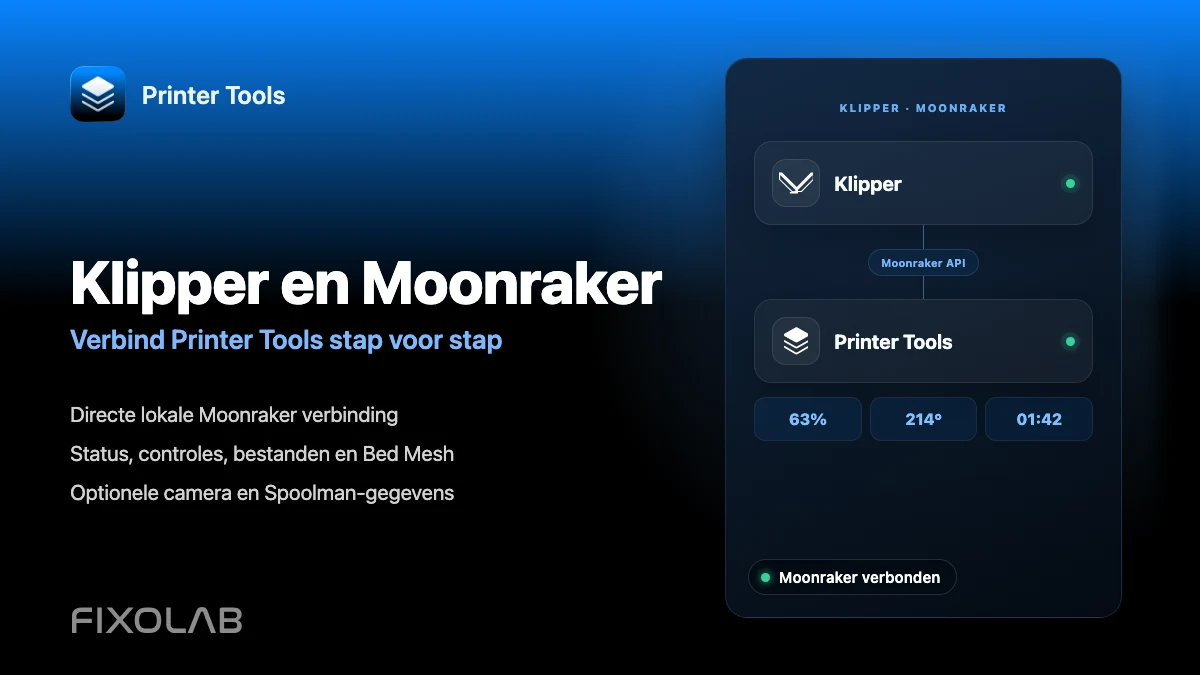
Bekijk de volledige Klipper- en Moonraker-compatibiliteit
Bekijk de ondersteunde Moonraker-functies, optionele vereisten voor camera en Spoolman, opties voor externe toegang en de huidige beperkingen.
Al je 3D-printers in één dashboard
Monitor Bambu Lab-, Klipper-, OctoPrint-, Creality-, Snapmaker-, Anycubic-, Flashforge-, Elegoo- en Prusa-printers vanuit één app
Beschikbaar op Android, iPhone, iPad en Mac, met companion-apps voor Apple Watch en Wear OS en optionele externe toegang via VPN, OctoEverywhere of Obico
