如何用 KIAUH 安装 Klipper 并连接到 Printer Tools
使用 KIAUH 安装 Klipper
简短答案
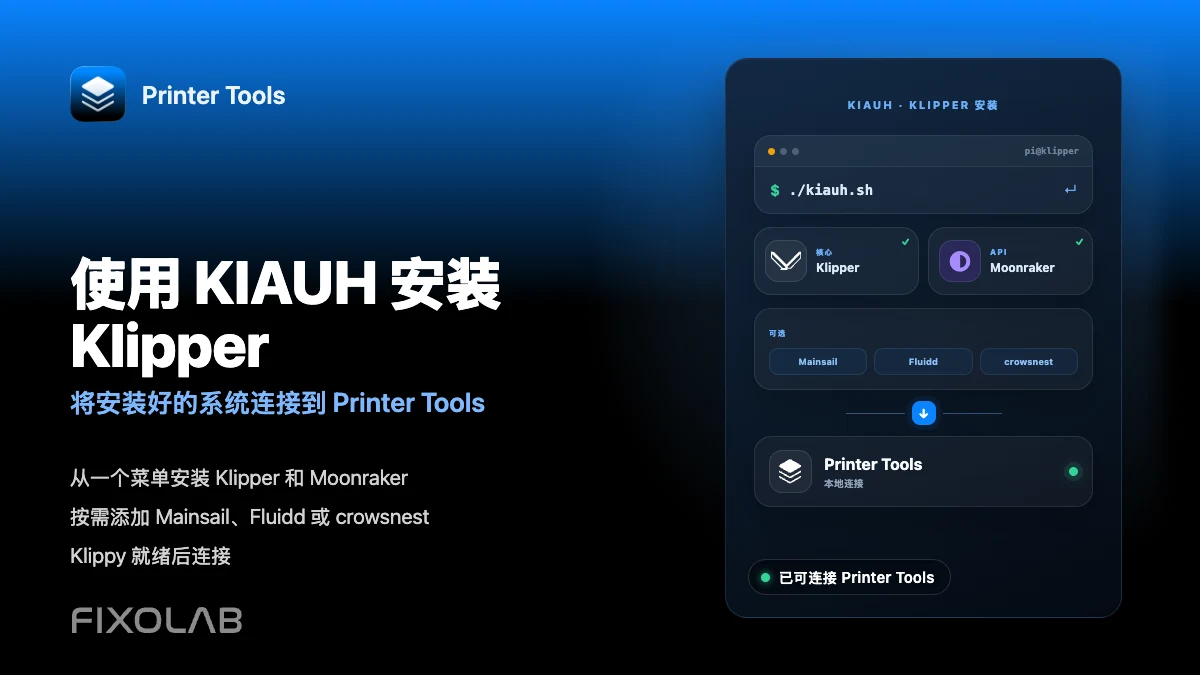
KIAUH(Klipper Install And Update Helper)是大多数 Klipper 用户在 Raspberry Pi 或类似主机上运行的社区脚本,用于通过一个菜单安装 Klipper、Moonraker 以及 Mainsail、Fluidd 或 crowsnest 等可选附加组件。Klipper 和 Moonraker 安装完成且 Klippy 报告就绪后,使用主机的本地地址,按照与其他任何 Moonraker 配置相同的方式,将打印机添加到 Printer Tools 中。
你需要准备
- 一台运行 Raspberry Pi OS Lite 或兼容发行版的 Raspberry Pi 或类似 Linux 主机
- 可以从电脑通过 SSH 访问该主机
- 一块受 Klipper 支持、已连接到主机的 3D 打印机控制板
- 对你的 printer.cfg 有基本的了解,因为 KIAUH 只安装软件,不会替你编写打印机配置
- 在 Android、iPhone、iPad 或 Mac 上安装好 Printer Tools,用于最后的连接步骤
使用 KIAUH 安装 Klipper
- 1
准备主机
将 Raspberry Pi OS Lite 刷写到 SD 卡上,启用 SSH,连接到你的网络,并在安装任何东西之前确认你可以通过 SSH 访问该主机。
- 2
下载 KIAUH
在主机上克隆官方 KIAUH 仓库,将其主脚本设为可执行文件,然后运行它以打开 KIAUH 自身文档中描述的交互式菜单。
- 3
安装 Klipper 和 Moonraker
在 KIAUH 菜单中,先安装 Klipper,再安装 Moonraker。Moonraker 是 Printer Tools 实际通信的服务,因此即使你不打算使用网页界面,也必须安装它。
- 4
添加可选组件
仍在 KIAUH 中时,你可以安装用于网页仪表盘的 Mainsail 或 Fluidd,以及用于 MJPEG 摄像头画面的 crowsnest。两者对 Printer Tools 来说都不是必需的,但正是 crowsnest 让摄像头之后能在应用中显示出来。
- 5
刷写或配置你的控制板
如果你的板子受支持,可以使用 KIAUH 的固件菜单,否则请按照你的板子官方记录的刷写流程操作,然后在启动 Klipper 之前,为你的具体硬件创建或调整 printer.cfg。
- 6
在 Printer Tools 中连接打印机
Klippy 报告就绪后,打开 Printer Tools,添加一台 Klipper 打印机,并输入主机的本地地址。如果这是你第一次添加 Klipper 打印机,请参考完整的连接指南。
安装完成后 Printer Tools 中的 Klipper
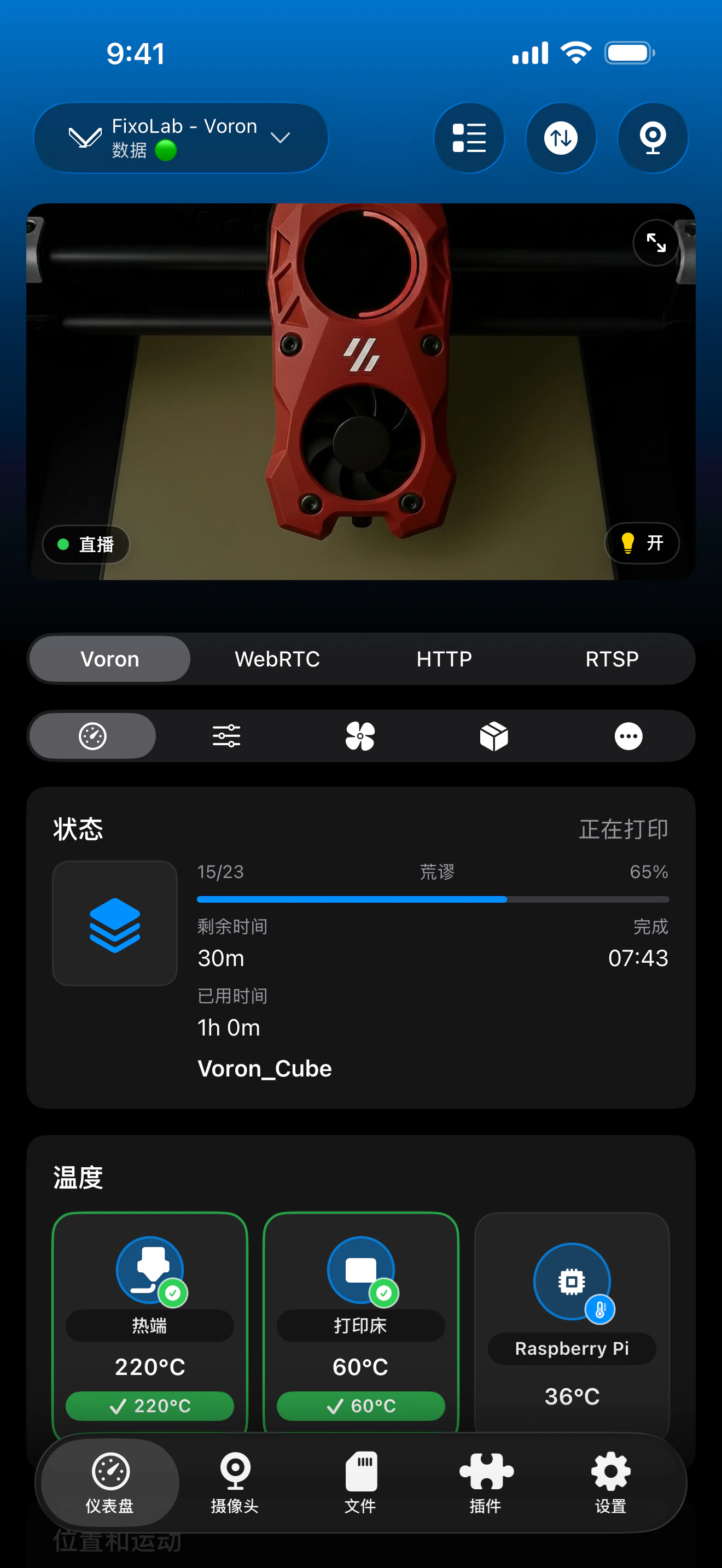
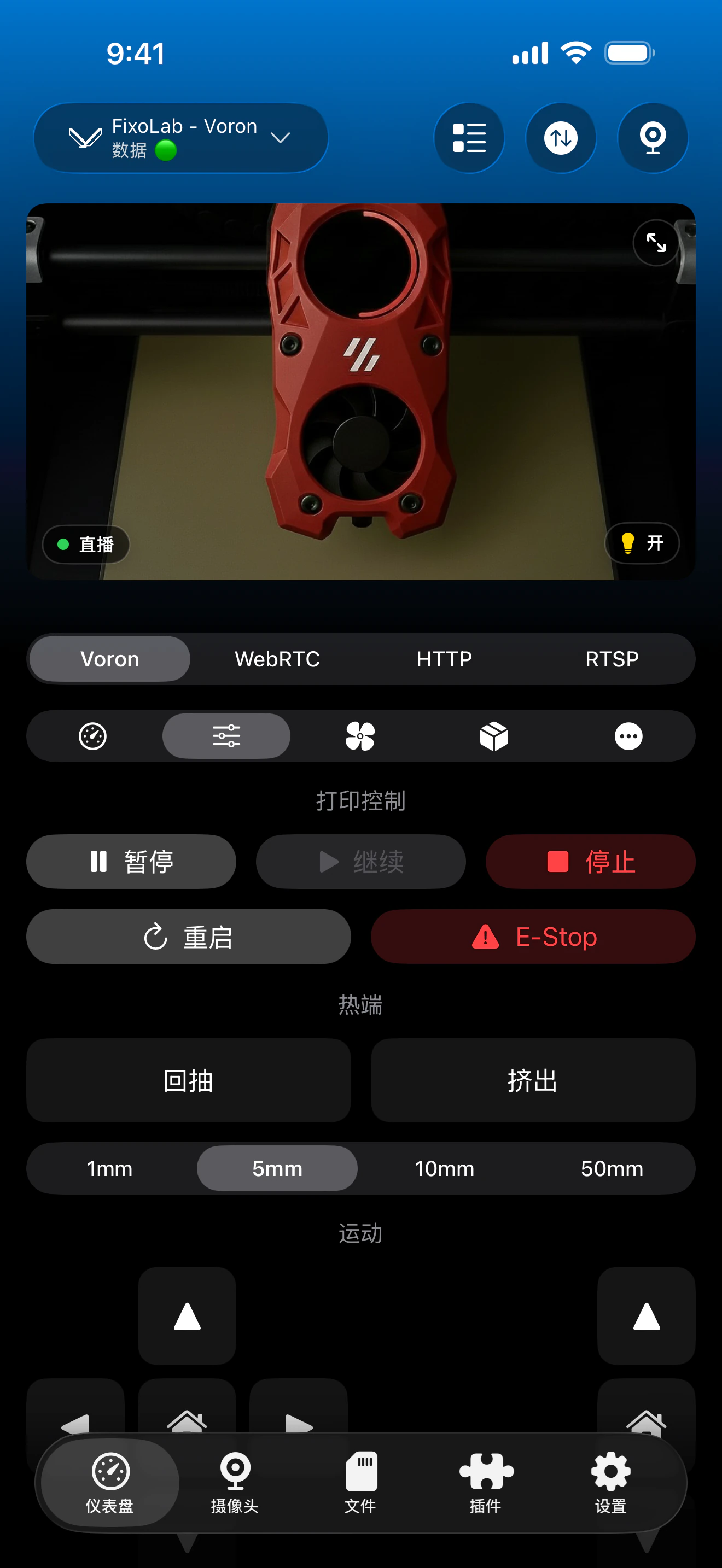
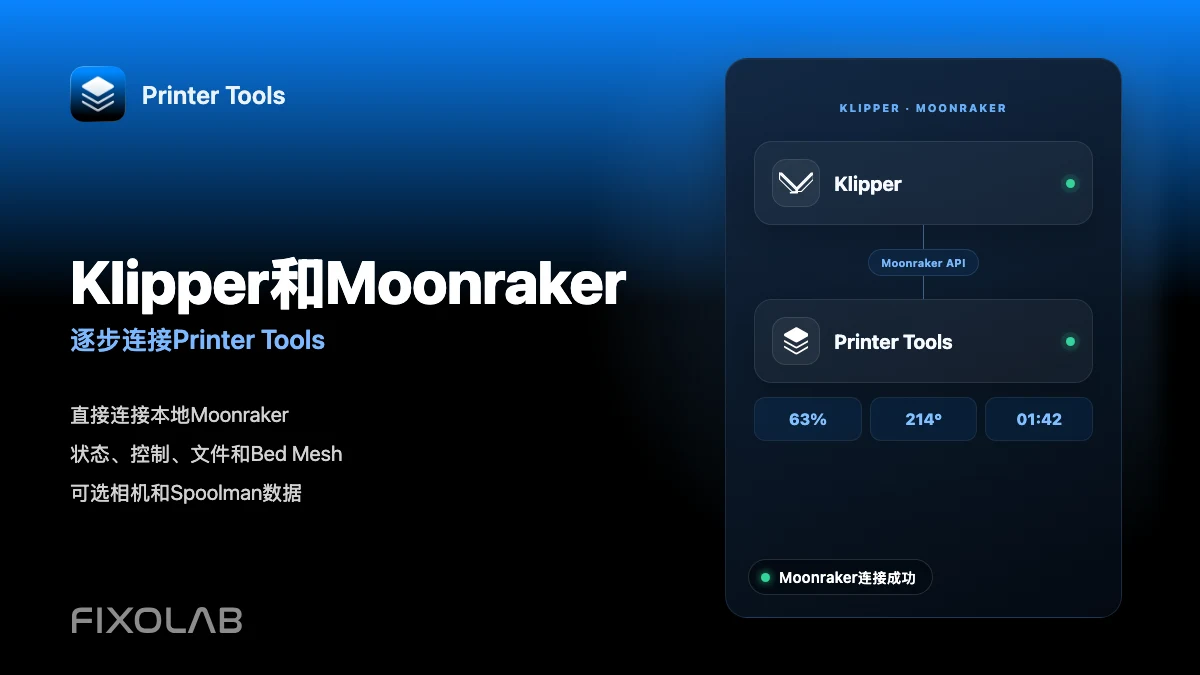
只要 Moonraker 能够响应,无论 Klipper 是用 KIAUH 还是其他方法安装的,Printer Tools 显示的都是同一个仪表盘。
KIAUH 为你配置的内容
- Klipper 本身,包括与你的控制板通信的 Klippy 进程
- Moonraker,即 Printer Tools 用于获取状态、进行控制和访问文件所连接的服务
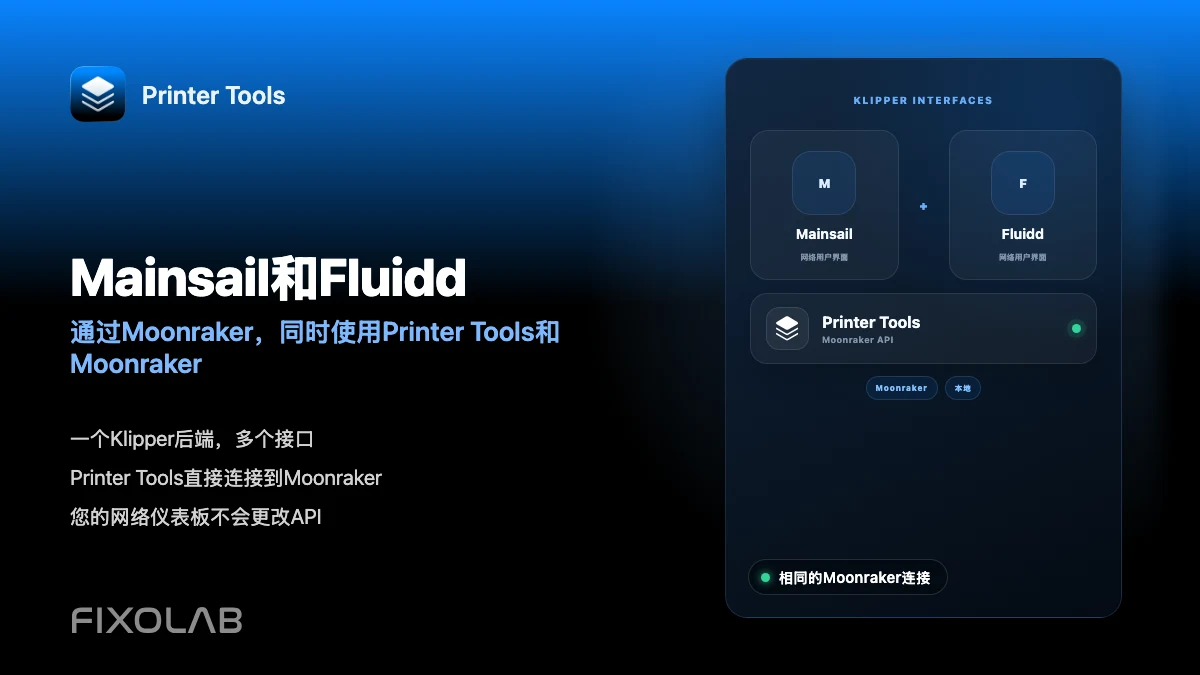
- 可选的 Mainsail 或 Fluidd 网页界面,有助于配置,但 Printer Tools 并不需要它们
- 可选的 crowsnest,Printer Tools 会自动寻找的 MJPEG 摄像头服务
- 针对它安装的每个组件提供菜单式更新,可从同一个脚本再次运行
KIAUH 不会做的事
- 它不会编写你的 printer.cfg,也不会针对你的具体打印机调整运动和温控设置
- 它与 Printer Tools 没有关联,也没有与该应用的直接集成
- 固件刷写支持取决于你的具体控制板是否被其固件菜单覆盖
- 它只管理主机软件,不涉及你的本地网络或路由器配置
常见安装问题
安装后 Klippy 无法启动
在主机上查看 Klipper 日志以确定具体的配置错误。这几乎总是指向 printer.cfg 中缺失或不匹配的部分,而不是 KIAUH 本身的问题。
Moonraker 已安装,但 Printer Tools 无法访问它
确认 Moonraker 确实在运行,并记下主机的本地 IP 地址。主机上的防火墙或隔离客户端设备的网络,即使 Moonraker 本身正常工作,也可能阻止连接。
安装 crowsnest 后 Printer Tools 中没有出现摄像头
确认 crowsnest 正在运行,并在同一主机的标准摄像头路径上提供视频流。Printer Tools 会自动查找该默认路径,不会扫描自定义的摄像头配置。
KIAUH 菜单中没有列出我的控制板用于固件刷写
改为按照你的板子制造商自己的刷写说明操作。KIAUH 的固件菜单覆盖了常见的板子,但 Klipper 本身支持的板子远比该菜单自动化的要多。
在家外使用这台打印机
安装完成后,可以通过连回你网络的 VPN,或通过 Printer Tools 中的 OctoEverywhere 或 Obico 选项,远程访问这台 Klipper 打印机。不要在路由器上直接转发 Moonraker 的端口。
常见问题
Printer Tools 是否必须依赖 KIAUH?
不是。Printer Tools 只需要一个可访问的 Moonraker 实例。KIAUH 只是社区安装 Klipper 和 Moonraker 最常见的方式,因此本指南遵循这条路径。
我需要安装 Mainsail 或 Fluidd 吗?
不需要。它们在配置和固件相关工作中很方便,但 Printer Tools 直接与 Moonraker 通信,并不要求安装其中任何一个界面。
通过 KIAUH 更新 Klipper 会中断我的 Printer Tools 连接吗?
不会,只要主机的地址和端口保持不变。如果更新后没有立即自动重新连接,请在 Printer Tools 中重启打印机连接。
我可以同时安装摄像头吗?
可以。在同一次安装过程中通过 KIAUH 安装 crowsnest,是获得一个可用的 MJPEG 摄像头(Printer Tools 能自动检测到它)最简单的方法。
KIAUH 会替我配置我的具体打印机吗?
不会。KIAUH 只安装软件。你仍然需要按照 Klipper 自身的配置文档,编写适合你具体控制板、运动学结构和硬件的 printer.cfg。
相关指南
查看完整的 Klipper 和 Moonraker 兼容性
查看受支持的 Moonraker 功能、可选的摄像头和 Spoolman 要求、远程访问方式以及当前的限制。
在一个面板中管理您的所有 3D 打印机
通过一个应用监控 Bambu Lab、Klipper、OctoPrint、Creality、Snapmaker、Anycubic、Flashforge、Elegoo 和 Prusa 打印机
支持 Android、iPhone、iPad 和 Mac,并提供 Apple Watch 与 Wear OS 配套应用,以及通过 VPN、OctoEverywhere 或 Obico 实现的可选远程访问