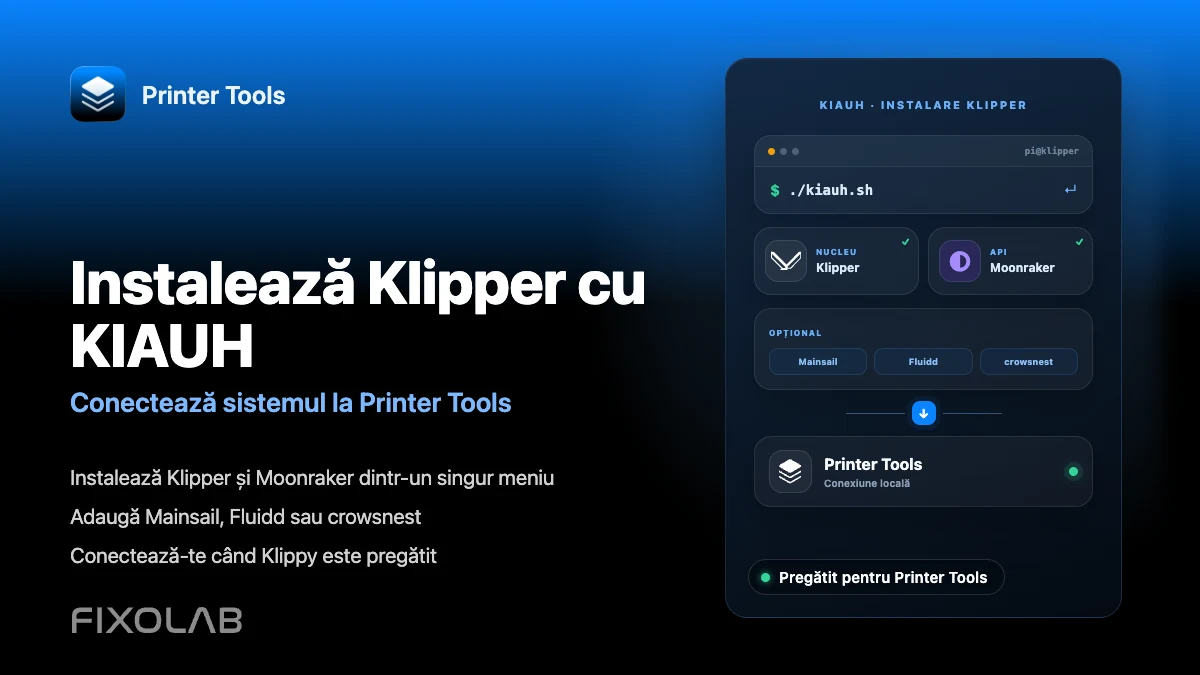
Cum să instalezi Klipper cu KIAUH și să îl conectezi la Printer Tools
Instalarea Klipper cu KIAUH
Răspunsul scurt
KIAUH (Klipper Install And Update Helper) este scriptul comunității pe care majoritatea utilizatorilor Klipper îl rulează pe un Raspberry Pi sau o gazdă similară pentru a instala Klipper, Moonraker și extensii opționale precum Mainsail, Fluidd sau crowsnest dintr-un singur meniu. Odată ce Klipper și Moonraker sunt instalate, iar Klippy raportează ready, adaugă imprimanta în Printer Tools la fel ca orice altă configurație Moonraker, folosind adresa locală a gazdei.
De ce ai nevoie
- Un Raspberry Pi sau o gazdă Linux similară cu Raspberry Pi OS Lite sau o distribuție compatibilă
- Acces SSH la acea gazdă de la un computer
- O placă de control pentru imprimantă 3D acceptată de Klipper, conectată la gazdă
- Familiaritate de bază cu fișierul tău printer.cfg, întrucât KIAUH instalează software-ul, dar nu îți scrie configurația imprimantei
- Printer Tools instalat pe Android, iPhone, iPad sau Mac pentru pasul final de conectare
Instalarea Klipper cu KIAUH
- 1
Pregătește gazda
Scrie Raspberry Pi OS Lite pe un card SD, activează SSH, conectează-te la rețeaua ta și confirmă că poți ajunge la gazdă prin SSH înainte de a instala orice.
- 2
Descarcă KIAUH
Clonează repozitoriul oficial KIAUH pe gazdă și fă executabil scriptul său principal, apoi rulează-l pentru a deschide meniul interactiv descris în propria documentație a KIAUH.
- 3
Instalează Klipper și Moonraker
Din meniul KIAUH, instalează întâi Klipper, apoi Moonraker. Moonraker este serviciul cu care Printer Tools comunică efectiv, așa că trebuie instalat chiar dacă nu intenționezi să folosești o interfață web.
- 4
Adaugă componente opționale
Tot din KIAUH, poți instala Mainsail sau Fluidd pentru un panou web și crowsnest pentru un flux de webcam MJPEG. Niciunul nu este necesar pentru Printer Tools, dar crowsnest este cel care face ca o cameră să apară mai târziu în aplicație.
- 5
Scrie firmware-ul sau configurează placa de control
Folosește meniul de firmware al KIAUH dacă placa ta este acceptată, sau urmează procesul documentat de scriere a firmware-ului pentru placa ta, apoi creează sau adaptează un printer.cfg pentru hardware-ul tău specific înainte de a porni Klipper.
- 6
Conectează imprimanta în Printer Tools
Odată ce Klippy raportează ready, deschide Printer Tools, adaugă o imprimantă Klipper și introdu adresa locală a gazdei. Urmează ghidul complet de conectare dacă este prima dată când adaugi o imprimantă Klipper.
Klipper în Printer Tools după instalare
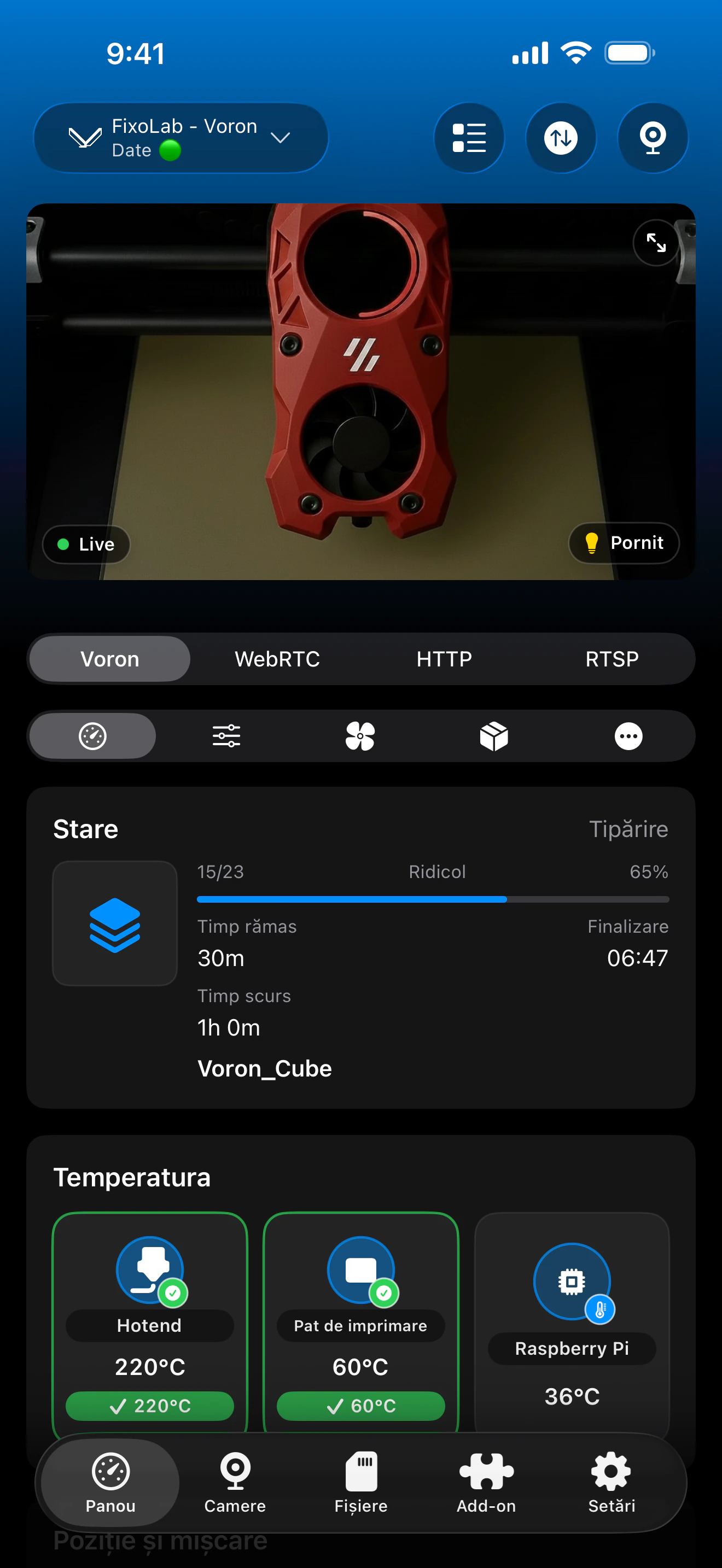
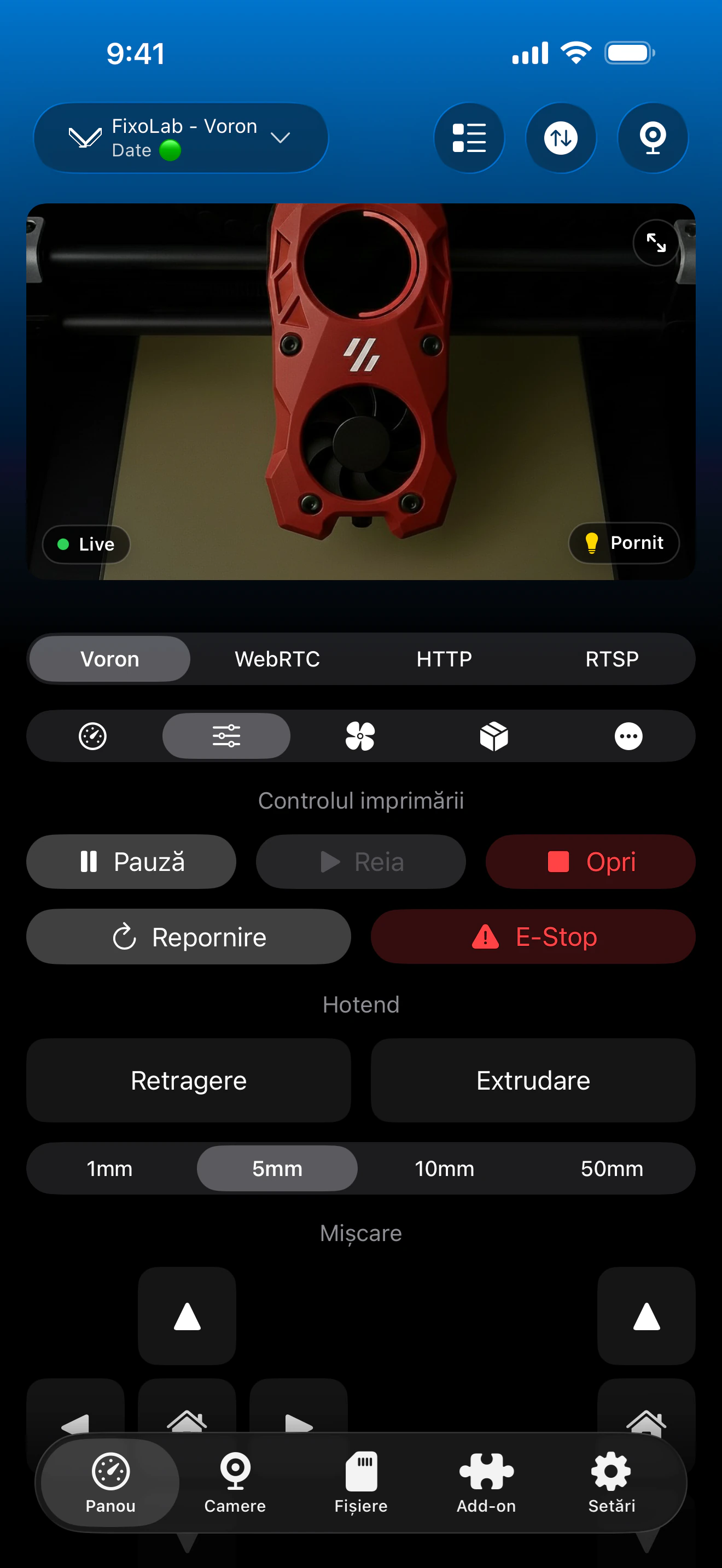
Odată ce Moonraker răspunde, Printer Tools arată același panou, indiferent dacă Klipper a fost instalat cu KIAUH sau cu altă metodă.
Ce configurează KIAUH pentru tine
- Klipper în sine, inclusiv procesul Klippy care comunică cu placa ta de control
- Moonraker, serviciul la care se conectează Printer Tools pentru status, control și fișiere
- Interfețele web opționale Mainsail sau Fluidd, utile pentru configurare, dar neceruse de Printer Tools
- Crowsnest opțional, serviciul de webcam MJPEG pe care Printer Tools îl caută automat
- Actualizări din meniu pentru fiecare componentă instalată, rulate din nou din același script
Ce nu face KIAUH
- Nu îți scrie fișierul printer.cfg și nu reglează setările de mișcare și termice ale imprimantei tale specifice
- Nu este afiliat cu Printer Tools și nu are integrare directă cu aplicația
- Suportul pentru scrierea firmware-ului depinde de faptul că placa ta de control specifică este acoperită de meniul său de firmware
- Gestionează doar software-ul gazdei, nu rețeaua ta locală sau configurația routerului
Probleme comune de instalare
Klippy nu pornește după instalare
Verifică jurnalul Klipper de pe gazdă pentru eroarea specifică de configurare. Aceasta indică aproape întotdeauna o secțiune lipsă sau nepotrivită din printer.cfg, nu o problemă a KIAUH în sine.
Moonraker este instalat, dar Printer Tools nu îl poate accesa
Confirmă că Moonraker rulează efectiv și notează adresa IP locală a gazdei. Un firewall pe gazdă sau o rețea care izolează dispozitivele client poate bloca conexiunea chiar și atunci când Moonraker în sine funcționează.
Nu apare nicio cameră în Printer Tools după instalarea crowsnest
Confirmă că crowsnest rulează și expune fluxul la ruta standard de webcam pe aceeași gazdă. Printer Tools caută automat acea rută implicită și nu scanează pentru configurații de cameră personalizate.
Meniul KIAUH nu listează placa mea de control pentru scrierea firmware-ului
Urmează în schimb instrucțiunile proprii de scriere ale producătorului plăcii tale. Meniul de firmware al KIAUH cuprinde plăcile obișnuite, dar Klipper în sine acceptă mult mai multe plăci decât automatizează meniul.
Folosirea acestei imprimante departe de casă
După instalare, aceeași imprimantă Klipper poate fi accesată de la distanță printr-un VPN înapoi către rețeaua ta, sau prin opțiunile OctoEverywhere ori Obico din Printer Tools. Nu redirecționa portul Moonraker direct pe routerul tău.
Întrebări frecvente
Printer Tools necesită în mod specific KIAUH?
Nu. Printer Tools are nevoie doar de o instanță Moonraker accesibilă. KIAUH este simplu cel mai comun mod în care comunitatea instalează Klipper și Moonraker, așa că acest ghid urmează acea cale.
Am nevoie de Mainsail sau Fluidd instalate?
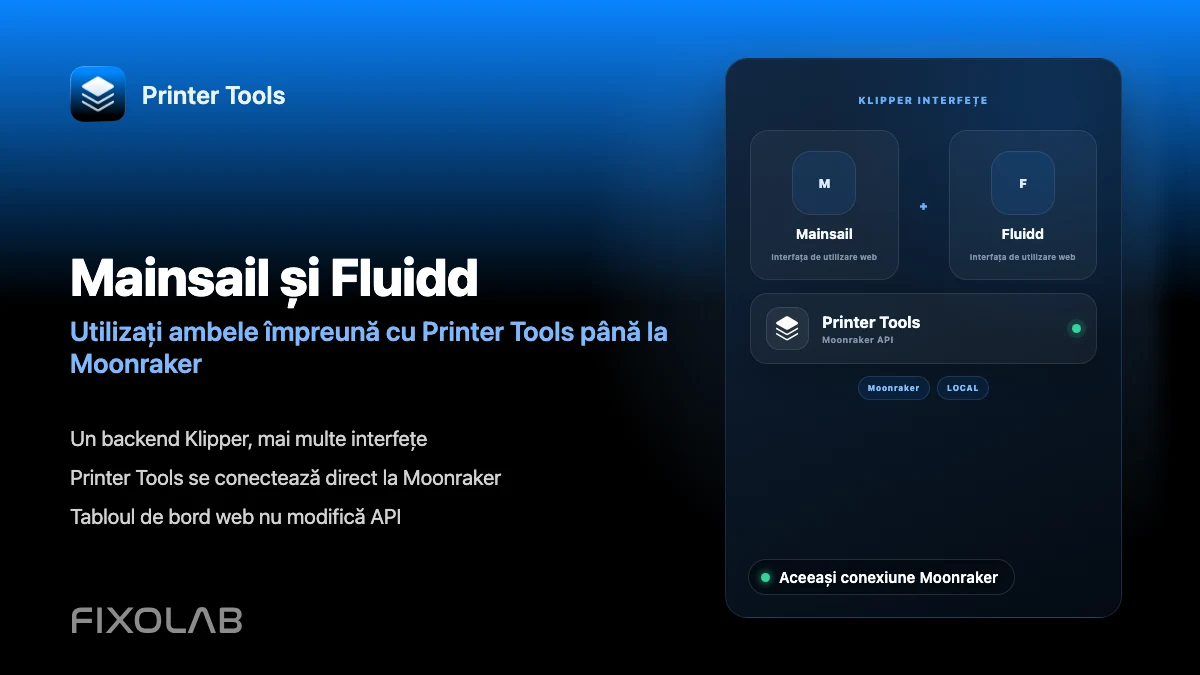
Nu. Sunt utile pentru configurare și lucrul cu firmware, dar Printer Tools comunică direct cu Moonraker și nu necesită ca vreuna dintre aceste interfețe să fie instalată.
Actualizarea Klipper prin KIAUH îmi va întrerupe conexiunea cu Printer Tools?
Nu, atâta timp cât adresa și portul gazdei rămân aceleași. Repornește conexiunea imprimantei în Printer Tools dacă nu se reconectează automat imediat după o actualizare.
Pot instala o cameră în același timp?
Da. Instalarea crowsnest prin KIAUH în cadrul aceleiași configurări este cel mai simplu mod de a obține o cameră MJPEG funcțională, pe care Printer Tools o poate detecta automat.
KIAUH configurează imprimanta mea specifică pentru mine?
Nu. KIAUH instalează software-ul. Ai nevoie în continuare de un printer.cfg adecvat plăcii tale de control, cinematicii și hardware-ului specific, conform documentației proprii de configurare a Klipper.
Ghiduri conexe
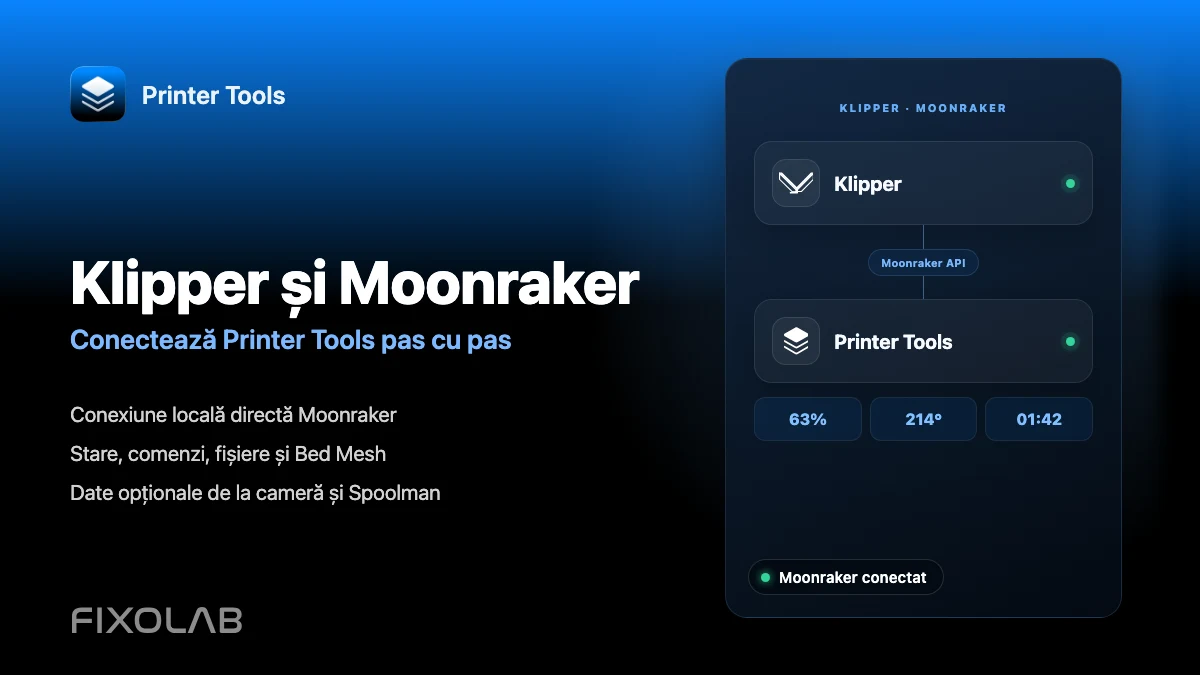
Vezi compatibilitatea completă Klipper și Moonraker
Consultă funcțiile Moonraker acceptate, cerințele opționale pentru cameră și Spoolman, opțiunile de acces la distanță și limitările actuale.
Toate imprimantele 3D într-un singur panou
Monitorizați imprimante Bambu Lab, Klipper, OctoPrint, Creality, Snapmaker, Anycubic, Flashforge, Elegoo și Prusa dintr-o singură aplicație
Disponibilă pe Android, iPhone, iPad și Mac, cu aplicații companion pentru Apple Watch și Wear OS și acces la distanță opțional prin VPN, OctoEverywhere sau Obico
