Näin asennat Klipperin KIAUH-työkalulla ja yhdistät sen Printer Toolsiin
Klipperin asentaminen KIAUH-työkalulla
Lyhyt vastaus
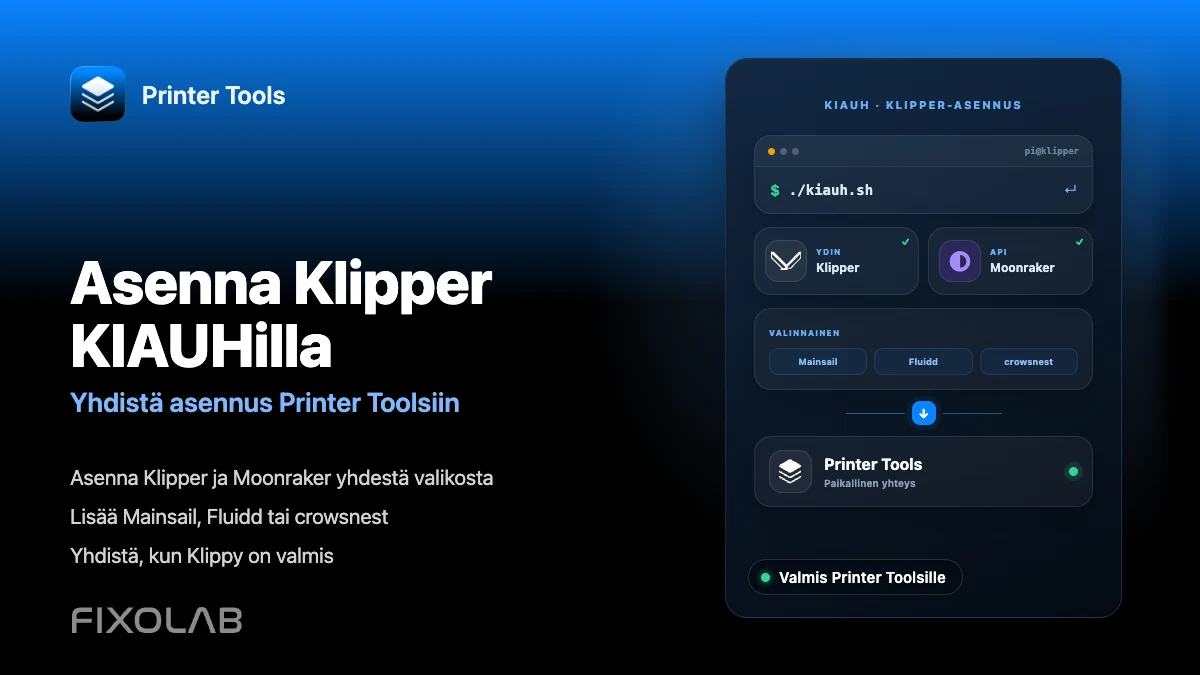
KIAUH (Klipper Install And Update Helper) on yhteisön skripti, jota useimmat Klipper-käyttäjät ajavat Raspberry Pi:llä tai vastaavalla hostilla asentaakseen Klipperin, Moonrakerin ja valinnaisia lisäosia, kuten Mainsailin, Fluiddin tai crowsnestin, yhdestä valikosta. Kun Klipper ja Moonraker on asennettu ja Klippy ilmoittaa olevansa valmis, lisää tulostin Printer Toolsiin samalla tavalla kuin mikä tahansa muu Moonraker-asennus, käyttäen hostin paikallista osoitetta.
Mitä tarvitset
- Raspberry Pi tai vastaava Linux-host, jossa on Raspberry Pi OS Lite tai yhteensopiva jakelu
- SSH-yhteys kyseiseen hostiin tietokoneelta
- Klipperin tukema 3D-tulostimen ohjainpiirilevy, joka on kytketty hostiin
- Perustuntemus printer.cfg-tiedostosta, koska KIAUH asentaa ohjelmiston mutta ei kirjoita tulostimesi asetuksia puolestasi
- Printer Tools asennettuna Androidiin, iPhoneen, iPadiin tai Maciin viimeistä yhteysvaihetta varten
Asenna Klipper KIAUH-työkalulla
- 1
Valmistele host
Kirjoita Raspberry Pi OS Lite SD-kortille, ota SSH käyttöön, yhdistä se verkkoosi ja varmista, että saat yhteyden hostiin SSH:n kautta ennen kuin asennat mitään.
- 2
Lataa KIAUH
Kloonaa virallinen KIAUH-repositorio hostille ja tee sen pääskriptistä suoritettava, sitten aja se avataksesi KIAUH:n omassa dokumentaatiossa kuvatun interaktiivisen valikon.
- 3
Asenna Klipper ja Moonraker
Asenna KIAUH-valikosta ensin Klipper ja sitten Moonraker. Moonraker on palvelu, jonka kanssa Printer Tools todellisuudessa keskustelee, joten se on asennettava, vaikka et aikoisikaan käyttää verkkokäyttöliittymää.
- 4
Lisää valinnaiset komponentit
Vielä KIAUH:n sisällä voit asentaa Mainsailin tai Fluiddin verkkopaneelia varten ja crowsnestin MJPEG-verkkokameran syötettä varten. Kumpikaan ei ole pakollinen Printer Toolsille, mutta crowsnest saa kameran näkymään sovelluksessa myöhemmin.
- 5
Flashaa tai määritä ohjainpiirilevysi
Käytä KIAUH:n laiteohjelmistovalikkoa, jos piirilevysi on tuettu, tai noudata piirilevysi omaa dokumentoitua flashausprosessia, ja luo tai muokkaa sen jälkeen printer.cfg-tiedosto omalle laitteistollesi ennen Klipperin käynnistämistä.
- 6
Yhdistä tulostin Printer Toolsissa
Kun Klippy ilmoittaa olevansa valmis, avaa Printer Tools, lisää Klipper-tulostin ja syötä hostin paikallinen osoite. Seuraa täydellistä yhdistämisopasta, jos lisäät Klipper-tulostimen ensimmäistä kertaa.
Klipper Printer Toolsissa asennuksen jälkeen
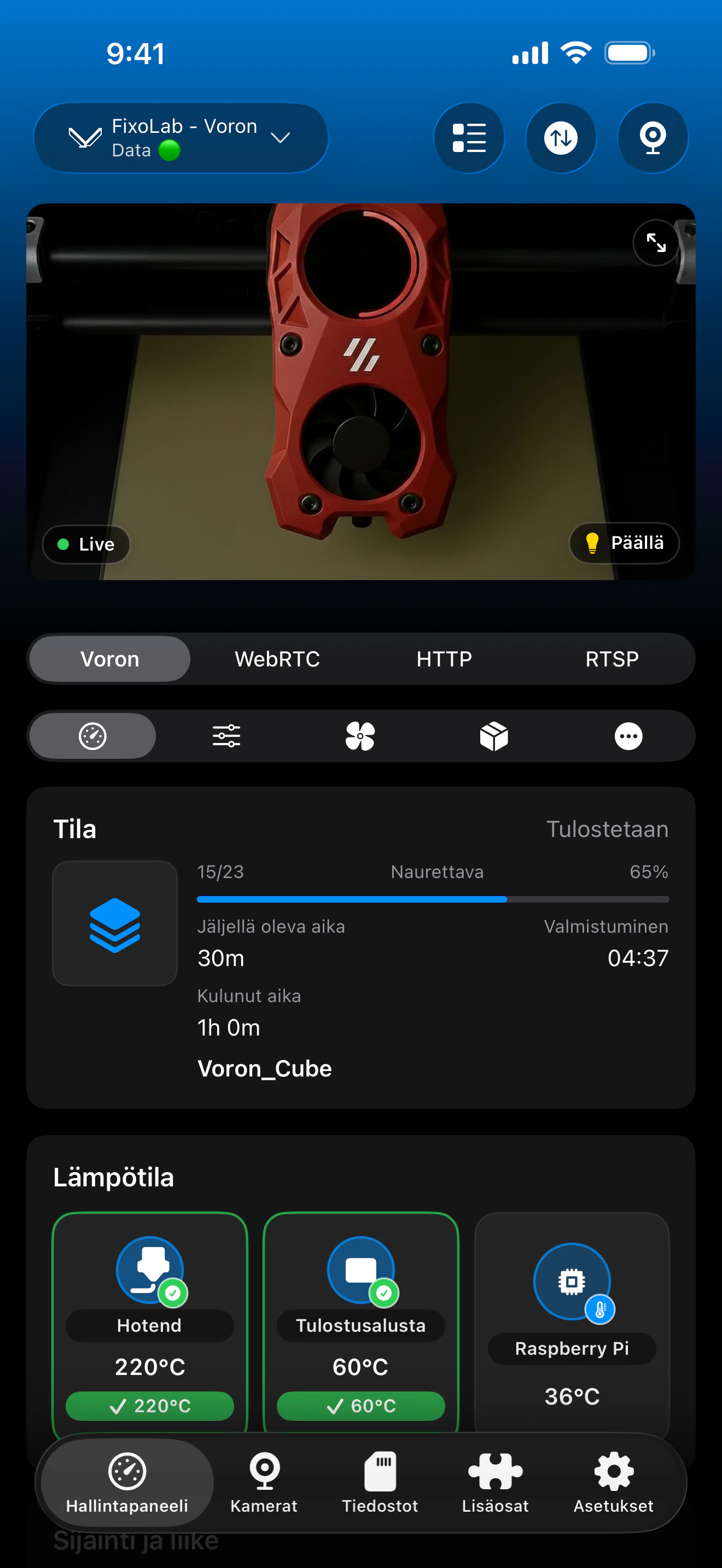
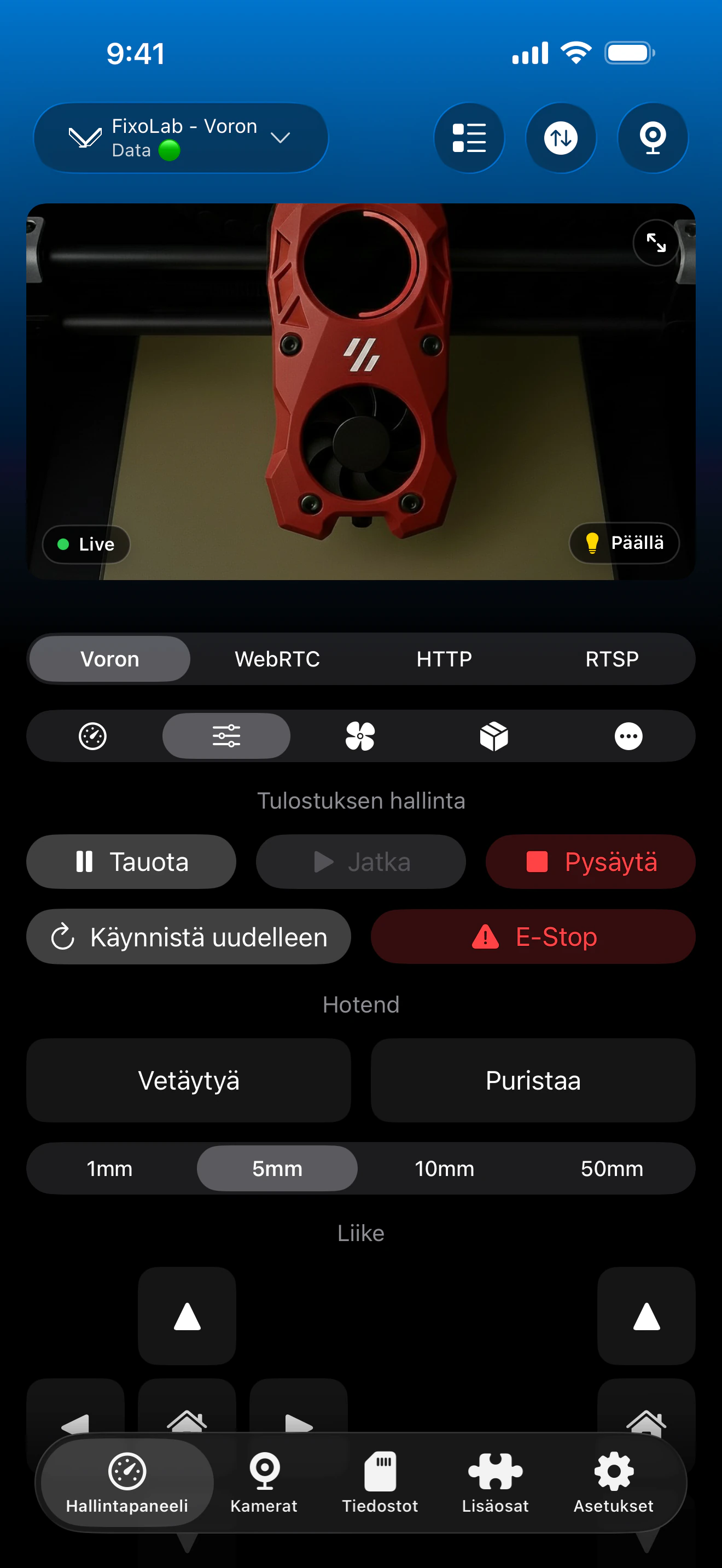
Kun Moonraker vastaa, Printer Tools näyttää saman näkymän riippumatta siitä, asennettiinko Klipper KIAUH:lla tai muulla tavalla.
Mitä KIAUH asettaa puolestasi
- Itse Klipper, mukaan lukien Klippy-prosessi, joka keskustelee ohjainpiirilevysi kanssa
- Moonraker, palvelu, johon Printer Tools yhdistää tilaa, ohjausta ja tiedostoja varten
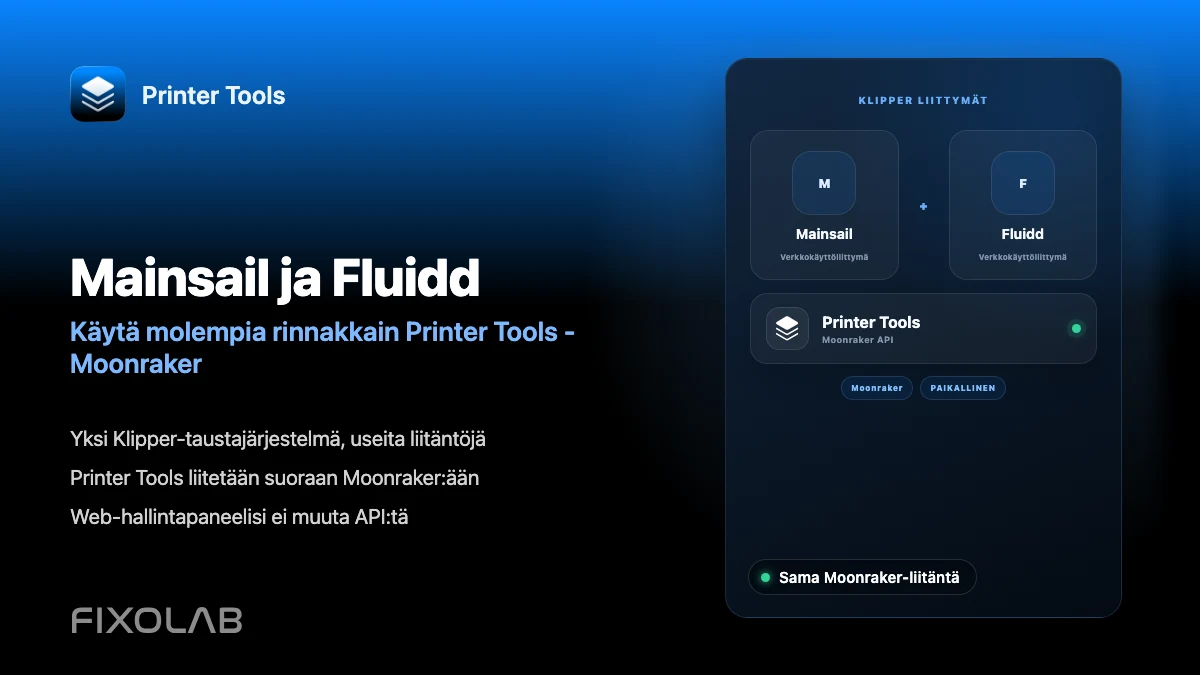
- Valinnaiset Mainsail- tai Fluidd-verkkokäyttöliittymät, hyödyllisiä konfiguroinnissa mutta ei Printer Toolsin vaatimia
- Valinnainen crowsnest, MJPEG-verkkokamerapalvelu, jota Printer Tools etsii automaattisesti
- Valikko-ohjatut päivitykset joka asennetulle komponentille, ajettuna uudelleen samasta skriptistä
Mitä KIAUH ei tee
- Se ei kirjoita printer.cfg-tiedostoasi eikä säädä tulostimesi liike- ja lämpöasetuksia
- Se ei liity Printer Toolsiin eikä sillä ole suoraa integraatiota sovellukseen
- Laiteohjelmiston flashaustuki riippuu siitä, kattaako sen laiteohjelmistovalikko oman ohjainpiirilevysi
- Se hallitsee vain hostin ohjelmistoa, ei paikallista verkkoasi tai reitittimen asetuksia
Yleiset asennusongelmat
Klippy ei käynnisty asennuksen jälkeen
Tarkista Klipperin loki hostilla tarkan konfigurointivirheen varalta. Tämä viittaa käytännössä aina printer.cfg-tiedostossa puuttuvaan tai virheelliseen osioon, ei ongelmaan itse KIAUH:ssa.
Moonraker on asennettu, mutta Printer Tools ei saa siihen yhteyttä
Varmista, että Moonraker todella on käynnissä, ja kirjaa muistiin hostin paikallinen IP-osoite. Hostilla oleva palomuuri tai asiakaslaitteet eristävä verkko voi estää yhteyden, vaikka itse Moonraker toimisi.
Verkkokameraa ei näy Printer Toolsissa crowsnestin asennuksen jälkeen
Varmista, että crowsnest on käynnissä ja tarjoaa syötteensä vakiomuotoisessa verkkokameraosoitteessa samalla hostilla. Printer Tools etsii tätä oletusosoitetta automaattisesti eikä tutki mukautettuja kamera-asetuksia.
KIAUH-valikko ei listaa ohjainpiirilevyäni laiteohjelmiston flashausta varten
Noudata sen sijaan piirilevysi valmistajan omia flashausohjeita. KIAUH:n laiteohjelmistovalikko kattaa yleiset piirilevyt, mutta itse Klipper tukee huomattavasti useampia piirilevyjä kuin valikko automatisoi.
Tulostimen käyttö kodin ulkopuolella
Asennuksen jälkeen samaan Klipper-tulostimeen voi ottaa etäyhteyden VPN:n kautta takaisin verkkoosi, tai Printer Toolsin OctoEverywhere- tai Obico-vaihtoehtojen kautta. Älä ohjaa Moonrakerin porttia suoraan reitittimessäsi.
Usein kysytyt kysymykset
Vaatiiko Printer Tools nimenomaan KIAUH:n?
Ei. Printer Tools tarvitsee vain tavoitettavissa olevan Moonraker-instanssin. KIAUH on yksinkertaisesti yleisin tapa, jolla yhteisö asentaa Klipperin ja Moonrakerin, joten tämä opas noudattaa sitä tapaa.
Tarvitsenko asennetun Mainsailin tai Fluiddin?
Ei. Ne ovat käteviä konfiguroinnissa ja laiteohjelmistotyössä, mutta Printer Tools keskustelee suoraan Moonrakerin kanssa eikä vaadi kummankaan käyttöliittymän asentamista.
Rikkooko Klipperin päivittäminen KIAUH:lla Printer Tools -yhteyteni?
Ei, kunhan hostin osoite ja portti pysyvät samoina. Käynnistä tulostinyhteys uudelleen Printer Toolsissa, jos se ei yhdisty automaattisesti uudelleen päivityksen jälkeen.
Voinko asentaa kameran samalla kertaa?
Kyllä. Crowsnestin asentaminen KIAUH:lla samassa asennuksessa on yksinkertaisin tapa saada toimiva MJPEG-kamera, jonka Printer Tools voi havaita automaattisesti.
Määrittääkö KIAUH tulostimeni asetukset puolestani?
Ei. KIAUH asentaa ohjelmiston. Tarvitset siltikin printer.cfg-tiedoston, joka sopii ohjainpiirilevysi, kinematiikkaasi ja laitteistoosi, Klipperin omaa konfigurointidokumentaatiota noudattaen.
Aiheeseen liittyvät oppaat
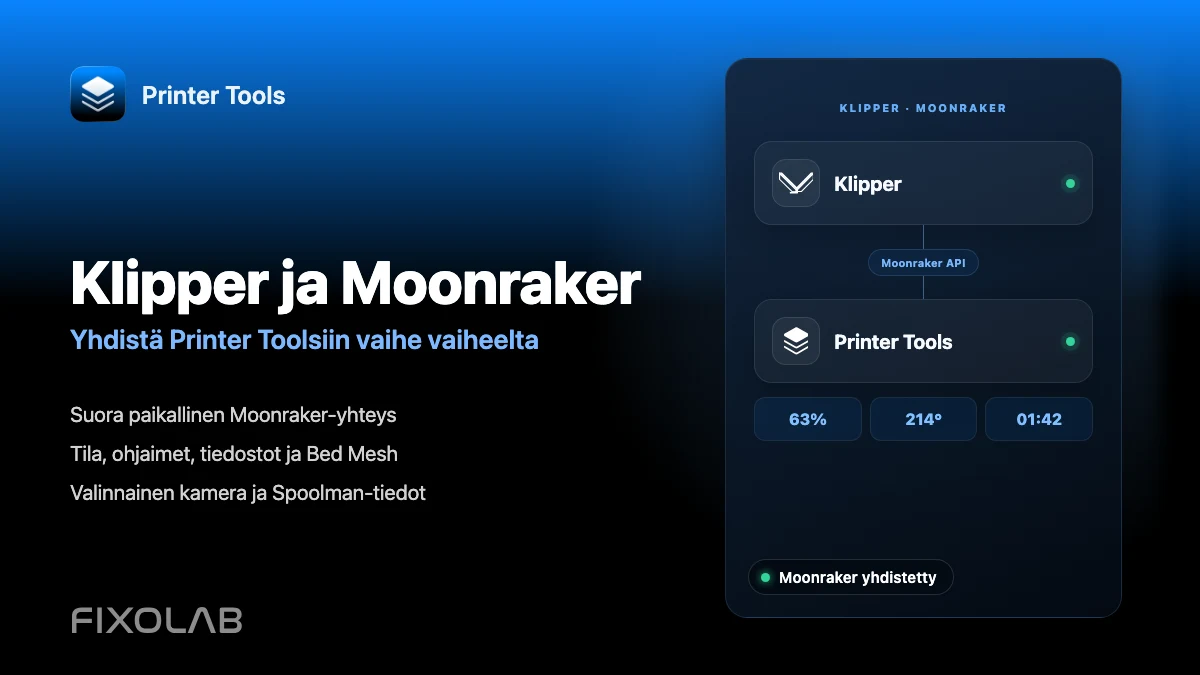
Katso täydellinen Klipper- ja Moonraker-yhteensopivuus
Käy läpi tuetut Moonraker-ominaisuudet, valinnaiset kamera- ja Spoolman-vaatimukset, etäkäyttövaihtoehdot ja nykyiset rajoitukset.
Kaikki 3D-tulostimesi yhdessä hallintapaneelissa
Seuraa Bambu Lab-, Klipper-, OctoPrint-, Creality-, Snapmaker-, Anycubic-, Flashforge-, Elegoo- ja Prusa-tulostimia yhdestä sovelluksesta
Saatavilla Androidille, iPhonelle, iPadille ja Macille, Apple Watch- ja Wear OS -kumppanisovelluksilla sekä valinnaisella etäyhteydellä VPN:n, OctoEverywheren tai Obicon kautta
