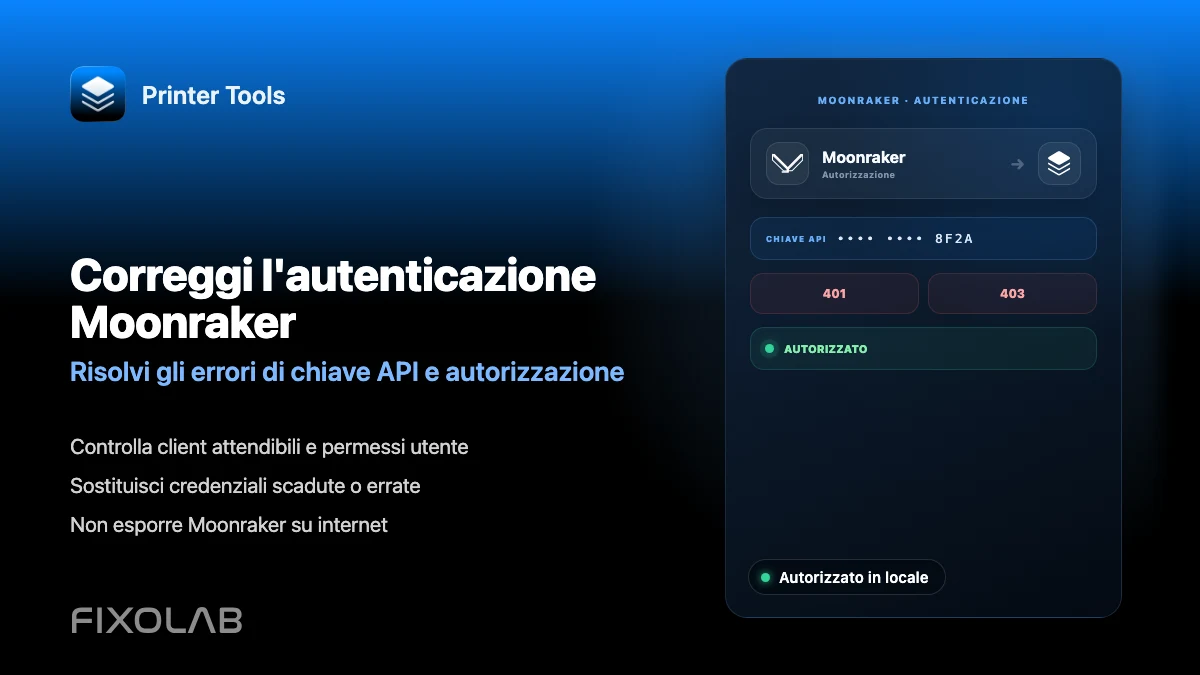
Come risolvere gli errori di autenticazione e chiave API di Moonraker in Printer Tools
Risoluzione dei problemi di autenticazione Moonraker
La risposta breve
La maggior parte delle installazioni Moonraker su una rete locale affidabile non richiede alcuna credenziale. Se la tua sì, a causa delle impostazioni trusted_clients o force_logins in moonraker.conf, Printer Tools può inviare una API key, un Bearer token o credenziali Basic Auth con la connessione, ma devono corrispondere esattamente a ciò che Moonraker si aspetta, altrimenti ogni richiesta viene rifiutata.
Cosa ti serve
- Accesso al tuo moonraker.conf, o alle impostazioni di Mainsail o Fluidd, per controllare la configurazione di autenticazione attuale
- La API key, il Bearer token o il nome utente e la password Basic Auth attuali, a seconda di quale usa la tua installazione Moonraker
- Una stampante Klipper già aggiunta in Printer Tools
- La conferma che l'IP del tuo dispositivo rientri in un eventuale intervallo trusted_clients configurato in moonraker.conf
Risolvere un errore di autenticazione
- 1
Controlla se l'autenticazione è effettivamente richiesta
Guarda trusted_clients e force_logins in moonraker.conf. Se la rete del tuo dispositivo rientra già in un intervallo affidabile, non dovrebbero servire credenziali e un errore di autenticazione indica invece una mancata corrispondenza di rete o intervallo IP.
- 2
Recupera la credenziale attuale
Genera o copia la API key dagli strumenti di Moonraker, comunemente disponibile tramite la pagina delle impostazioni di Mainsail o Fluidd, oppure conferma il Bearer token o il nome utente e la password Basic Auth configurati sul server.
- 3
Inseriscila esattamente in Printer Tools
Apri le impostazioni della stampante in Printer Tools e inserisci la credenziale senza spazi iniziali o finali. Un solo carattere in più è sufficiente a causare un rifiuto identico a una chiave mancante.
- 4
Riconnetti e controlla il risultato
Riconnetti la stampante e verifica che la dashboard si carichi. Se continua a fallire, testa la stessa credenziale direttamente sull'API di Moonraker con una richiesta di base per confermare che la chiave stessa sia valida.
- 5
Rigenera la chiave se è stata persa o ruotata
Se la chiave è stata rigenerata sul server dopo averla copiata, generane una nuova e aggiornala ovunque venga usata, incluso Printer Tools e qualsiasi altro client Moonraker.
Stato della connessione dentro Printer Tools
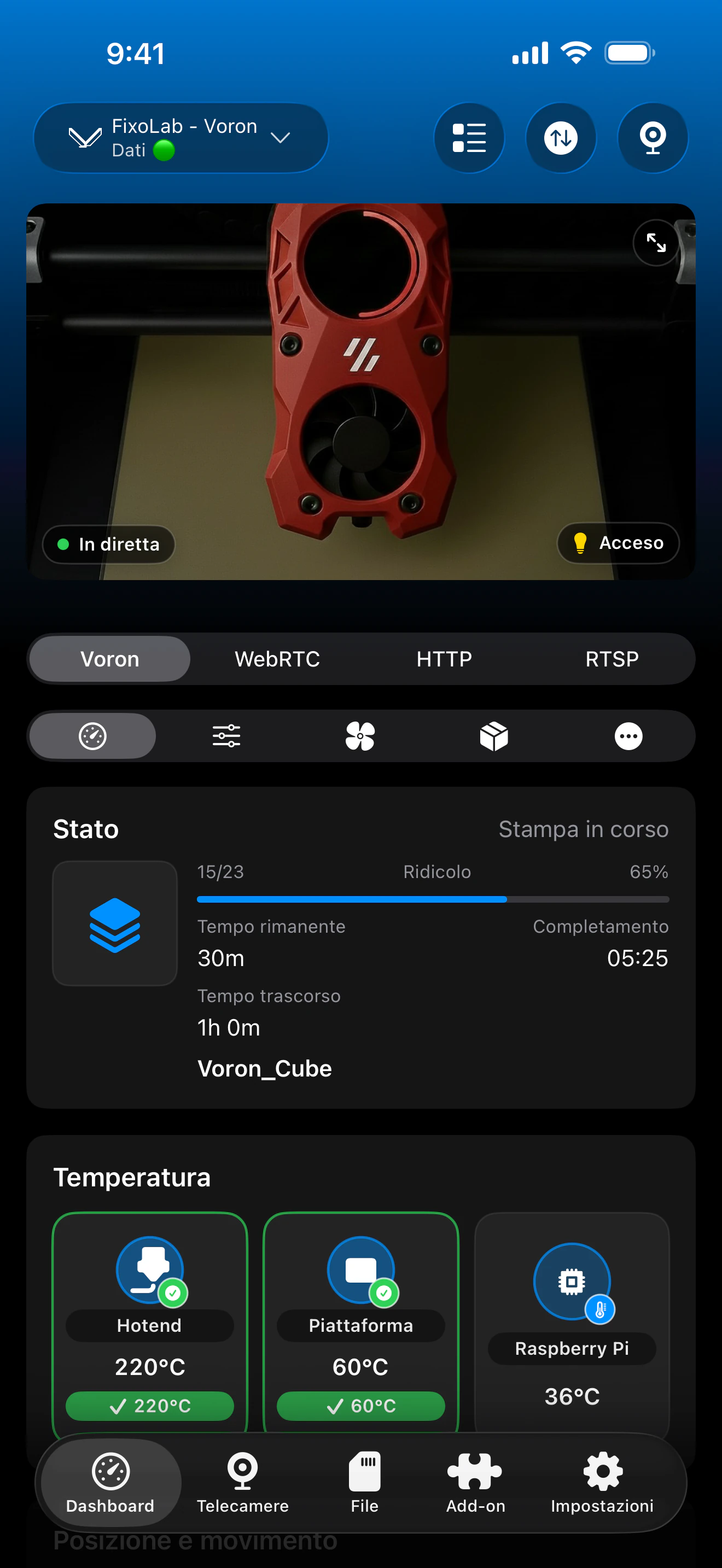
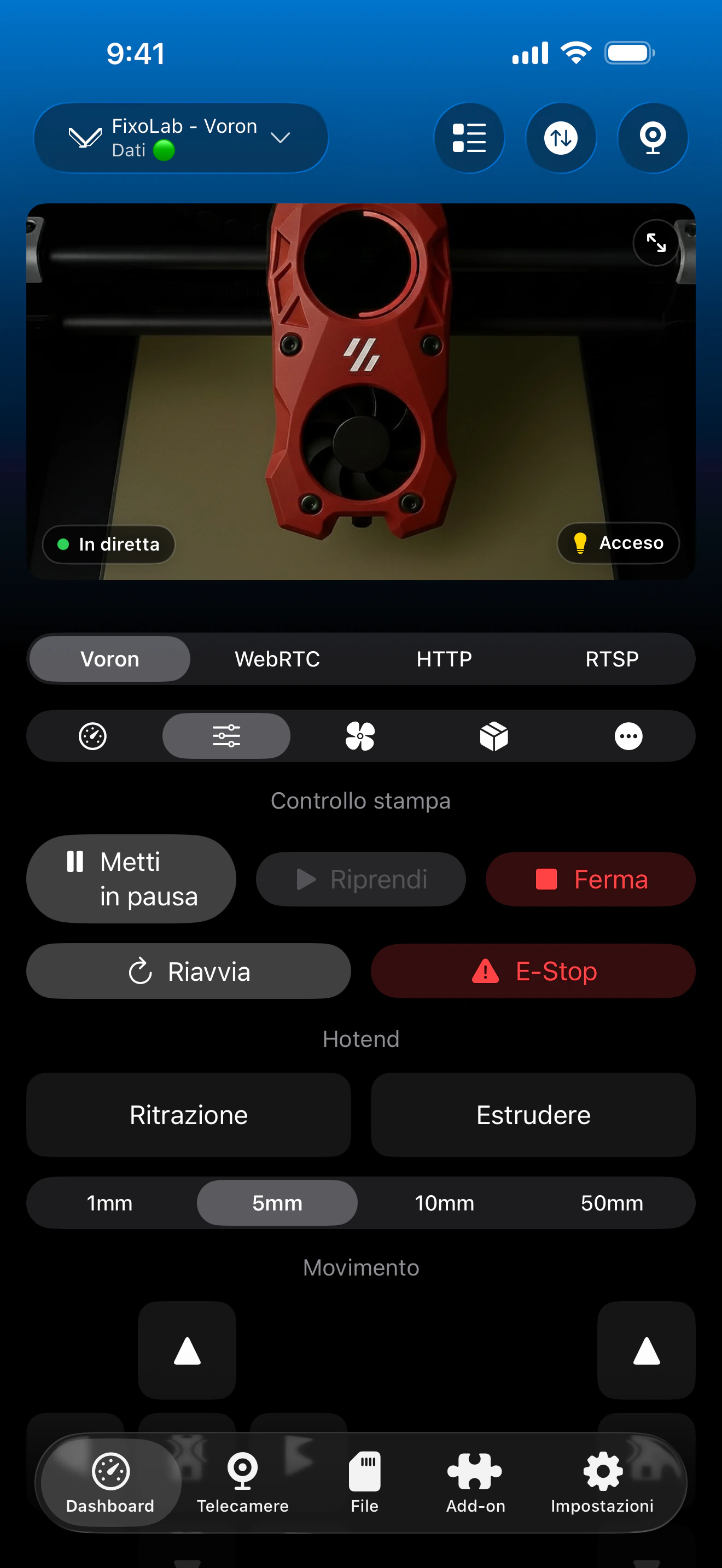
I campi di autenticazione appaiono accanto all'indirizzo host quando aggiungi o modifichi una stampante Klipper in Printer Tools.
Cosa supporta Printer Tools
- Una API key opzionale inviata come header standard con ogni richiesta Moonraker
- Autenticazione Bearer token opzionale per configurazioni impostate in tal senso
- Nome utente e password Basic Auth opzionali per configurazioni impostate in tal senso
- Nessuna credenziale richiesta quando la tua rete rientra già nell'intervallo trusted_clients di Moonraker
Cosa non è supportato
- Printer Tools non implementa il token oneshot di Moonraker né il flusso di login basato su sessione browser
- Non può scoprire né generare autonomamente una API key Moonraker, la chiave deve già esistere sul server
- Una credenziale valida ma che non corrisponde al metodo attualmente configurato in Moonraker verrà comunque rifiutata
Errori di autenticazione comuni
Non autorizzato anche se è stata inserita una chiave
Verifica che la chiave non sia stata rigenerata sul server dopo averla copiata, e controlla eventuali spazi extra o caratteri nascosti inseriti in Printer Tools.
Funzionava prima e si è interrotto improvvisamente
Un riavvio di Moonraker può far ruotare la chiave se non è persistita correttamente, oppure l'IP del tuo dispositivo potrebbe essere cambiato e non rientrare più in un intervallo trusted_clients. Ricontrolla entrambi.
Basic Auth viene rifiutato
Verifica che moonraker.conf definisca effettivamente Basic Auth per la tua configurazione anziché una API key. Inviare il tipo di credenziale sbagliato produce lo stesso risultato di rifiuto di non inviarne nessuna.
L'autenticazione funziona in Mainsail o Fluidd ma non in Printer Tools
I client browser spesso si basano su una sessione creata dopo un passaggio di login. Printer Tools ha invece bisogno della API key statica sottostante, del Bearer token o della credenziale Basic Auth inserita direttamente.
Autenticazione per l'accesso remoto
Le stesse credenziali si applicano sia che tu ti connetta direttamente sulla tua rete locale sia tramite una VPN verso di essa. OctoEverywhere e Obico gestiscono il proprio livello di autorizzazione separatamente dalla API key di Moonraker.
Domande frequenti
Una API key è sempre necessaria?
No. Molte configurazioni Moonraker locali non ne richiedono nessuna. Diventa necessaria solo se il tuo moonraker.conf impone l'autenticazione per i client esterni a trusted_clients.
Dove trovo la mia API key Moonraker?
È tipicamente disponibile dalla pagina delle impostazioni di Mainsail o Fluidd, oppure direttamente dal database di Moonraker se gestisci il server senza un'interfaccia web.
Printer Tools supporta il login e i token di sessione di Moonraker?
No. Printer Tools usa credenziali statiche, una API key, un Bearer token o Basic Auth, anziché il flusso di sessione interattivo usato dai client browser.
Posso rimuovere completamente l'autenticazione?
Dipende dalle tue scelte di moonraker.conf e sicurezza di rete. Printer Tools segue semplicemente qualsiasi autenticazione richiesta attualmente dalla tua istanza Moonraker.
Cambiare la API key influisce sulla stampa in corso?
No. Una stampa in corso continua sulla stampante stessa. Solo la capacità dell'app di recuperare aggiornamenti live viene interrotta finché non viene inserita di nuovo la credenziale corretta.
Guide correlate
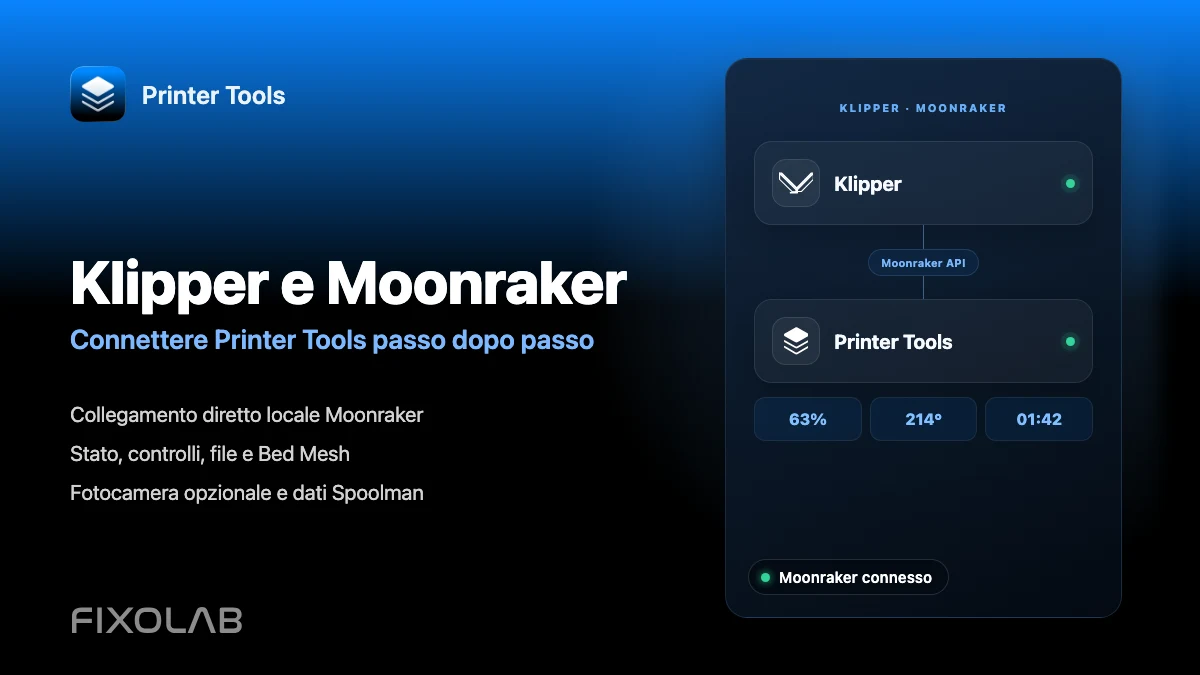
Vedi la compatibilità completa Klipper e Moonraker
Rivedi le funzioni Moonraker supportate, i requisiti opzionali per videocamera e Spoolman, le opzioni di accesso remoto e i limiti attuali.
Tutte le tue stampanti 3D in un'unica dashboard
Monitora le stampanti Bambu Lab, Klipper, OctoPrint, Creality, Snapmaker, Anycubic, Flashforge, Elegoo e Prusa da un'unica app
Disponibile su Android, iPhone, iPad e Mac, con app complementari per Apple Watch e Wear OS e accesso remoto opzionale tramite VPN, OctoEverywhere o Obico
