Как установить Klipper с помощью KIAUH и подключить его к Printer Tools
Установка Klipper с помощью KIAUH
Короткий ответ
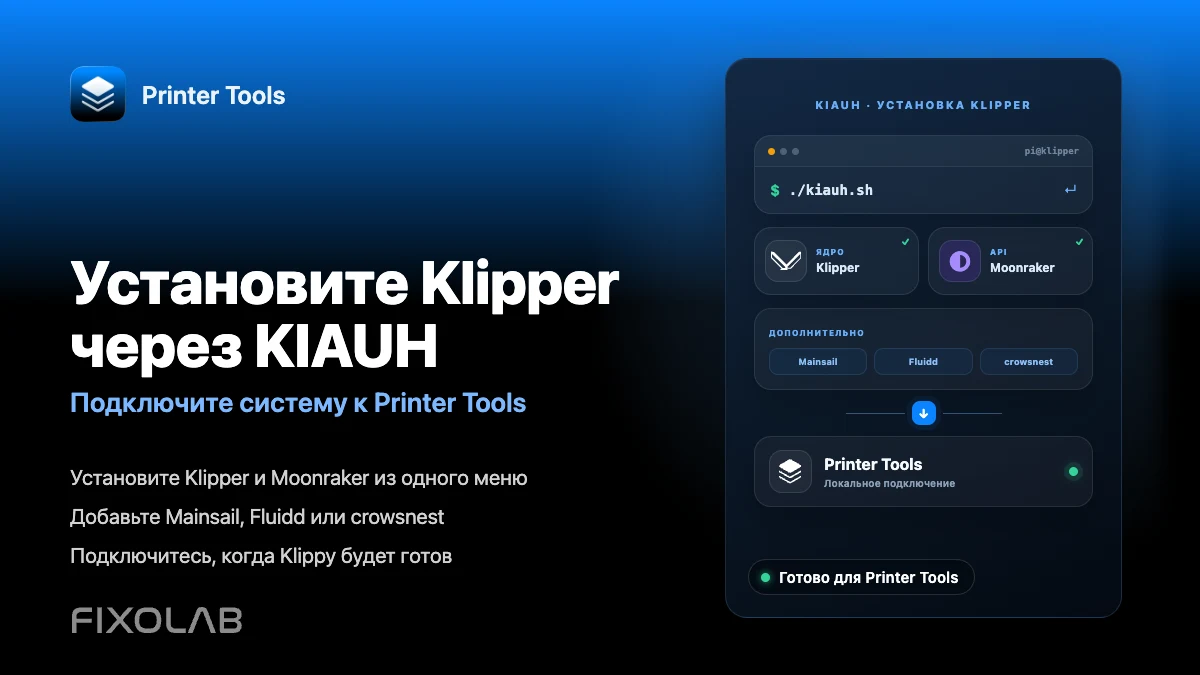
KIAUH (Klipper Install And Update Helper) - это скрипт от сообщества, который большинство пользователей Klipper запускают на Raspberry Pi или подобном хосте, чтобы установить Klipper, Moonraker и дополнительные компоненты, такие как Mainsail, Fluidd или crowsnest, из одного меню. После того как Klipper и Moonraker установлены и Klippy сообщает статус ready, добавьте принтер в Printer Tools так же, как и любую другую настройку с Moonraker, используя локальный адрес хоста.
Что вам понадобится
- Raspberry Pi или подобный хост на Linux с Raspberry Pi OS Lite или совместимым дистрибутивом
- SSH-доступ к этому хосту с компьютера
- Плата контроллера 3D-принтера, поддерживаемая Klipper, подключённая к хосту
- Базовое знание своего файла printer.cfg, поскольку KIAUH устанавливает программное обеспечение, но не создаёт конфигурацию принтера за вас
- Printer Tools, установленный на Android, iPhone, iPad или Mac, для финального шага подключения
Установка Klipper с помощью KIAUH
- 1
Подготовьте хост
Запишите Raspberry Pi OS Lite на SD-карту, включите SSH, подключитесь к своей сети и убедитесь, что вы можете достучаться до хоста по SSH, прежде чем устанавливать что-либо.
- 2
Загрузите KIAUH
Клонируйте официальный репозиторий KIAUH на хосте, сделайте его основной скрипт исполняемым, а затем запустите его, чтобы открыть интерактивное меню, описанное в документации самого KIAUH.
- 3
Установите Klipper и Moonraker
В меню KIAUH сначала установите Klipper, а затем Moonraker. Moonraker - это служба, с которой на самом деле взаимодействует Printer Tools, поэтому её нужно установить, даже если вы не планируете использовать веб-интерфейс.
- 4
Добавьте дополнительные компоненты
Не выходя из KIAUH, вы можете установить Mainsail или Fluidd для веб-панели и crowsnest для потока веб-камеры MJPEG. Ни один из них не требуется для Printer Tools, но именно crowsnest делает так, что камера позже появляется в приложении.
- 5
Прошейте или настройте плату контроллера
Используйте меню прошивки KIAUH, если ваша плата поддерживается, либо следуйте документированному процессу прошивки для вашей платы, а затем создайте или адаптируйте printer.cfg для вашего конкретного оборудования, прежде чем запускать Klipper.
- 6
Подключите принтер в Printer Tools
Как только Klippy сообщит статус ready, откройте Printer Tools, добавьте принтер Klipper и введите локальный адрес хоста. Следуйте полному руководству по подключению, если вы добавляете принтер Klipper впервые.
Klipper в Printer Tools после установки
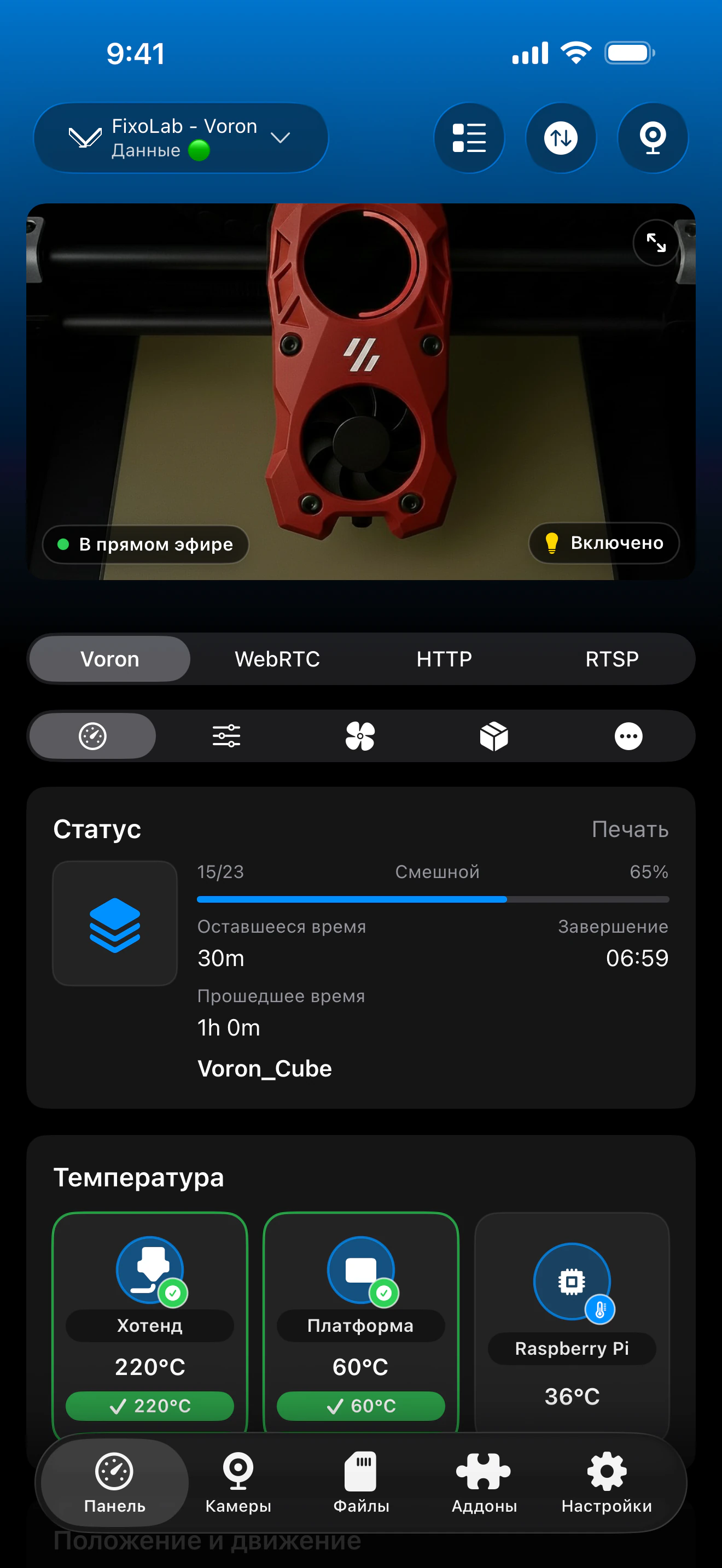
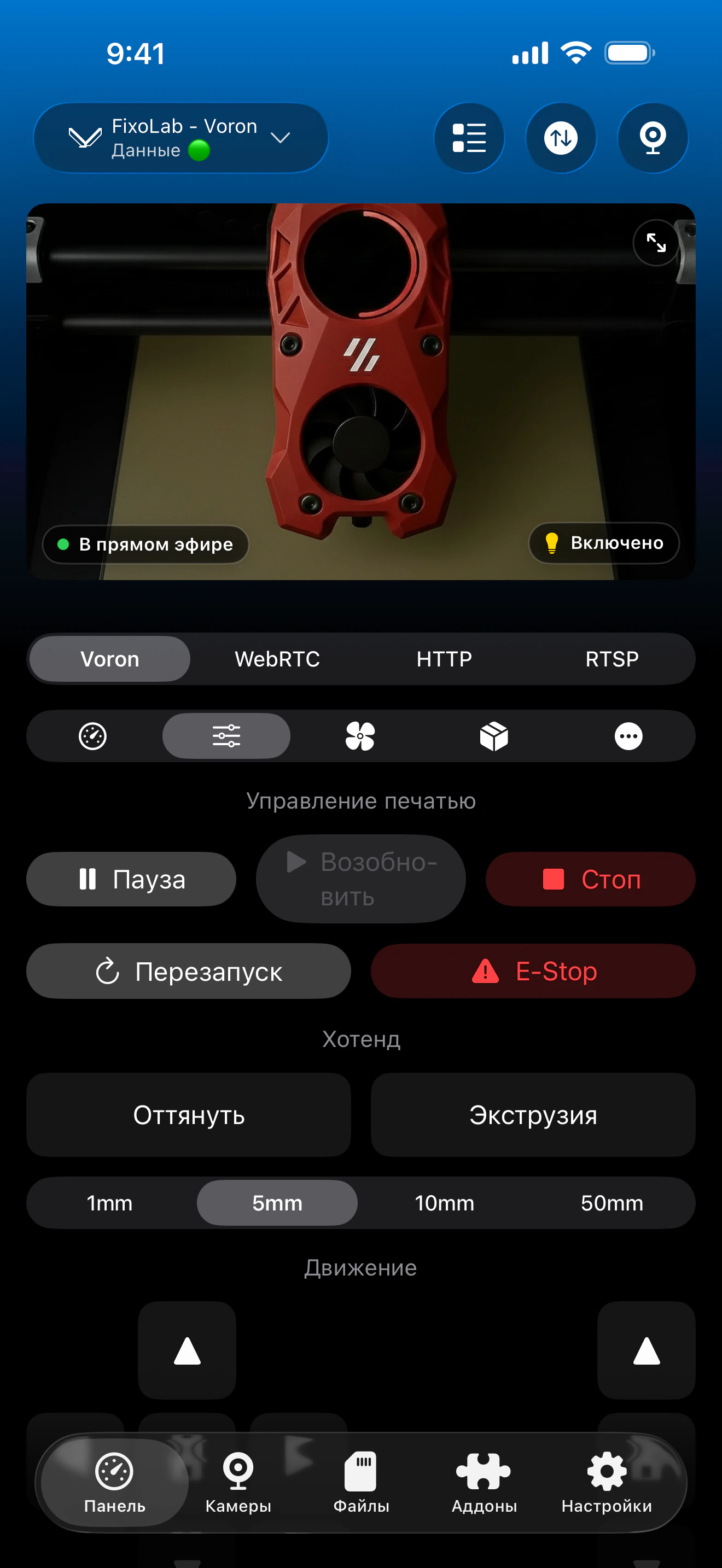
Как только Moonraker отвечает, Printer Tools показывает одну и ту же панель независимо от того, был ли Klipper установлен через KIAUH или другим способом.
Что настраивает для вас KIAUH
- Сам Klipper, включая процесс Klippy, который взаимодействует с вашей платой контроллера
- Moonraker, службу, к которой подключается Printer Tools для статуса, управления и файлов
- Дополнительные веб-интерфейсы Mainsail или Fluidd, полезные для настройки, но не требуемые Printer Tools
- Дополнительный crowsnest, службу веб-камеры MJPEG, которую Printer Tools автоматически обнаруживает
- Обновления через меню для каждого установленного компонента, запускаемые повторно из того же скрипта
Чего KIAUH не делает
- Он не создаёт ваш printer.cfg и не настраивает параметры движения и нагрева для вашего конкретного принтера
- Он не связан с Printer Tools и не имеет прямой интеграции с приложением
- Поддержка прошивки зависит от того, охватывается ли ваша конкретная плата контроллера его меню прошивки
- Он управляет только программным обеспечением хоста, а не вашей локальной сетью или настройками роутера
Частые проблемы установки
Klippy не запускается после установки
Проверьте журнал Klipper на хосте, чтобы найти конкретную ошибку конфигурации. Это почти всегда указывает на отсутствующий или несоответствующий раздел в printer.cfg, а не на проблему самого KIAUH.
Moonraker установлен, но Printer Tools не может к нему подключиться
Убедитесь, что Moonraker действительно запущен, и запишите локальный IP-адрес хоста. Брандмауэр на хосте или сеть, изолирующая клиентские устройства, может блокировать соединение даже тогда, когда сам Moonraker работает исправно.
После установки crowsnest в Printer Tools не появляется веб-камера
Убедитесь, что crowsnest запущен и предоставляет поток по стандартному пути веб-камеры на том же хосте. Printer Tools автоматически ищет этот путь по умолчанию и не сканирует нестандартные настройки камеры.
Меню KIAUH не содержит мою плату контроллера для прошивки
В этом случае следуйте инструкциям по прошивке от производителя вашей платы. Меню прошивки KIAUH охватывает распространённые платы, но сам Klipper поддерживает намного больше плат, чем автоматизирует это меню.
Использование этого принтера вне дома
После установки к тому же принтеру Klipper можно получить удалённый доступ через VPN обратно в вашу сеть, либо через варианты OctoEverywhere или Obico в Printer Tools. Не пробрасывайте порт Moonraker напрямую на вашем роутере.
Часто задаваемые вопросы
Требует ли Printer Tools именно KIAUH?
Нет. Printer Tools нужен лишь доступный экземпляр Moonraker. KIAUH - это просто самый распространённый способ, которым сообщество устанавливает Klipper и Moonraker, поэтому это руководство следует именно этому пути.
Нужны ли мне установленные Mainsail или Fluidd?
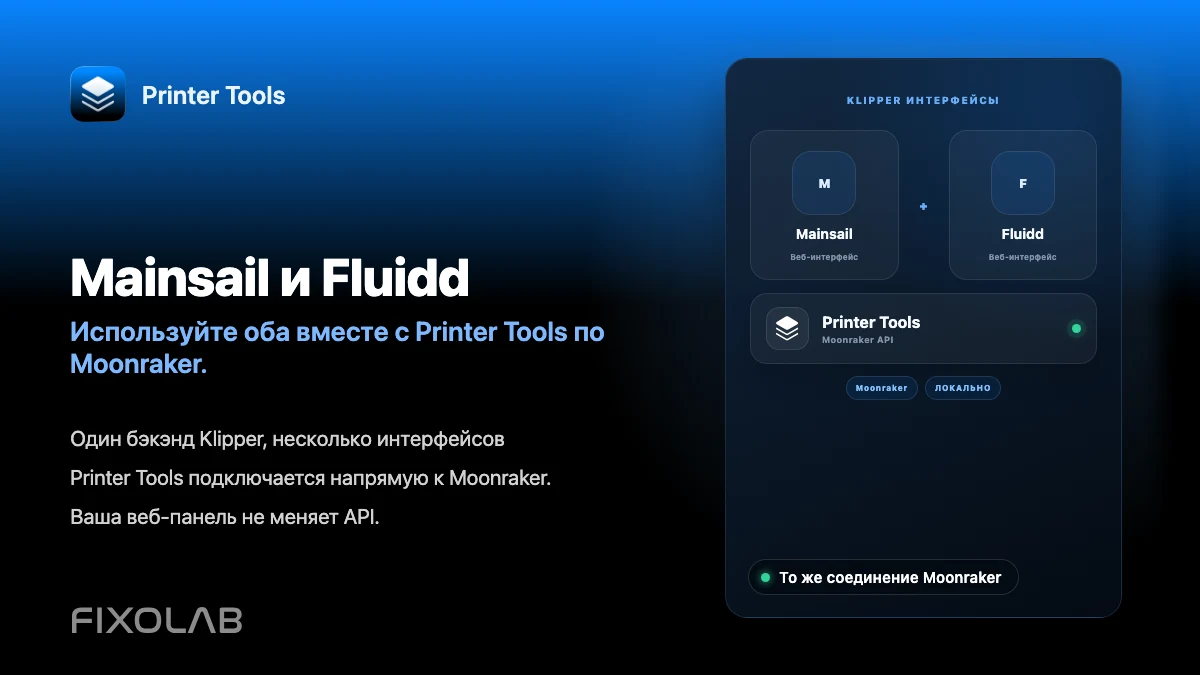
Нет. Они удобны для настройки и работы с прошивкой, но Printer Tools общается с Moonraker напрямую и не требует установки ни одного из этих интерфейсов.
Приведёт ли обновление Klipper через KIAUH к разрыву соединения с Printer Tools?
Нет, если адрес и порт хоста остаются прежними. Перезапустите подключение принтера в Printer Tools, если оно не восстанавливается автоматически сразу после обновления.
Могу ли я установить камеру одновременно?
Да. Установка crowsnest через KIAUH в рамках той же настройки - самый простой способ получить работающую камеру MJPEG, которую Printer Tools сможет обнаружить автоматически.
Настраивает ли KIAUH мой конкретный принтер за меня?
Нет. KIAUH устанавливает программное обеспечение. Вам всё равно понадобится printer.cfg, подходящий именно вашей плате контроллера, кинематике и оборудованию, в соответствии с собственной документацией Klipper по настройке.
Похожие руководства
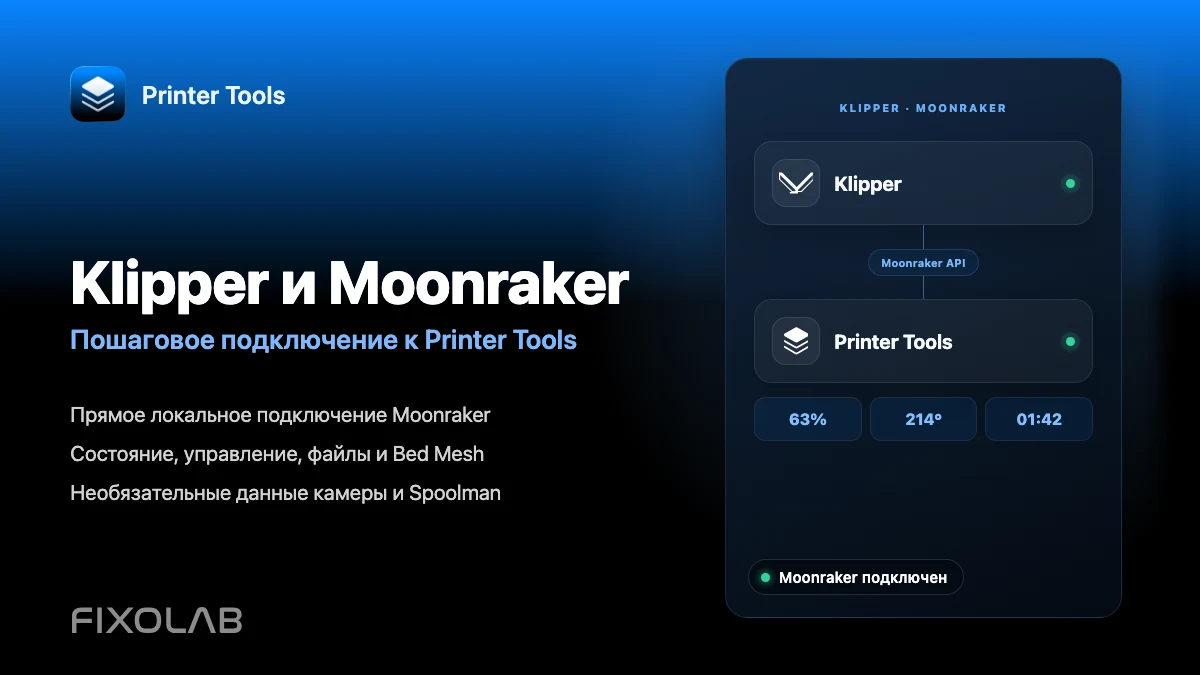
Посмотреть полную совместимость с Klipper и Moonraker
Ознакомьтесь с поддерживаемыми функциями Moonraker, дополнительными требованиями к камере и Spoolman, вариантами удалённого доступа и текущими ограничениями.
Все ваши 3D-принтеры на одной панели
Следите за принтерами Bambu Lab, Klipper, OctoPrint, Creality, Snapmaker, Anycubic, Flashforge, Elegoo и Prusa в одном приложении
Доступно на Android, iPhone, iPad и Mac, с приложениями-компаньонами для Apple Watch и Wear OS и дополнительным удалённым доступом через VPN, OctoEverywhere или Obico
