Sådan installerer du Klipper med KIAUH og forbinder det til Printer Tools
Installation af Klipper med KIAUH
Det korte svar
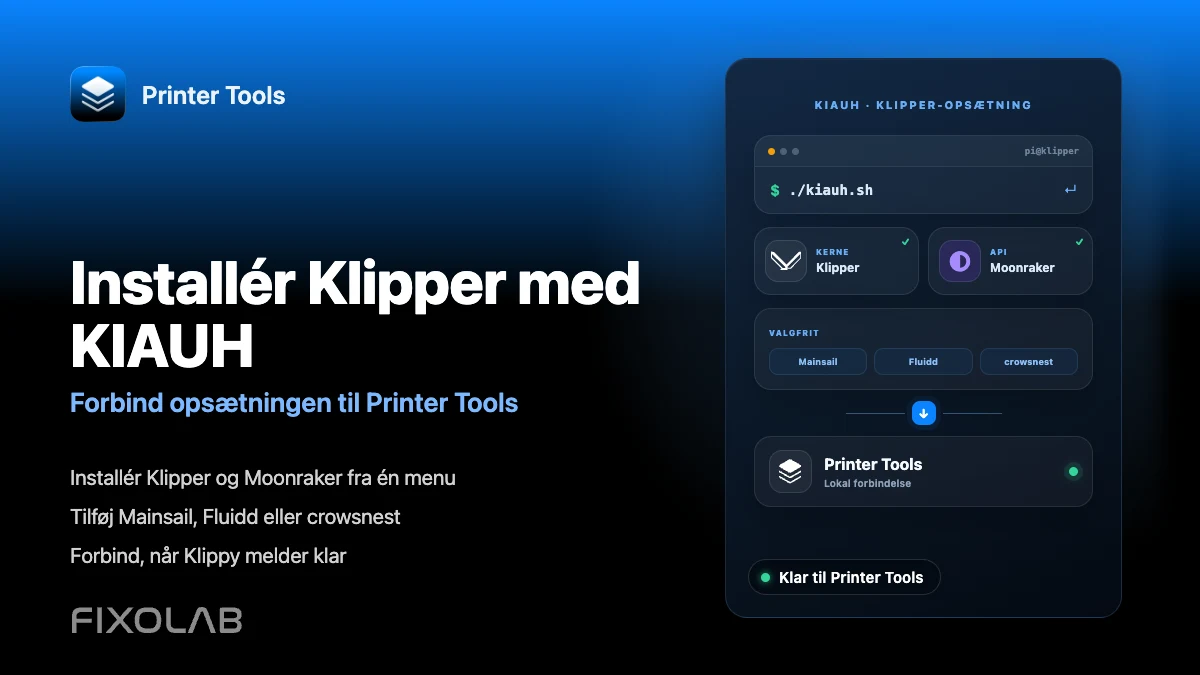
KIAUH (Klipper Install And Update Helper) er det community-script, de fleste Klipper-brugere kører på en Raspberry Pi eller lignende host for at installere Klipper, Moonraker og valgfrie ekstra dele som Mainsail, Fluidd eller crowsnest fra én menu. Når Klipper og Moonraker er installeret og Klippy melder ready, skal du tilføje printeren til Printer Tools på samme måde som med enhver anden Moonraker-opsætning, ved brug af hostens lokale adresse.
Hvad du skal bruge
- En Raspberry Pi eller lignende Linux-host med Raspberry Pi OS Lite eller en kompatibel distribution
- SSH-adgang til den host fra en computer
- Et printerkort til 3D-printere, som Klipper understøtter, forbundet til hosten
- Grundlæggende kendskab til din printer.cfg, da KIAUH installerer softwaren, men ikke skriver din printerkonfiguration for dig
- Printer Tools installeret på Android, iPhone, iPad eller Mac til det sidste forbindelsesskridt
Installer Klipper med KIAUH
- 1
Forbered hosten
Flash Raspberry Pi OS Lite til et SD-kort, aktiver SSH, forbind til dit netværk, og bekræft at du kan nå hosten via SSH, inden du installerer noget.
- 2
Download KIAUH
Klon det officielle KIAUH-repository på hosten, gør dets hovedscript eksekverbart, og kør det derefter for at åbne den interaktive menu, som er beskrevet i KIAUHs egen dokumentation.
- 3
Installer Klipper og Moonraker
Installer fra KIAUH-menuen først Klipper og derefter Moonraker. Moonraker er den service, Printer Tools rent faktisk taler med, så den skal installeres, selv hvis du ikke planlægger at bruge en webgrænseflade.
- 4
Tilføj valgfrie komponenter
Stadig inde i KIAUH kan du installere Mainsail eller Fluidd til et webdashboard og crowsnest til en MJPEG-webcamstream. Ingen af dem er nødvendige for Printer Tools, men crowsnest er det, der gør, at et kamera senere vises i appen.
- 5
Flash eller konfigurer dit printerkort
Brug KIAUHs firmwaremenu, hvis dit kort er understøttet, eller følg dit korts dokumenterede flashproces, og opret eller tilpas derefter en printer.cfg til din specifikke hardware, inden du starter Klipper.
- 6
Forbind printeren i Printer Tools
Når Klippy melder ready, skal du åbne Printer Tools, tilføje en Klipper-printer og indtaste hostens lokale adresse. Følg den fulde forbindelsesguide, hvis det er første gang du tilføjer en Klipper-printer.
Klipper i Printer Tools efter installation
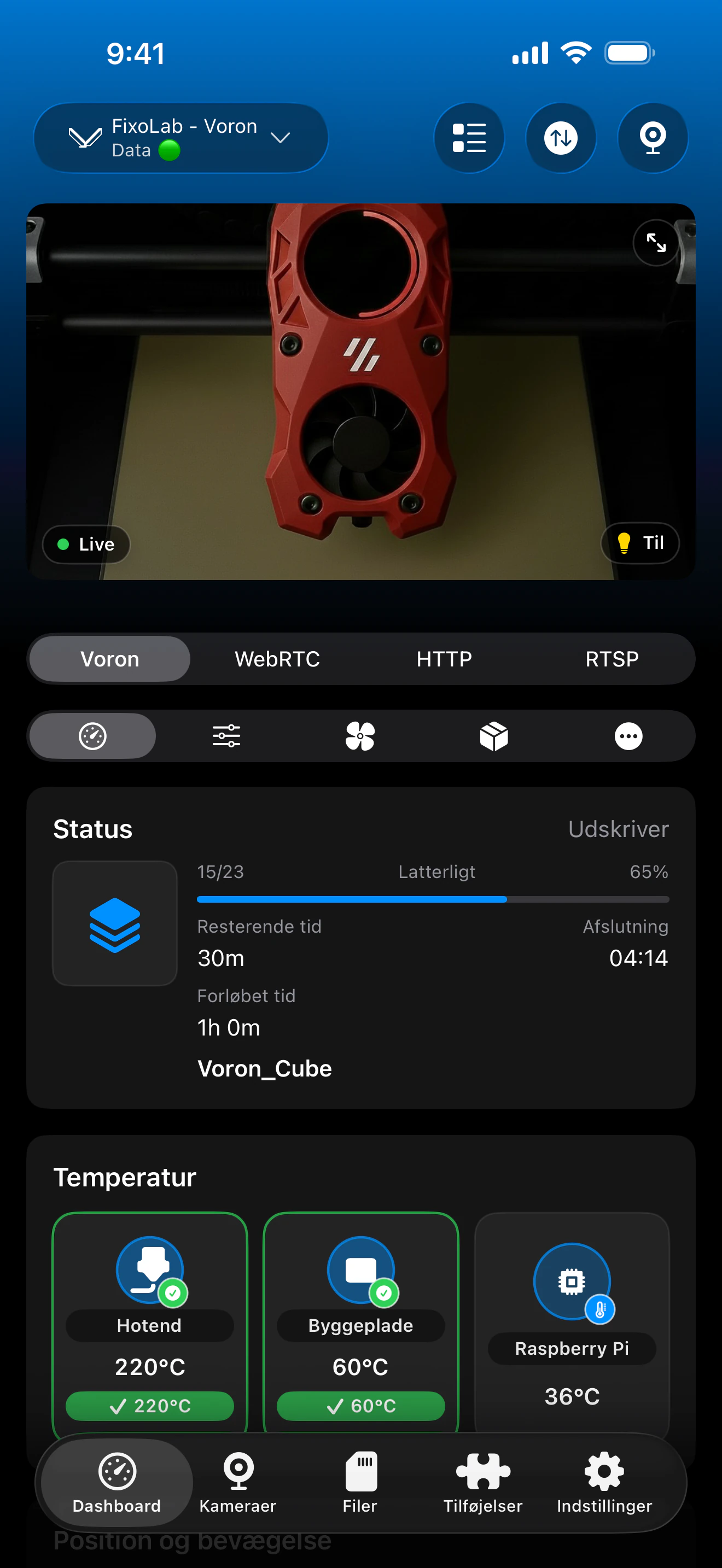
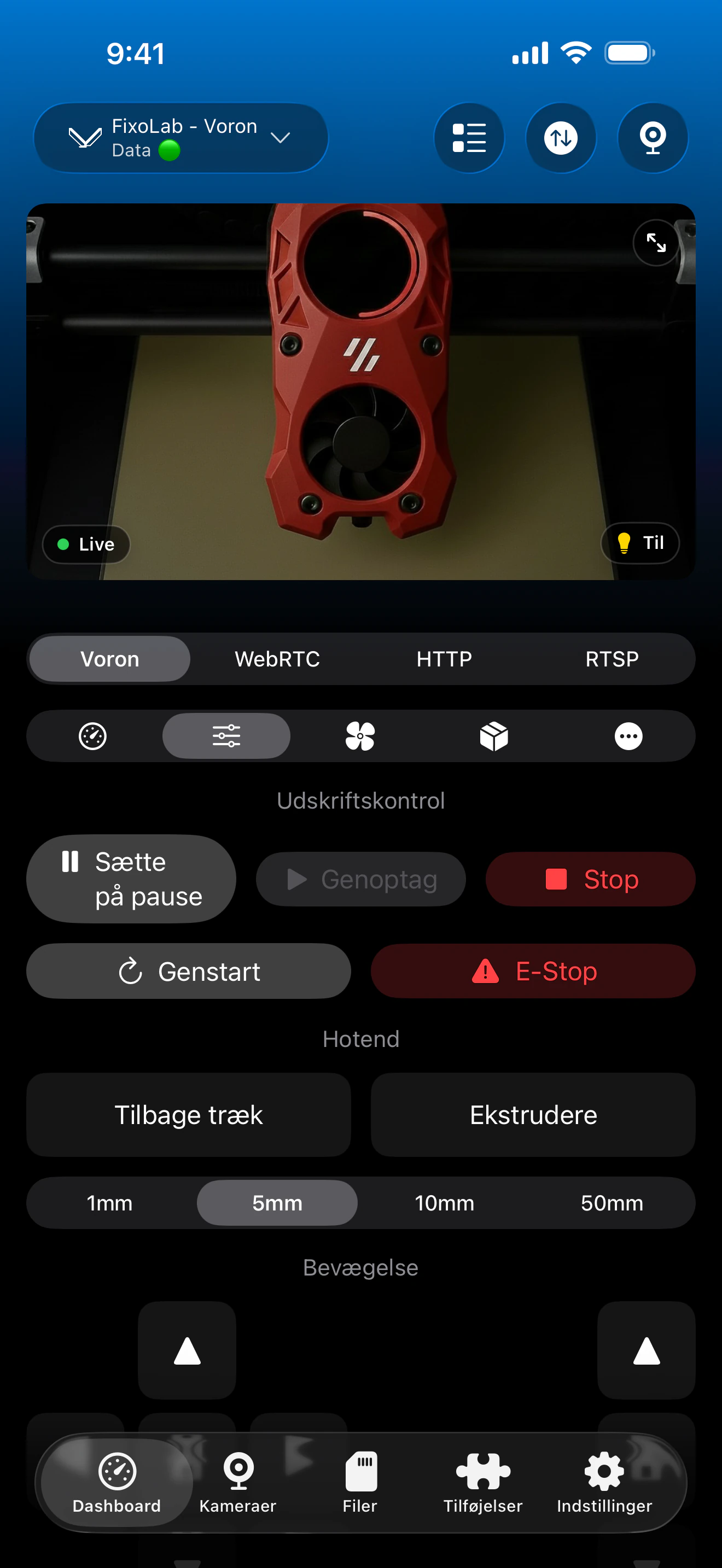
Når Moonraker svarer, viser Printer Tools det samme dashboard, uanset om Klipper blev installeret med KIAUH eller en anden metode.
Hvad KIAUH sætter op for dig
- Klipper selv, inklusive Klippy-processen, der taler med dit printerkort
- Moonraker, den service Printer Tools forbinder til for status, styring og filer
- Valgfrie Mainsail- eller Fluidd-webgrænseflader, nyttige til konfiguration, men ikke krævet af Printer Tools
- Valgfri crowsnest, den MJPEG-webcamservice Printer Tools automatisk leder efter
- Menustyrede opdateringer for hver komponent, det har installeret, kørt igen fra samme script
Hvad KIAUH ikke gør
- Det skriver ikke din printer.cfg eller finjusterer din specifikke printers bevægelses- og termiske indstillinger
- Det er ikke tilknyttet Printer Tools og har ingen direkte integration med appen
- Understøttelse af firmwareflashning afhænger af, om dit specifikke printerkort er dækket af dets firmwaremenu
- Det administrerer kun hostens software, ikke dit lokale netværk eller routerkonfiguration
Almindelige installationsproblemer
Klippy starter ikke efter installation
Tjek Klipper-loggen på hosten for den specifikke konfigurationsfejl. Dette peger næsten altid på en manglende eller forkert sektion i printer.cfg snarere end et problem med KIAUH selv.
Moonraker er installeret, men Printer Tools kan ikke nå det
Bekræft at Moonraker faktisk kører, og noter hostens lokale IP-adresse. En firewall på hosten eller et netværk, der isolerer klientenheder, kan blokere forbindelsen, selv når Moonraker selv fungerer.
Der vises ikke et webcam i Printer Tools efter installation af crowsnest
Bekræft at crowsnest kører og eksponerer sin stream på den standard webcam-rute på samme host. Printer Tools leder automatisk efter den standardsti og scanner ikke efter tilpassede kamerakonfigurationer.
KIAUH-menuen viser ikke mit printerkort til firmwareflashning
Følg i stedet dit korts producents egne flashinstruktioner. KIAUHs firmwaremenu dækker almindelige kort, men Klipper selv understøtter mange flere kort, end menuen automatiserer.
Brug af denne printer væk fra hjemmet
Efter installationen kan den samme Klipper-printer nås eksternt gennem en VPN tilbage til dit netværk, eller gennem OctoEverywhere- eller Obico-mulighederne i Printer Tools. Videresend ikke Moonrakers port direkte i din router.
Ofte stillede spørgsmål
Kræver Printer Tools specifikt KIAUH?
Nej. Printer Tools har kun brug for en tilgængelig Moonraker-instans. KIAUH er simpelthen den mest almindelige måde, community installerer Klipper og Moonraker, så denne guide følger den vej.
Skal jeg have Mainsail eller Fluidd installeret?
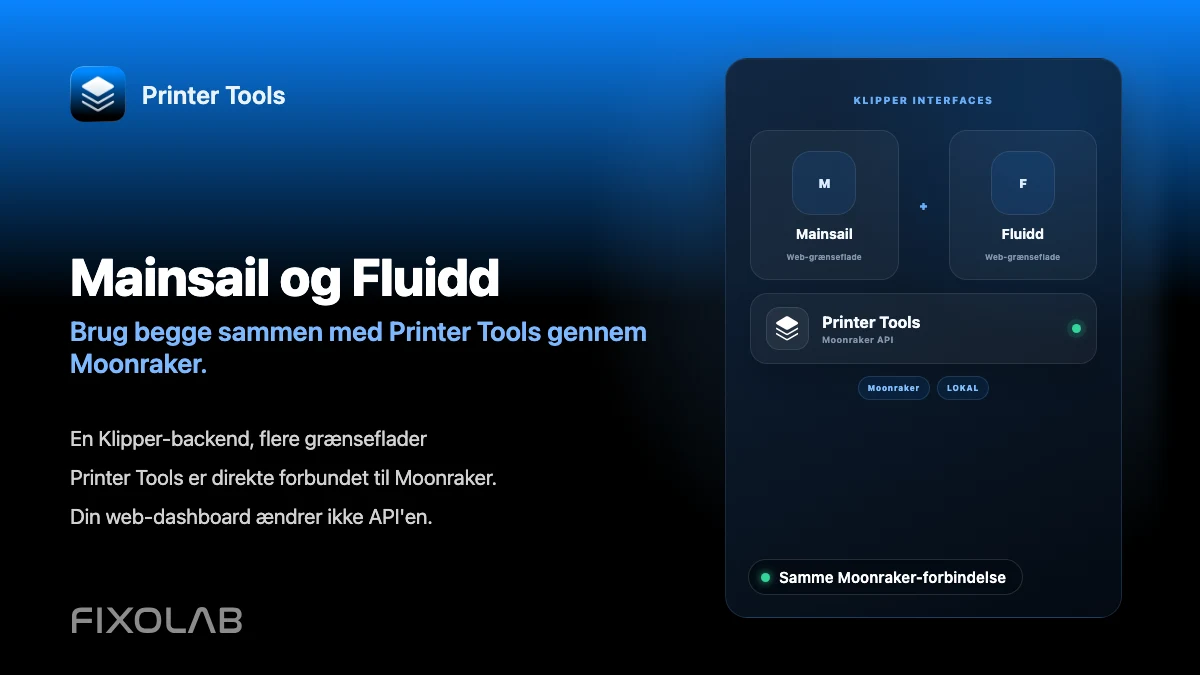
Nej. De er praktiske til konfiguration og firmwarearbejde, men Printer Tools taler direkte med Moonraker og kræver ikke, at nogen af grænsefladerne er installeret.
Vil en opdatering af Klipper via KIAUH bryde min Printer Tools-forbindelse?
Nej, så længe hostens adresse og port forbliver de samme. Genstart printerforbindelsen i Printer Tools, hvis den ikke genopretter forbindelsen automatisk lige efter en opdatering.
Kan jeg installere et kamera samtidig?
Ja. At installere crowsnest via KIAUH under samme opsætning er den simpleste måde at få et fungerende MJPEG-kamera, som Printer Tools kan registrere automatisk.
Konfigurerer KIAUH min specifikke printer for mig?
Nej. KIAUH installerer softwaren. Du har stadig brug for en printer.cfg, der passer til dit specifikke printerkort, kinematik og hardware, ved at følge Klippers egen konfigurationsdokumentation.
Relaterede vejledninger
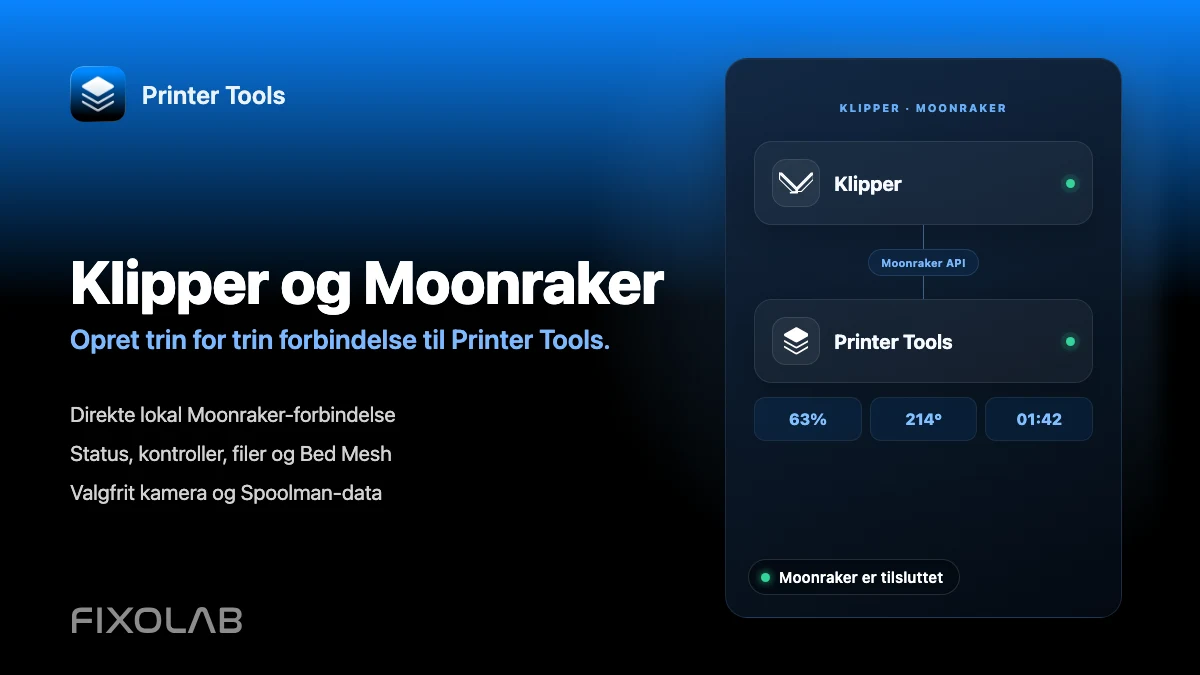
Se den fulde kompatibilitet med Klipper og Moonraker
Gennemgå de understøttede Moonraker-funktioner, valgfrie krav til kamera og Spoolman, muligheder for fjernadgang og nuværende begrænsninger.
Alle dine 3D-printere i ét dashboard
Overvåg Bambu Lab-, Klipper-, OctoPrint-, Creality-, Snapmaker-, Anycubic-, Flashforge-, Elegoo- og Prusa-printere fra én app
Tilgængelig på Android, iPhone, iPad og Mac med companion-apps til Apple Watch og Wear OS samt valgfri fjernadgang via VPN, OctoEverywhere eller Obico
