Comment installer Klipper avec KIAUH et le connecter à Printer Tools
Installation de Klipper avec KIAUH
La réponse rapide
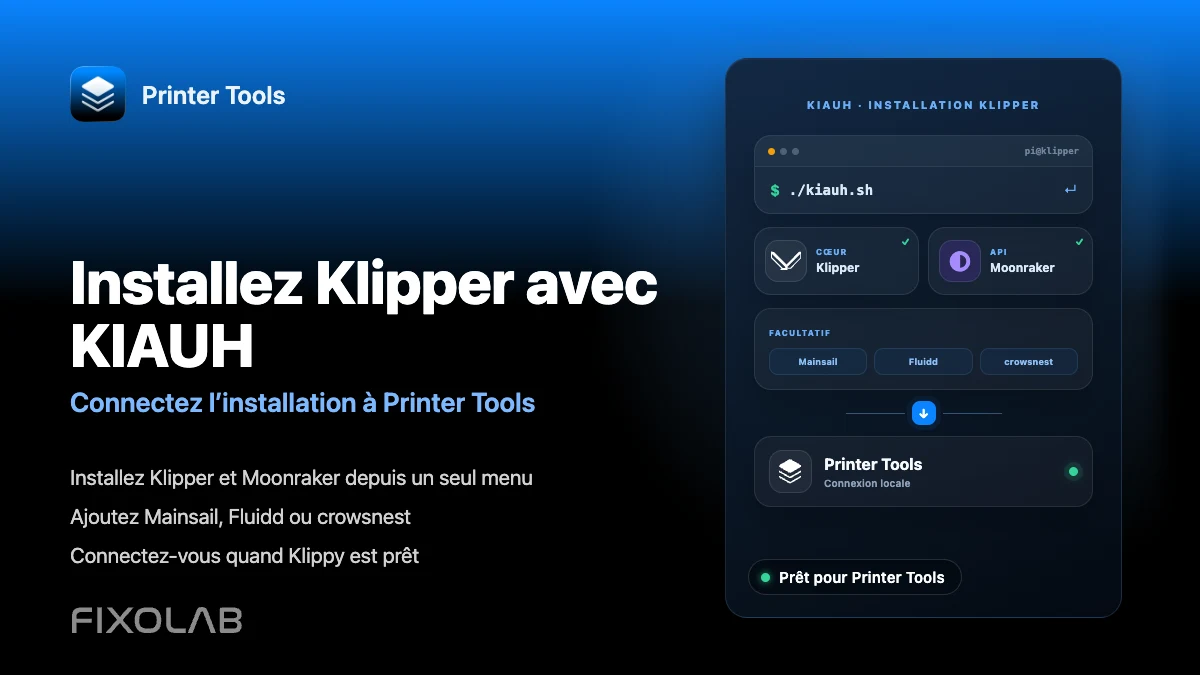
KIAUH (Klipper Install And Update Helper) est le script communautaire que la plupart des utilisateurs de Klipper exécutent sur un Raspberry Pi ou un hôte similaire pour installer Klipper, Moonraker et des extras optionnels comme Mainsail, Fluidd ou crowsnest depuis un seul menu. Une fois Klipper et Moonraker installés et Klippy signalant qu'il est prêt, ajoutez l'imprimante à Printer Tools de la même façon que toute autre configuration Moonraker, en utilisant l'adresse locale de l'hôte.
Ce dont vous avez besoin
- Un Raspberry Pi ou un hôte Linux similaire avec Raspberry Pi OS Lite ou une distribution compatible
- Un accès SSH à cet hôte depuis un ordinateur
- Une carte contrôleur d'imprimante 3D prise en charge par Klipper, connectée à l'hôte
- Une familiarité de base avec votre printer.cfg, car KIAUH installe le logiciel mais n'écrit pas la configuration de votre imprimante à votre place
- Printer Tools installé sur Android, iPhone, iPad ou Mac pour l'étape finale de connexion
Installer Klipper avec KIAUH
- 1
Préparez l'hôte
Flashez Raspberry Pi OS Lite sur une carte SD, activez SSH, connectez-le à votre réseau et vérifiez que vous pouvez atteindre l'hôte par SSH avant d'installer quoi que ce soit.
- 2
Téléchargez KIAUH
Clonez le dépôt officiel de KIAUH sur l'hôte et rendez son script principal exécutable, puis exécutez-le pour ouvrir le menu interactif décrit dans la documentation de KIAUH elle-même.
- 3
Installez Klipper et Moonraker
Depuis le menu de KIAUH, installez d'abord Klipper, puis Moonraker. Moonraker est le service auquel Printer Tools parle réellement, il doit donc être installé même si vous ne prévoyez pas d'utiliser une interface web.
- 4
Ajoutez des composants optionnels
Toujours dans KIAUH, vous pouvez installer Mainsail ou Fluidd pour un tableau de bord web et crowsnest pour un flux webcam MJPEG. Aucun des deux n'est requis pour Printer Tools, mais c'est crowsnest qui permet à une caméra d'apparaître ensuite dans l'application.
- 5
Flashez ou configurez votre carte contrôleur
Utilisez le menu firmware de KIAUH si votre carte est prise en charge, ou suivez le processus de flashage documenté par le fabricant de votre carte, puis créez ou adaptez un printer.cfg pour votre matériel spécifique avant de démarrer Klipper.
- 6
Connectez l'imprimante dans Printer Tools
Une fois que Klippy signale qu'il est prêt, ouvrez Printer Tools, ajoutez une imprimante Klipper et saisissez l'adresse locale de l'hôte. Suivez le guide de connexion complet si c'est la première fois que vous ajoutez une imprimante Klipper.
Klipper dans Printer Tools après l'installation
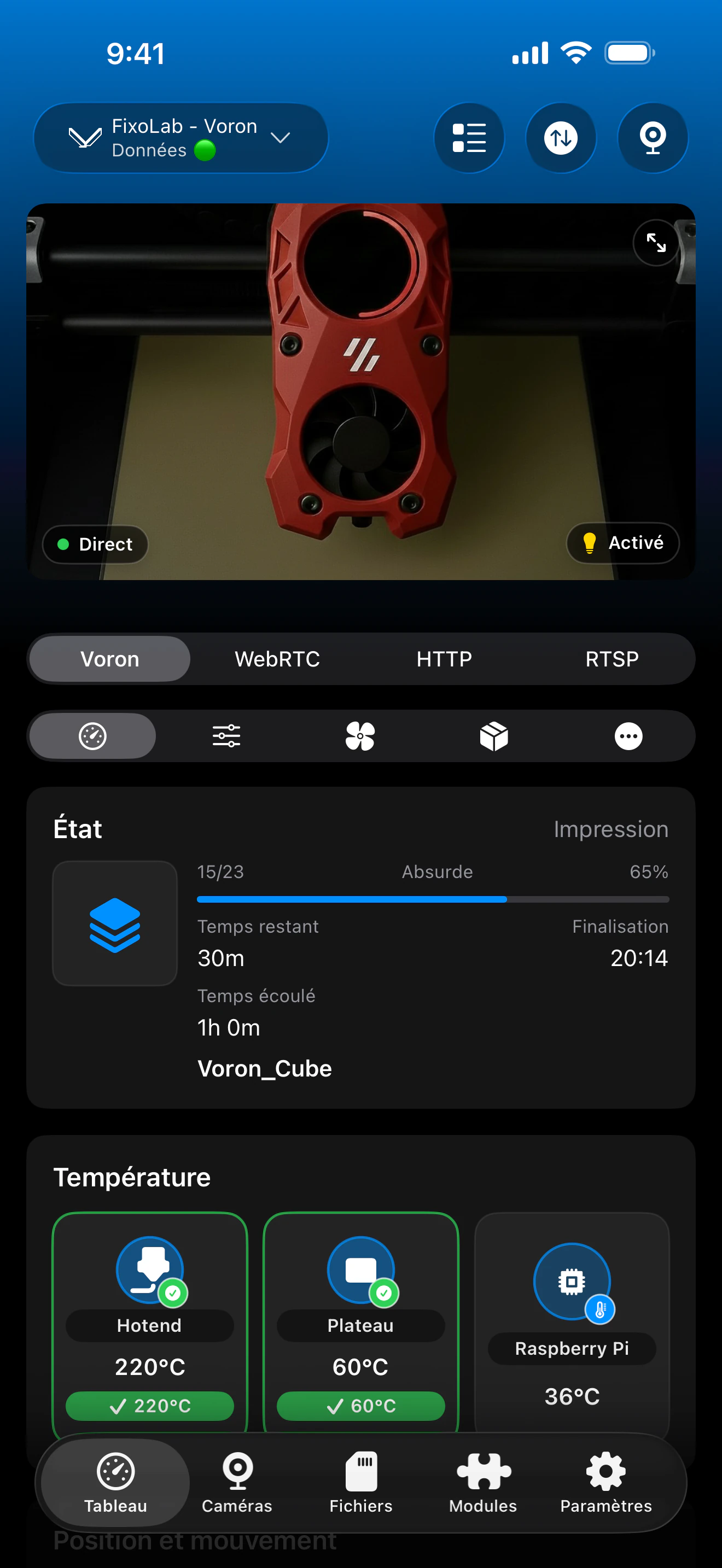
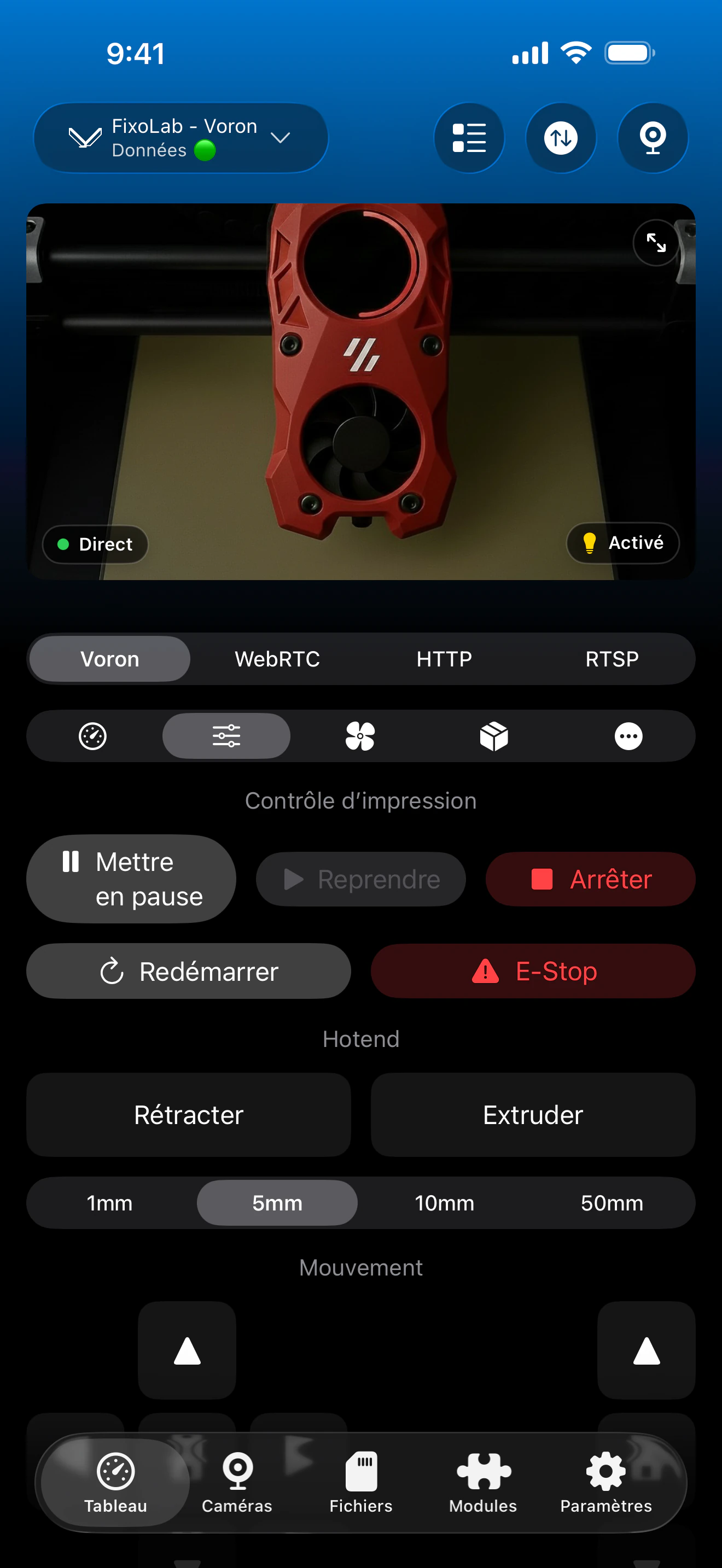
Dès que Moonraker répond, Printer Tools affiche le même tableau de bord, que Klipper ait été installé avec KIAUH ou une autre méthode.
Ce que KIAUH met en place pour vous
- Klipper lui-même, y compris le processus Klippy qui communique avec votre carte contrôleur
- Moonraker, le service auquel Printer Tools se connecte pour le statut, le contrôle et les fichiers
- Les interfaces web optionnelles Mainsail ou Fluidd, utiles pour la configuration mais non requises par Printer Tools
- Le service optionnel crowsnest, la webcam MJPEG que Printer Tools recherche automatiquement
- Des mises à jour pilotées par menu pour chaque composant installé, en relançant simplement le même script
Ce que KIAUH ne fait pas
- Il n'écrit pas votre printer.cfg et ne règle pas les paramètres de mouvement et thermiques spécifiques à votre imprimante
- Il n'est pas affilié à Printer Tools et n'a aucune intégration directe avec l'application
- La prise en charge du flashage de firmware dépend du fait que votre carte contrôleur spécifique soit couverte par son menu firmware
- Il ne gère que le logiciel de l'hôte, pas votre réseau local ni la configuration de votre routeur
Problèmes d'installation courants
Klippy ne démarre pas après l'installation
Consultez le journal Klipper sur l'hôte pour repérer l'erreur de configuration précise. Cela pointe presque toujours vers une section manquante ou incorrecte dans printer.cfg plutôt qu'un problème de KIAUH lui-même.
Moonraker est installé mais Printer Tools n'arrive pas à l'atteindre
Vérifiez que Moonraker fonctionne réellement et notez l'adresse IP locale de l'hôte. Un pare-feu sur l'hôte ou un réseau qui isole les appareils clients peut bloquer la connexion même quand Moonraker lui-même fonctionne.
Aucune webcam n'apparaît dans Printer Tools après l'installation de crowsnest
Vérifiez que crowsnest fonctionne et expose son flux à l'adresse webcam standard sur le même hôte. Printer Tools recherche automatiquement ce chemin par défaut et ne scanne pas les configurations de caméra personnalisées.
Le menu de KIAUH ne liste pas ma carte contrôleur pour le flashage de firmware
Suivez plutôt les instructions de flashage propres au fabricant de votre carte. Le menu firmware de KIAUH couvre les cartes courantes, mais Klipper lui-même prend en charge bien plus de cartes que ce que le menu automatise.
Utiliser cette imprimante loin de chez vous
Après l'installation, la même imprimante Klipper peut être atteinte à distance via un VPN vers votre réseau, ou via les options OctoEverywhere ou Obico dans Printer Tools. Ne redirigez pas directement le port de Moonraker sur votre routeur.
Questions fréquentes
Printer Tools exige-t-il spécifiquement KIAUH ?
Non. Printer Tools a seulement besoin d'une instance Moonraker accessible. KIAUH est simplement la façon la plus courante dont la communauté installe Klipper et Moonraker, c'est pourquoi ce guide suit ce chemin.
Ai-je besoin d'installer Mainsail ou Fluidd ?
Non. Ils sont pratiques pour la configuration et le travail sur le firmware, mais Printer Tools parle directement à Moonraker et ne requiert l'installation d'aucune des deux interfaces.
Mettre à jour Klipper via KIAUH va-t-il casser ma connexion Printer Tools ?
Non, tant que l'adresse et le port de l'hôte restent identiques. Redémarrez la connexion de l'imprimante dans Printer Tools si elle ne se reconnecte pas automatiquement juste après une mise à jour.
Puis-je installer une caméra en même temps ?
Oui. Installer crowsnest via KIAUH pendant la même configuration est la façon la plus simple d'obtenir une caméra MJPEG fonctionnelle que Printer Tools peut détecter automatiquement.
KIAUH configure-t-il mon imprimante spécifique pour moi ?
Non. KIAUH installe le logiciel. Vous avez toujours besoin d'un printer.cfg adapté à votre carte contrôleur, votre cinématique et votre matériel spécifiques, en suivant la documentation de configuration propre à Klipper.
Guides associés
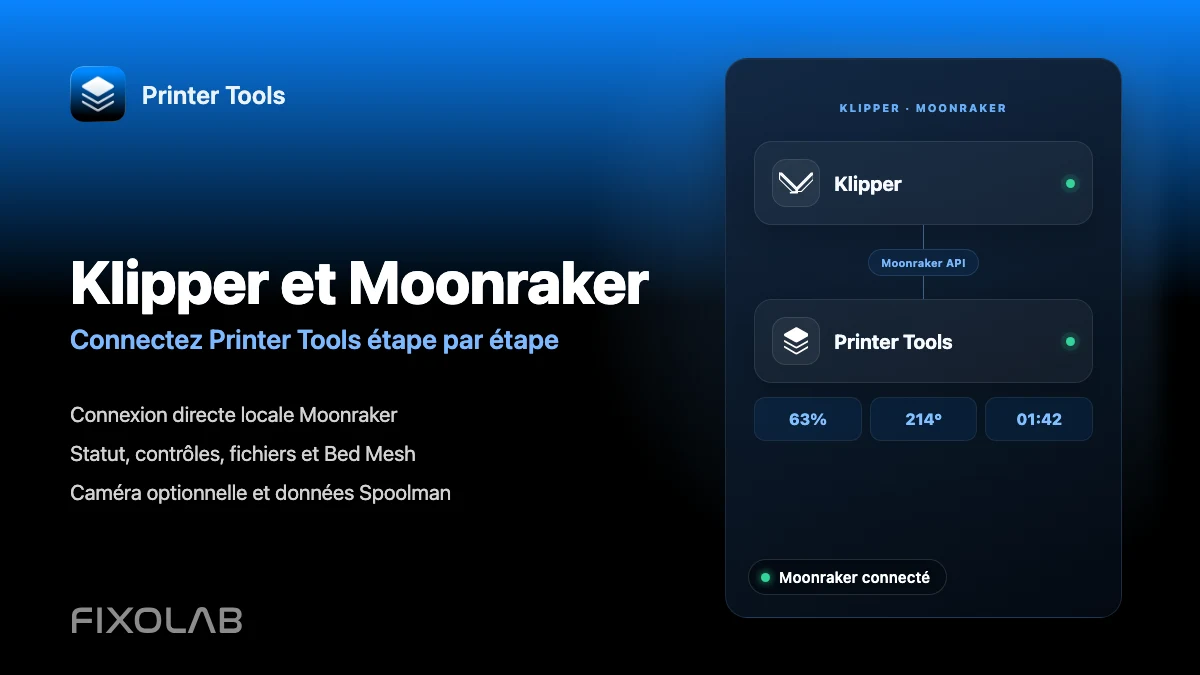
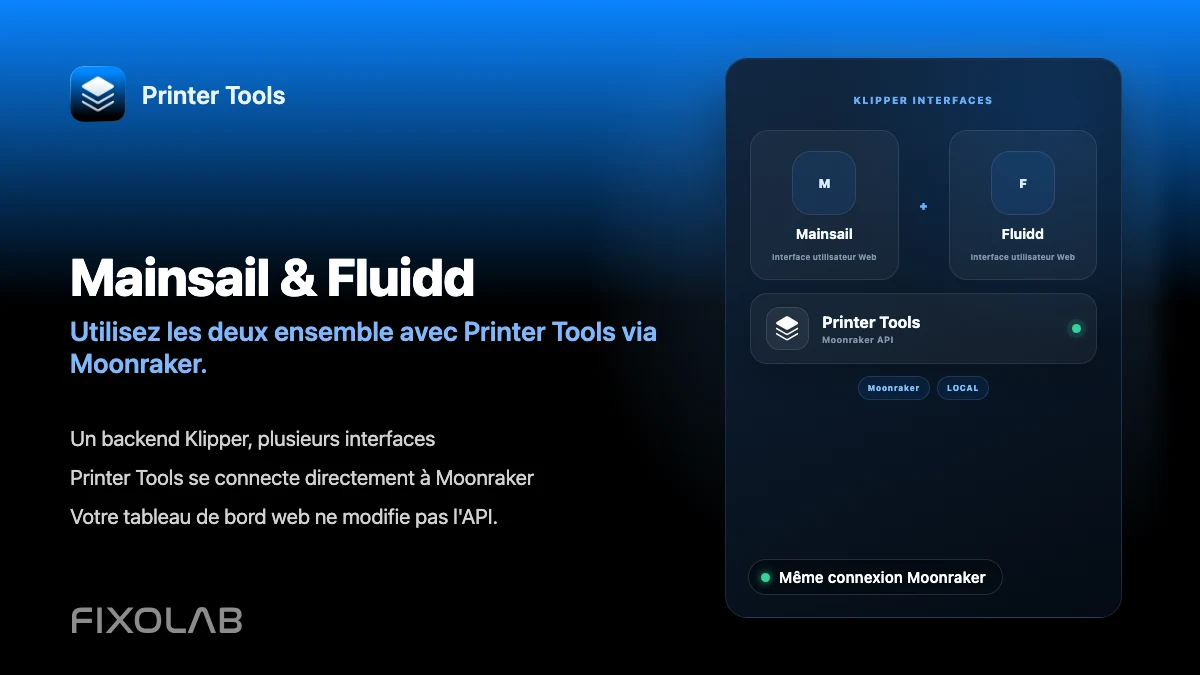
Voir la compatibilité complète Klipper et Moonraker
Passez en revue les fonctionnalités Moonraker prises en charge, les besoins optionnels en caméra et Spoolman, les options d'accès distant et les limitations actuelles.
Toutes vos imprimantes 3D dans un seul tableau de bord
Surveillez vos imprimantes Bambu Lab, Klipper, OctoPrint, Creality, Snapmaker, Anycubic, Flashforge, Elegoo et Prusa depuis une seule application
Disponible sur Android, iPhone, iPad et Mac, avec des apps compagnons pour Apple Watch et Wear OS et un accès à distance facultatif via VPN, OctoEverywhere ou Obico
