Come risolvere gli errori di connessione WebSocket di Moonraker in Printer Tools
Risoluzione dei problemi WebSocket di Moonraker
La risposta breve
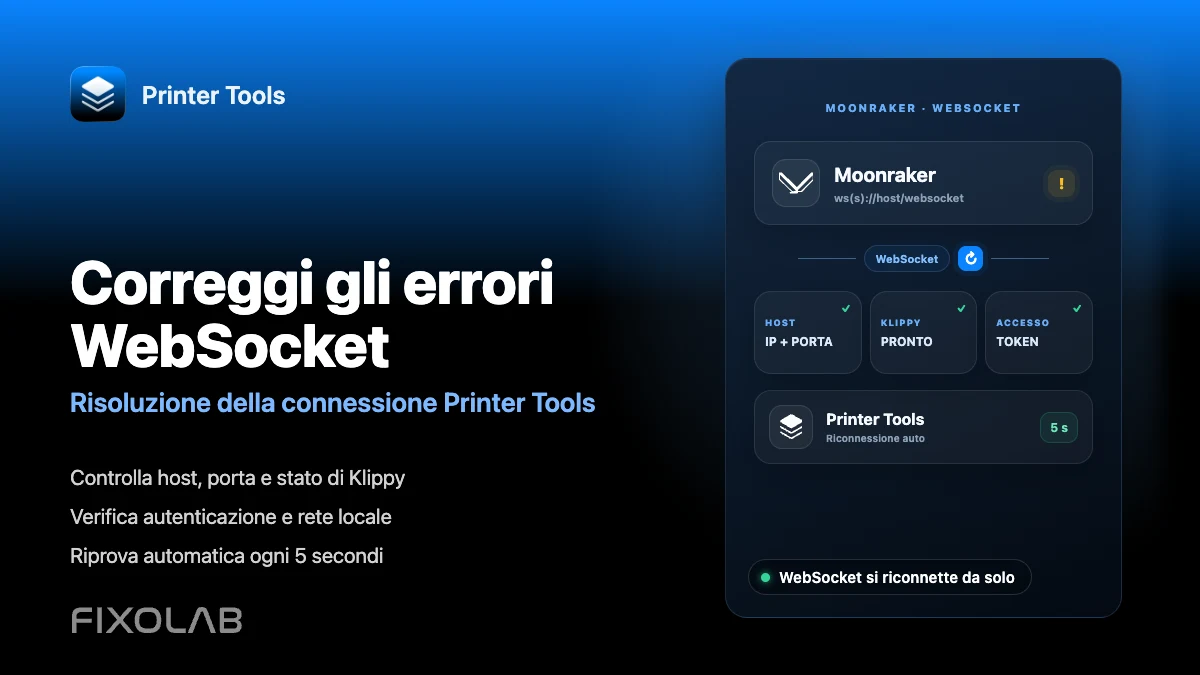
Printer Tools mantiene una connessione WebSocket attiva verso Moonraker su ws(s)://<host>/websocket e si riconnette automaticamente ogni 5 secondi in caso di caduta. La maggior parte degli errori di connessione deriva da un host irraggiungibile, un indirizzo IP cambiato o Klippy non ancora pronto, non dall'app stessa. Controllare prima queste tre cose risolve la maggior parte dei casi.
Cosa ti serve
- L'indirizzo IP locale esatto o il nome host attualmente usato dalla stampante che esegue Moonraker
- La conferma che Klippy mostri Ready, non Error o Shutdown
- La stessa rete raggiungibile sia dal telefono o dal computer sia dall'host della stampante
- L'indirizzo completo, con schema e porta, se la tua configurazione usa HTTPS o un reverse proxy
- Qualsiasi API key di Moonraker, token Bearer o credenziali Basic Auth richieste dalla tua installazione
Diagnosticare un errore WebSocket di Moonraker
- 1
Conferma che Klippy sia davvero pronto
Apri lo stesso host in un browser o in Mainsail o Fluidd se li hai installati. Se anche lì Klippy mostra Error o Shutdown, il problema è in Klipper o nel tuo printer.cfg, non in Printer Tools, e riconnettere l'app non aiuterà finché Klippy stesso non si sarà ripreso.
- 2
Ricontrolla l'indirizzo dell'host
I router spesso assegnano un nuovo indirizzo IP locale dopo un riavvio. Conferma l'indirizzo attuale della macchina che esegue Moonraker e aggiornalo in Printer Tools se è cambiato. Riservare un indirizzo statico per quel dispositivo nel tuo router evita che la cosa si ripeta.
- 3
Inserisci l'indirizzo completo per configurazioni personalizzate
Se Moonraker è dietro HTTPS, una porta non standard o un reverse proxy, inserisci l'indirizzo completo esattamente come lo digiteresti in un browser. Printer Tools costruisce l'URL del WebSocket da ciò che fornisci, quindi un indirizzo parziale o errato fallisce prima ancora di raggiungere Moonraker.
- 4
Fai corrispondere l'autenticazione richiesta dalla tua installazione
Se Moonraker impone una API key, un token Bearer o Basic Auth, le stesse credenziali vanno inserite in Printer Tools. Una mancata corrispondenza chiude il WebSocket subito dopo l'apertura, invece di bloccare il tentativo di connessione iniziale.
- 5
Forza una riconnessione pulita
Rimuovi e riaggiungi la stampante, oppure disattiva e riattiva la connessione, per azzerare il socket da zero invece di aspettare il ritentativo automatico. Questo cancella anche eventuali richieste in sospeso rimaste dal tentativo di connessione precedente.
- 6
Escludi il percorso di rete
Wi-Fi ospiti, isolamento client, regole firewall VLAN o un profilo VPN attivo possono impedire al telefono di raggiungere l'host della stampante anche quando entrambi i dispositivi mostrano accesso a Internet. Prova dallo stesso segmento di rete prima di supporre che il problema sia in Moonraker stesso.
Stato di Moonraker dentro Printer Tools
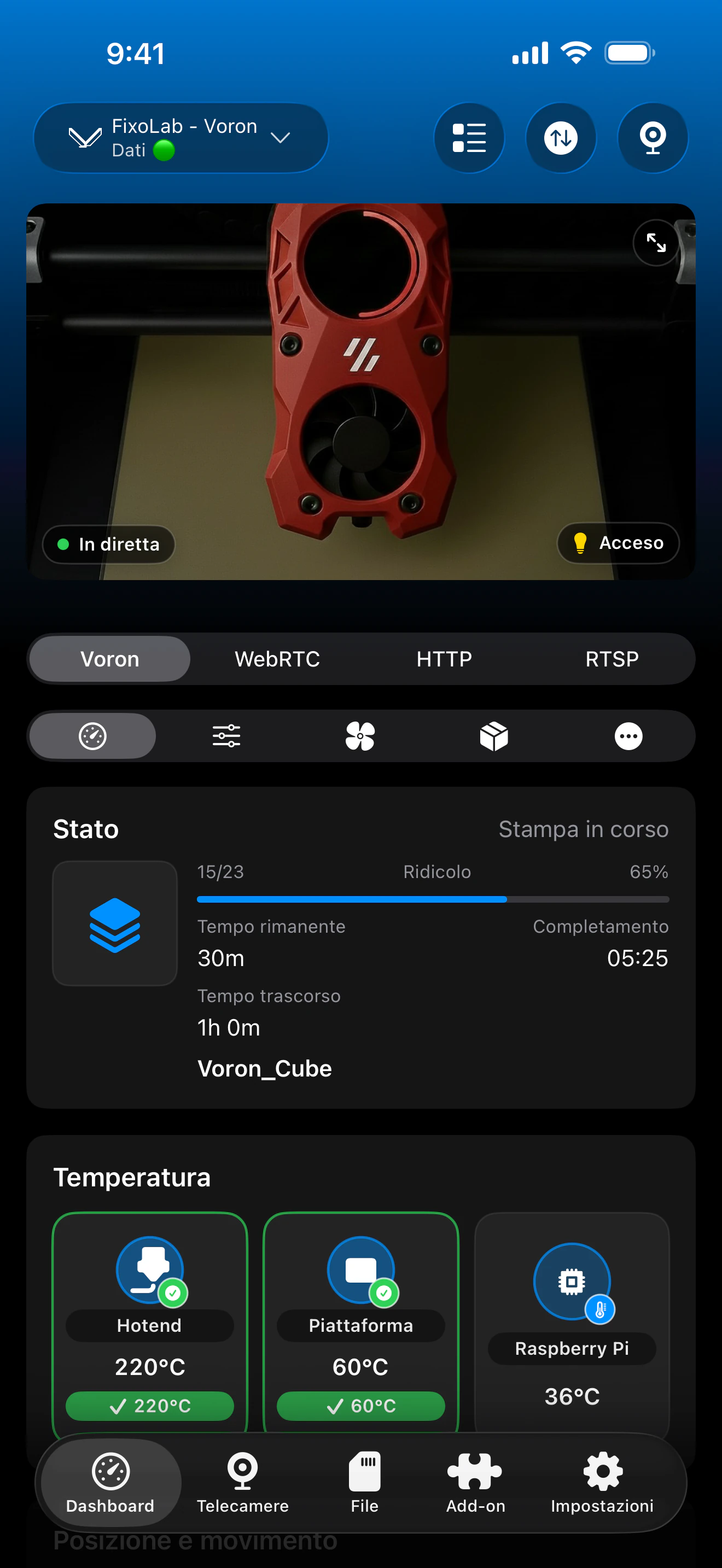
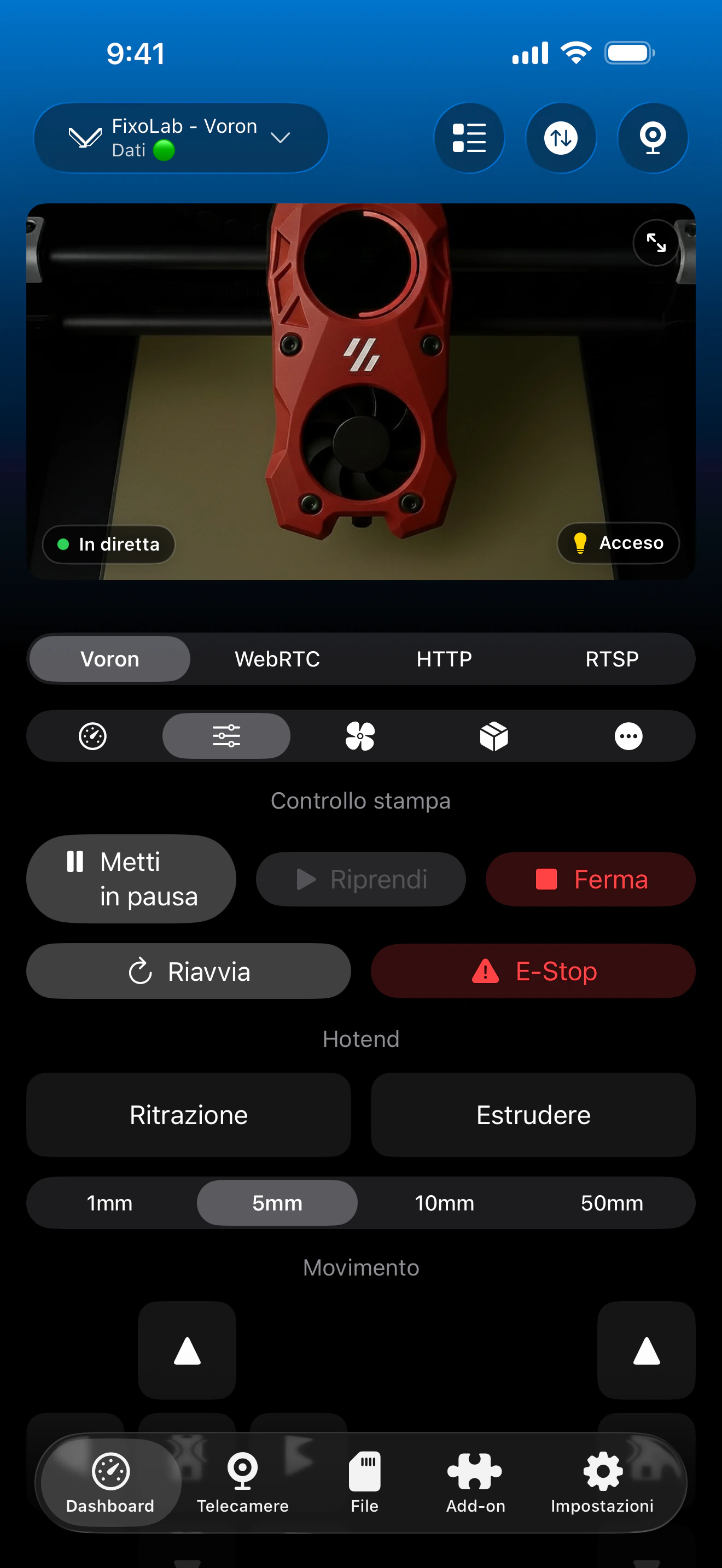
La dashboard Klipper riflette lo stato in tempo reale del WebSocket e si aggiorna automaticamente non appena Moonraker torna raggiungibile.
Cosa abilita la connessione WebSocket
- Stato di stampa live, avanzamento, temperature e oggetti standard di Klipper trasmessi in tempo reale
- Riconnessione automatica ogni 5 secondi senza dover riaprire l'app
- Un heartbeat che mantiene la connessione attiva durante il normale uso in background
- Un controllo dello stato di Klippy eseguito subito dopo ogni connessione riuscita
- Supporto per API key, token Bearer o Basic Auth quando la tua configurazione Moonraker lo richiede
Cosa non può risolvere
- Un errore o uno stato di shutdown di Klippy va risolto in Klipper stesso, non da Printer Tools
- Printer Tools non può raggiungere un host che ha cambiato indirizzo senza aggiornare l'IP salvato della stampante
- L'isolamento di rete tra telefono e host della stampante blocca il WebSocket indipendentemente dalle impostazioni dell'app
- Una stampa già in corso continua sulla stampante anche mentre l'app mostra disconnesso
Errori WebSocket comuni
Printer Tools resta indefinitamente in connessione
Conferma che l'indirizzo dell'host sia attuale e raggiungibile, e che Moonraker stesso sia in esecuzione. Se lo stesso indirizzo fallisce anche in un browser, il problema è nell'host della stampante, non nell'app.
La connessione si apre e poi cade ripetutamente
Controlla se c'è una rete che disconnette i client inattivi, come alcune funzioni di risparmio energetico Wi-Fi dei router, o un loop di riavvio di Moonraker causato da un errore di configurazione. Rivedi il log di Moonraker sull'host della stampante per voci di disconnessione ripetute.
Mainsail o Fluidd si connettono ma Printer Tools no
Usa esattamente lo stesso indirizzo, con schema e porta, che funziona nel browser. Un reverse proxy o un certificato HTTPS che un browser accetta silenziosamente può comunque richiedere che l'indirizzo completo sia inserito manualmente in Printer Tools.
Klippy mostra un errore subito dopo la connessione
Significa che il WebSocket stesso ha avuto successo e il problema è nella configurazione di Klipper. Correggi l'errore segnalato nel printer.cfg e riavvia Klipper da Moonraker prima di aspettarti che Printer Tools mostri una dashboard normale.
La connessione funziona a casa ma fallisce fuori dalla rete locale
Un WebSocket Moonraker diretto funziona solo sulla stessa rete locale. Usa una VPN verso la tua rete domestica o aggiungi la stampante tramite le opzioni di accesso remoto OctoEverywhere o Obico in Printer Tools invece di esporre Moonraker direttamente.
Riconnettersi da fuori la tua rete
Il WebSocket diretto funziona solo finché telefono e host della stampante condividono una rete raggiungibile. Per l'accesso remoto, usa una VPN verso quella rete o collega la stessa stampante Klipper tramite OctoEverywhere o Obico in Printer Tools. Non inoltrare direttamente la porta di Moonraker sul tuo router.
Domande frequenti
Printer Tools usa il WebSocket di Moonraker o la sua API REST?
Printer Tools si connette tramite l'API WebSocket JSON-RPC di Moonraker su /websocket per telemetria e controllo in tempo reale, ecco perché un percorso di rete stabile verso quell'endpoint conta più del successo di una singola richiesta REST.
Con quale frequenza l'app riprova una connessione fallita?
Ogni 5 secondi, automaticamente, finché il WebSocket non accetta di nuovo la connessione. Non c'è un limite manuale di tentativi da raggiungere.
Perdere la connessione ferma la mia stampa?
No. Klipper continua a stampare sulla stampante stessa. La perdita del WebSocket da parte di Printer Tools significa solo che l'app smette di ricevere aggiornamenti live finché non si riconnette.
Serve avere Mainsail o Fluidd in esecuzione perché funzioni?
No. Printer Tools parla direttamente con Moonraker. Mainsail e Fluidd sono utili per confrontare il comportamento durante la risoluzione dei problemi, ma nessuno dei due è richiesto.
Perché la connessione funziona in Wi-Fi ma non tramite la mia VPN?
Una VPN che non instrada il traffico verso l'intervallo IP locale della tua rete domestica non può raggiungere Moonraker direttamente. Usa una VPN configurata per raggiungere quella rete, oppure usa OctoEverywhere o Obico.
Guide correlate
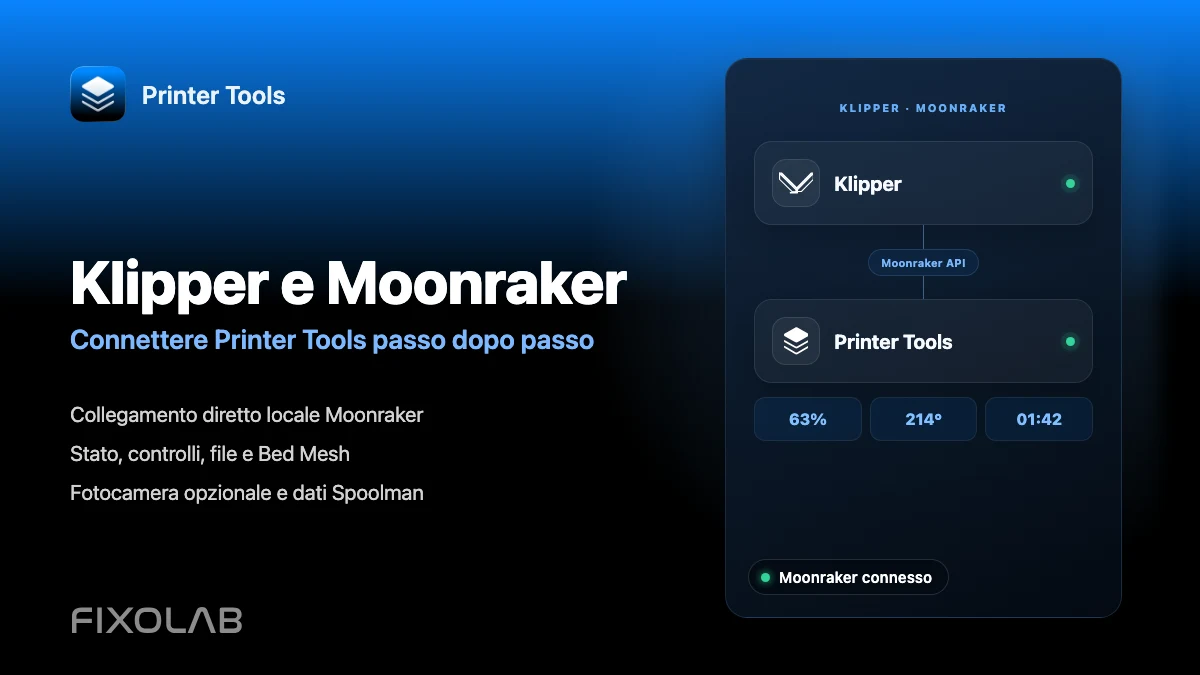
Vedi la compatibilità completa con Klipper e Moonraker
Rivedi le funzionalità Moonraker supportate, i requisiti opzionali per camera e Spoolman, le opzioni di accesso remoto e i limiti attuali.
Tutte le tue stampanti 3D in un'unica dashboard
Monitora le stampanti Bambu Lab, Klipper, OctoPrint, Creality, Snapmaker, Anycubic, Flashforge, Elegoo e Prusa da un'unica app
Disponibile su Android, iPhone, iPad e Mac, con app complementari per Apple Watch e Wear OS e accesso remoto opzionale tramite VPN, OctoEverywhere o Obico
