Jak zainstalować Klippera za pomocą KIAUH i połączyć go z Printer Tools
Instalacja Klippera za pomocą KIAUH
Krótka odpowiedź
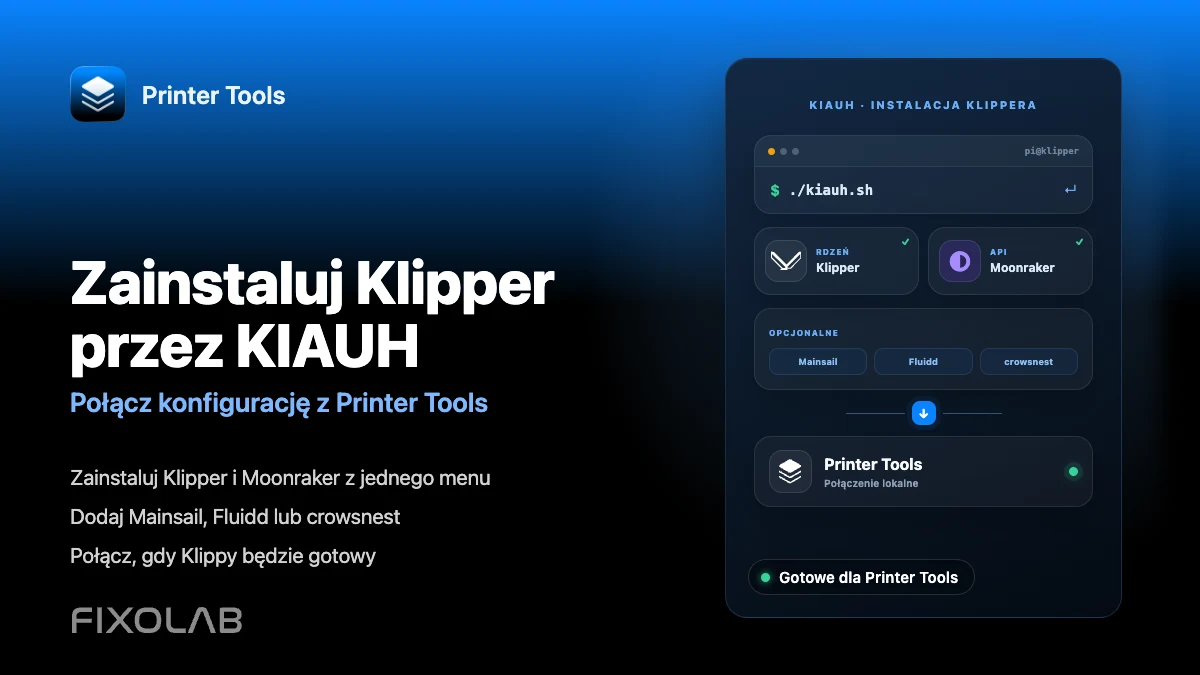
KIAUH (Klipper Install And Update Helper) to skrypt społeczności, który większość użytkowników Klippera uruchamia na Raspberry Pi lub podobnym hoście, aby zainstalować Klippera, Moonrakera oraz opcjonalne dodatki, takie jak Mainsail, Fluidd czy crowsnest, z jednego menu. Gdy Klipper i Moonraker są zainstalowane, a Klippy zgłasza status ready, dodaj drukarkę do Printer Tools tak samo jak każdą inną konfigurację Moonrakera, używając lokalnego adresu hosta.
Czego potrzebujesz
- Raspberry Pi lub podobnego hosta z systemem Linux, na którym działa Raspberry Pi OS Lite lub kompatybilna dystrybucja
- Dostępu SSH do tego hosta z komputera
- Płyty kontrolera drukarki 3D obsługiwanej przez Klippera, podłączonej do hosta
- Podstawowej znajomości pliku printer.cfg, ponieważ KIAUH instaluje oprogramowanie, ale nie tworzy za Ciebie konfiguracji drukarki
- Printer Tools zainstalowanego na Androidzie, iPhone, iPadzie lub Macu do ostatniego kroku połączenia
Instalacja Klippera za pomocą KIAUH
- 1
Przygotuj hosta
Wgraj Raspberry Pi OS Lite na kartę SD, włącz SSH, połącz się z siecią i potwierdź, że masz dostęp do hosta przez SSH, zanim zaczniesz instalować cokolwiek.
- 2
Pobierz KIAUH
Sklonuj oficjalne repozytorium KIAUH na hoście, nadaj uprawnienia wykonywania jego głównemu skryptowi, a następnie uruchom go, aby otworzyć interaktywne menu opisane w dokumentacji KIAUH.
- 3
Zainstaluj Klippera i Moonrakera
W menu KIAUH zainstaluj najpierw Klippera, a potem Moonrakera. Moonraker jest usługą, z którą faktycznie komunikuje się Printer Tools, więc musi być zainstalowany, nawet jeśli nie planujesz korzystać z interfejsu webowego.
- 4
Dodaj opcjonalne komponenty
Wciąż w KIAUH możesz zainstalować Mainsail lub Fluidd, aby uzyskać panel webowy, oraz crowsnest, aby uzyskać podgląd z kamery w formacie MJPEG. Żaden z nich nie jest wymagany dla Printer Tools, ale to crowsnest sprawia, że kamera pojawi się później w aplikacji.
- 5
Wgraj firmware lub skonfiguruj płytę kontrolera
Skorzystaj z menu firmware w KIAUH, jeśli Twoja płyta jest obsługiwana, albo postępuj według udokumentowanego procesu wgrywania firmware dla Twojej płyty, a następnie stwórz lub dostosuj plik printer.cfg do swojego konkretnego sprzętu, zanim uruchomisz Klippera.
- 6
Połącz drukarkę w Printer Tools
Gdy Klippy zgłosi status ready, otwórz Printer Tools, dodaj drukarkę Klipper i wpisz lokalny adres hosta. Skorzystaj z pełnego przewodnika połączenia, jeśli to Twoja pierwsza drukarka Klipper dodawana w aplikacji.
Klipper w Printer Tools po instalacji
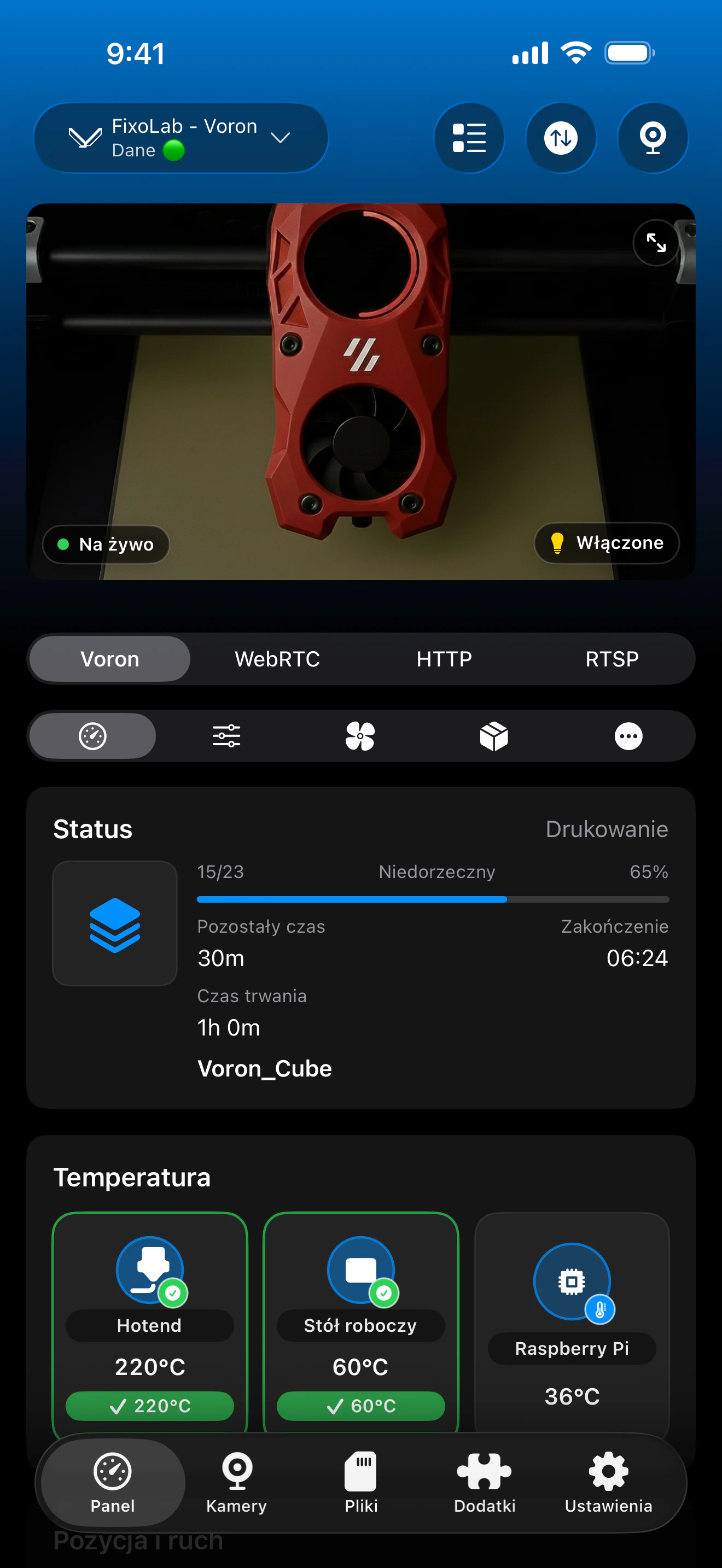
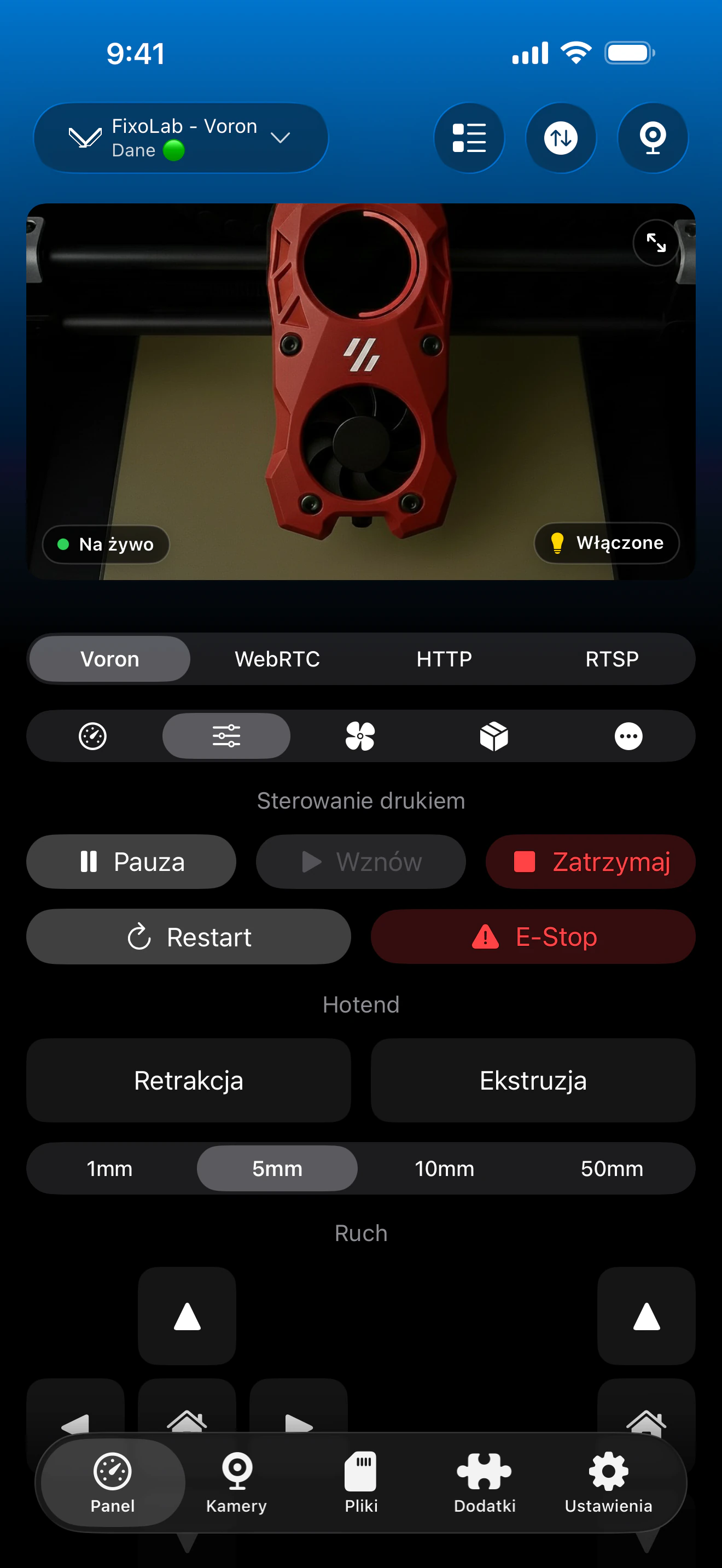
Gdy Moonraker odpowiada, Printer Tools pokazuje ten sam panel niezależnie od tego, czy Klipper został zainstalowany za pomocą KIAUH czy inną metodą.
Co konfiguruje za Ciebie KIAUH
- Sam Klipper, wraz z procesem Klippy, który komunikuje się z płytą kontrolera
- Moonraker, usługę, z którą Printer Tools łączy się w celu statusu, sterowania i plików
- Opcjonalne interfejsy webowe Mainsail lub Fluidd, przydatne do konfiguracji, ale niewymagane przez Printer Tools
- Opcjonalny crowsnest, usługę kamery MJPEG, którą Printer Tools wykrywa automatycznie
- Aktualizacje z menu dla każdego zainstalowanego komponentu, uruchamiane ponownie z tego samego skryptu
Czego KIAUH nie robi
- Nie tworzy pliku printer.cfg i nie dostraja ustawień ruchu oraz termiki Twojej konkretnej drukarki
- Nie jest powiązany z Printer Tools i nie ma bezpośredniej integracji z aplikacją
- Obsługa wgrywania firmware zależy od tego, czy Twoja konkretna płyta kontrolera jest uwzględniona w jego menu firmware
- Zarządza tylko oprogramowaniem hosta, a nie Twoją siecią lokalną czy konfiguracją routera
Częste problemy z instalacją
Klippy nie uruchamia się po instalacji
Sprawdź log Klippera na hoście, aby znaleźć konkretny błąd konfiguracji. To prawie zawsze wskazuje na brakującą lub niedopasowaną sekcję w printer.cfg, a nie na problem z samym KIAUH.
Moonraker zainstalowany, ale Printer Tools nie może się z nim połączyć
Potwierdź, że Moonraker faktycznie działa, i zapisz lokalny adres IP hosta. Zapora na hoście lub sieć izolująca urządzenia klienckie może blokować połączenie, nawet gdy sam Moonraker działa poprawnie.
Po instalacji crowsnest w Printer Tools nie pojawia się kamera
Potwierdź, że crowsnest działa i udostępnia swój strumień na standardowej ścieżce kamery na tym samym hoście. Printer Tools automatycznie szuka tej domyślnej ścieżki i nie skanuje w poszukiwaniu niestandardowych konfiguracji kamery.
Menu KIAUH nie zawiera mojej płyty kontrolera do wgrywania firmware
Postępuj zamiast tego według instrukcji wgrywania firmware producenta Twojej płyty. Menu firmware KIAUH obejmuje popularne płyty, ale sam Klipper obsługuje znacznie więcej płyt niż automatyzuje to menu.
Korzystanie z tej drukarki poza domem
Po instalacji tę samą drukarkę Klipper można obsługiwać zdalnie za pomocą VPN prowadzącego z powrotem do Twojej sieci, albo za pomocą opcji OctoEverywhere lub Obico w Printer Tools. Nie przekierowuj portu Moonrakera bezpośrednio na routerze.
Najczęściej zadawane pytania
Czy Printer Tools wymaga konkretnie KIAUH?
Nie. Printer Tools potrzebuje tylko dostępnej instancji Moonrakera. KIAUH jest po prostu najpopularniejszym sposobem, w jaki społeczność instaluje Klippera i Moonrakera, więc ten przewodnik opisuje tę metodę.
Czy potrzebuję zainstalowanego Mainsail lub Fluidd?
Nie. Są wygodne do konfiguracji i pracy z firmware, ale Printer Tools komunikuje się bezpośrednio z Moonrakerem i nie wymaga zainstalowania żadnego z tych interfejsów.
Czy aktualizacja Klippera za pomocą KIAUH przerwie moje połączenie z Printer Tools?
Nie, o ile adres i port hosta pozostają takie same. Uruchom ponownie połączenie z drukarką w Printer Tools, jeśli nie połączy się automatycznie zaraz po aktualizacji.
Czy mogę zainstalować kamerę w tym samym czasie?
Tak. Zainstalowanie crowsnest za pomocą KIAUH w trakcie tej samej konfiguracji jest najprostszym sposobem, aby uzyskać działającą kamerę MJPEG, którą Printer Tools wykryje automatycznie.
Czy KIAUH konfiguruje za mnie moją konkretną drukarkę?
Nie. KIAUH instaluje oprogramowanie. Wciąż potrzebujesz pliku printer.cfg dopasowanego do Twojej konkretnej płyty kontrolera, kinematyki i sprzętu, zgodnie z dokumentacją konfiguracji Klippera.
Powiązane poradniki
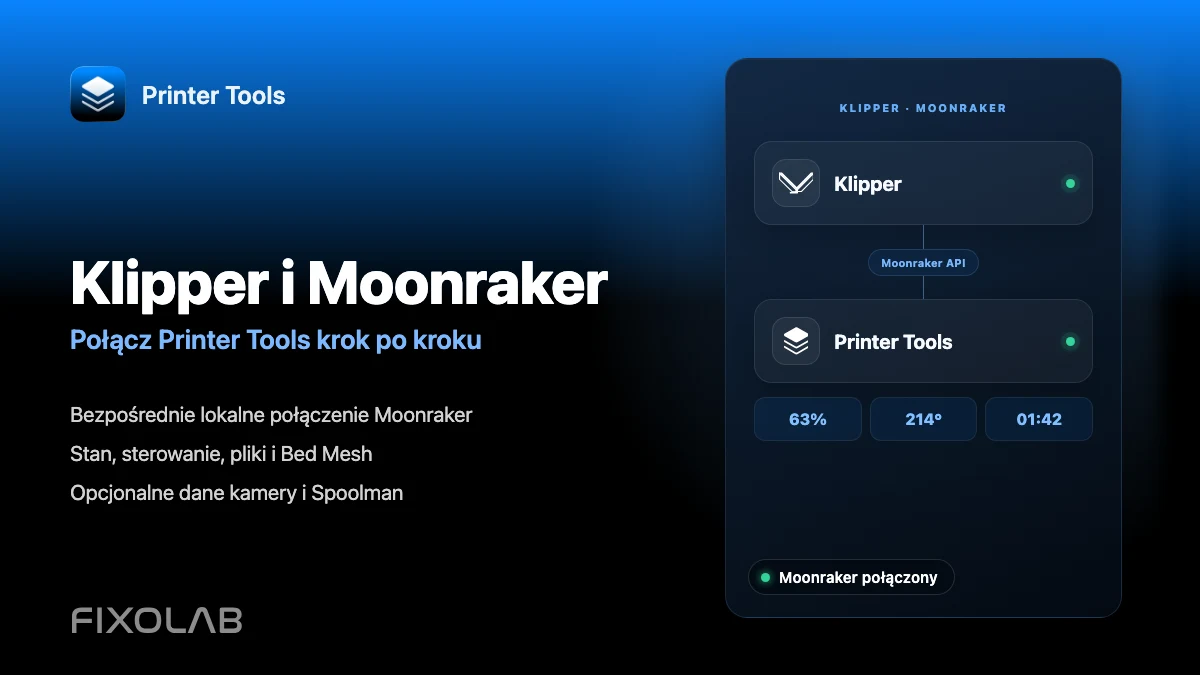
Zobacz pełną kompatybilność Klippera i Moonrakera
Sprawdź obsługiwane funkcje Moonrakera, opcjonalne wymagania dotyczące kamery i Spoolmana, opcje zdalnego dostępu oraz aktualne ograniczenia.
Wszystkie drukarki 3D w jednym panelu
Monitoruj drukarki Bambu Lab, Klipper, OctoPrint, Creality, Snapmaker, Anycubic, Flashforge, Elegoo i Prusa w jednej aplikacji
Dostępna na Androida, iPhone'a, iPada i Maca, z aplikacjami towarzyszącymi na Apple Watch i Wear OS oraz opcjonalnym dostępem zdalnym przez VPN, OctoEverywhere lub Obico
