Cómo instalar Klipper con KIAUH y conectarlo a Printer Tools
Instalación de Klipper con KIAUH
La respuesta rápida
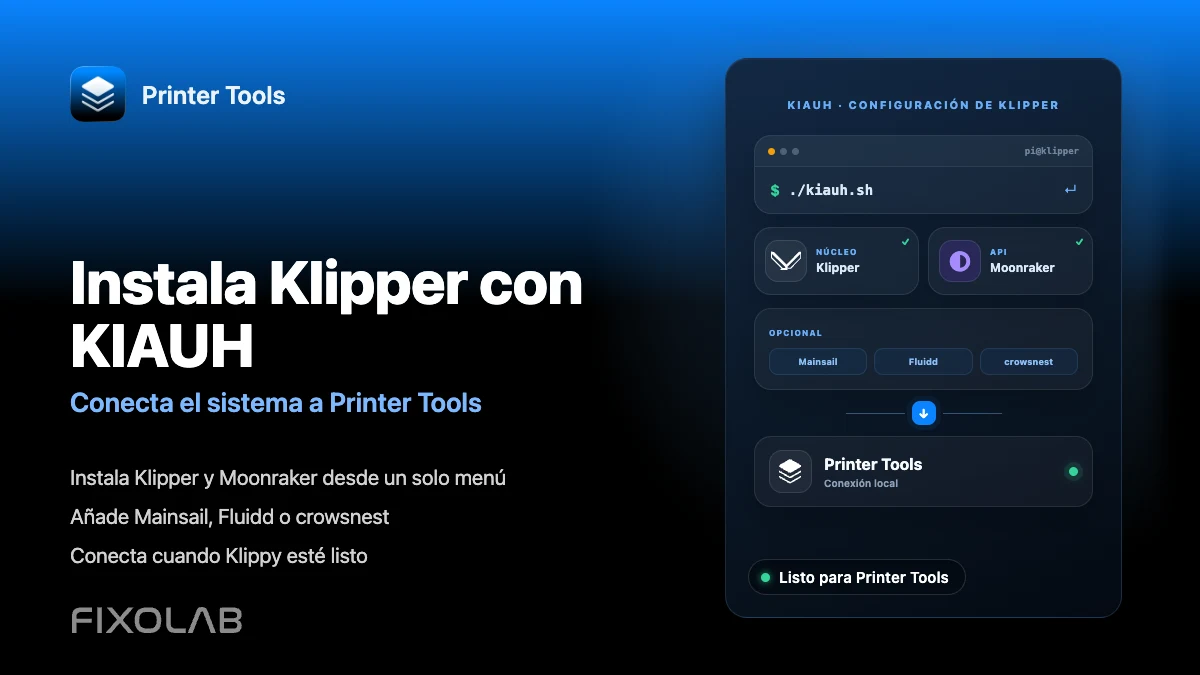
KIAUH (Klipper Install And Update Helper) es el script de la comunidad que la mayoría de usuarios de Klipper ejecutan en una Raspberry Pi o un host similar para instalar Klipper, Moonraker y extras opcionales como Mainsail, Fluidd o crowsnest desde un único menú. Una vez que Klipper y Moonraker están instalados y Klippy indica que está listo, añade la impresora a Printer Tools igual que con cualquier otra configuración de Moonraker, usando la dirección local del host.
Qué necesitas
- Una Raspberry Pi o un host Linux similar con Raspberry Pi OS Lite o una distribución compatible
- Acceso SSH a ese host desde un ordenador
- Una placa controladora de impresora 3D compatible con Klipper, conectada al host
- Familiaridad básica con tu printer.cfg, ya que KIAUH instala el software pero no escribe la configuración de tu impresora por ti
- Printer Tools instalado en Android, iPhone, iPad o Mac para el paso final de conexión
Instala Klipper con KIAUH
- 1
Prepara el host
Graba Raspberry Pi OS Lite en una tarjeta SD, activa SSH, conéctala a tu red y confirma que puedes acceder al host por SSH antes de instalar nada.
- 2
Descarga KIAUH
Clona el repositorio oficial de KIAUH en el host y haz que su script principal sea ejecutable, después ejecútalo para abrir el menú interactivo descrito en la propia documentación de KIAUH.
- 3
Instala Klipper y Moonraker
Desde el menú de KIAUH, instala primero Klipper y después Moonraker. Moonraker es el servicio con el que realmente habla Printer Tools, así que debe instalarse aunque no planees usar una interfaz web.
- 4
Añade componentes opcionales
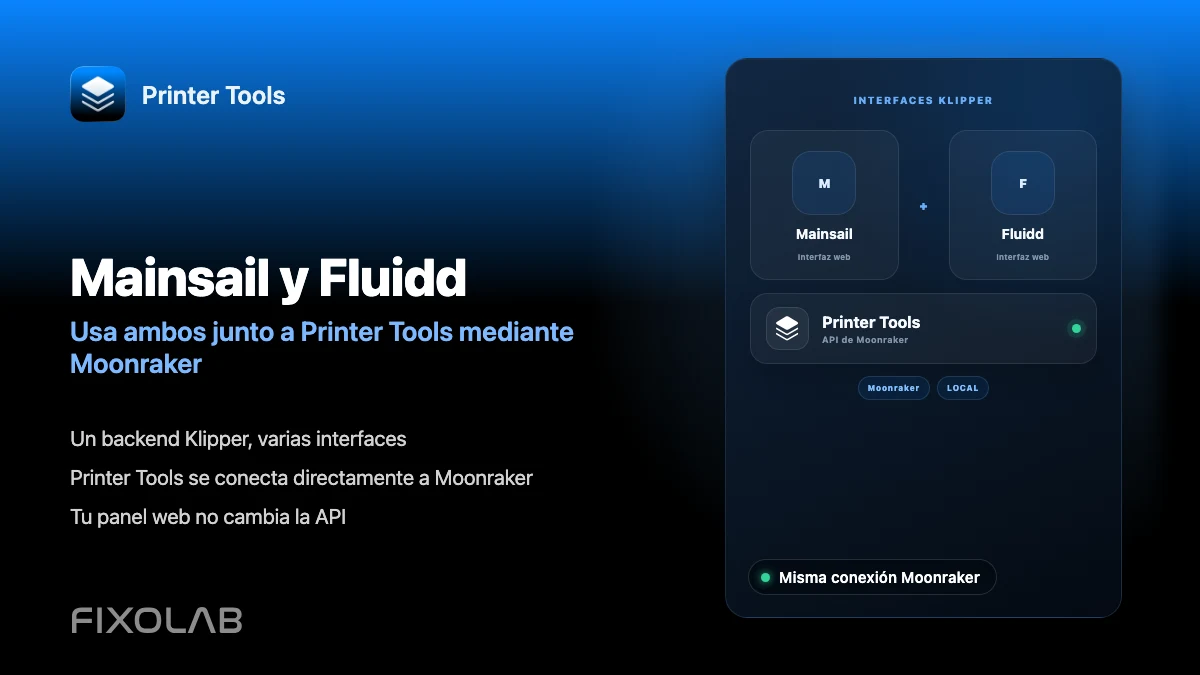
Todavía dentro de KIAUH, puedes instalar Mainsail o Fluidd para tener un panel web y crowsnest para una transmisión de webcam MJPEG. Ninguno de los dos es obligatorio para Printer Tools, pero crowsnest es lo que hace que después aparezca una cámara en la app.
- 5
Flashea o configura tu placa controladora
Usa el menú de firmware de KIAUH si tu placa es compatible, o sigue el proceso de flasheo documentado por el fabricante de tu placa, y después crea o adapta un printer.cfg para tu hardware concreto antes de arrancar Klipper.
- 6
Conecta la impresora en Printer Tools
Cuando Klippy indique que está listo, abre Printer Tools, añade una impresora Klipper e introduce la dirección local del host. Sigue la guía completa de conexión si es la primera vez que añades una impresora Klipper.
Klipper dentro de Printer Tools tras la instalación
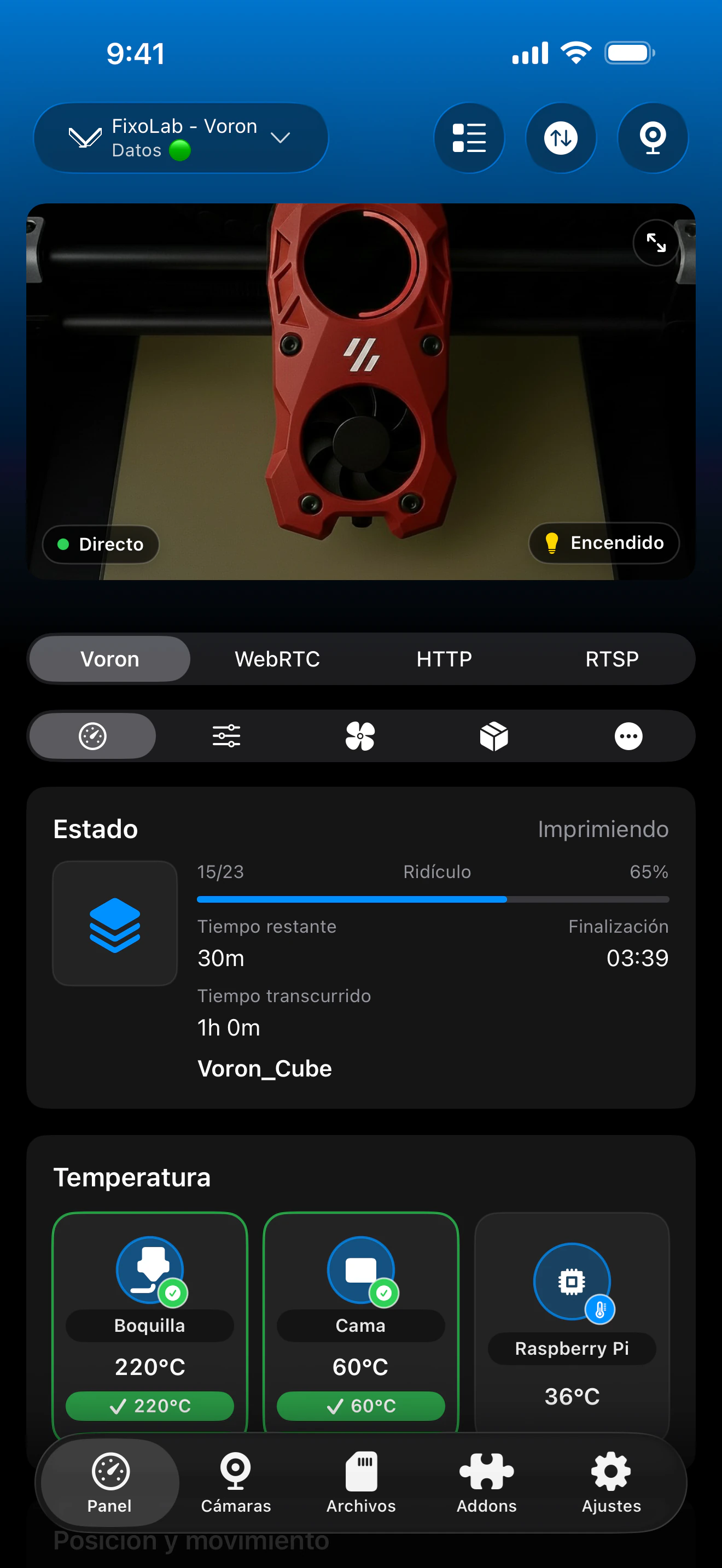
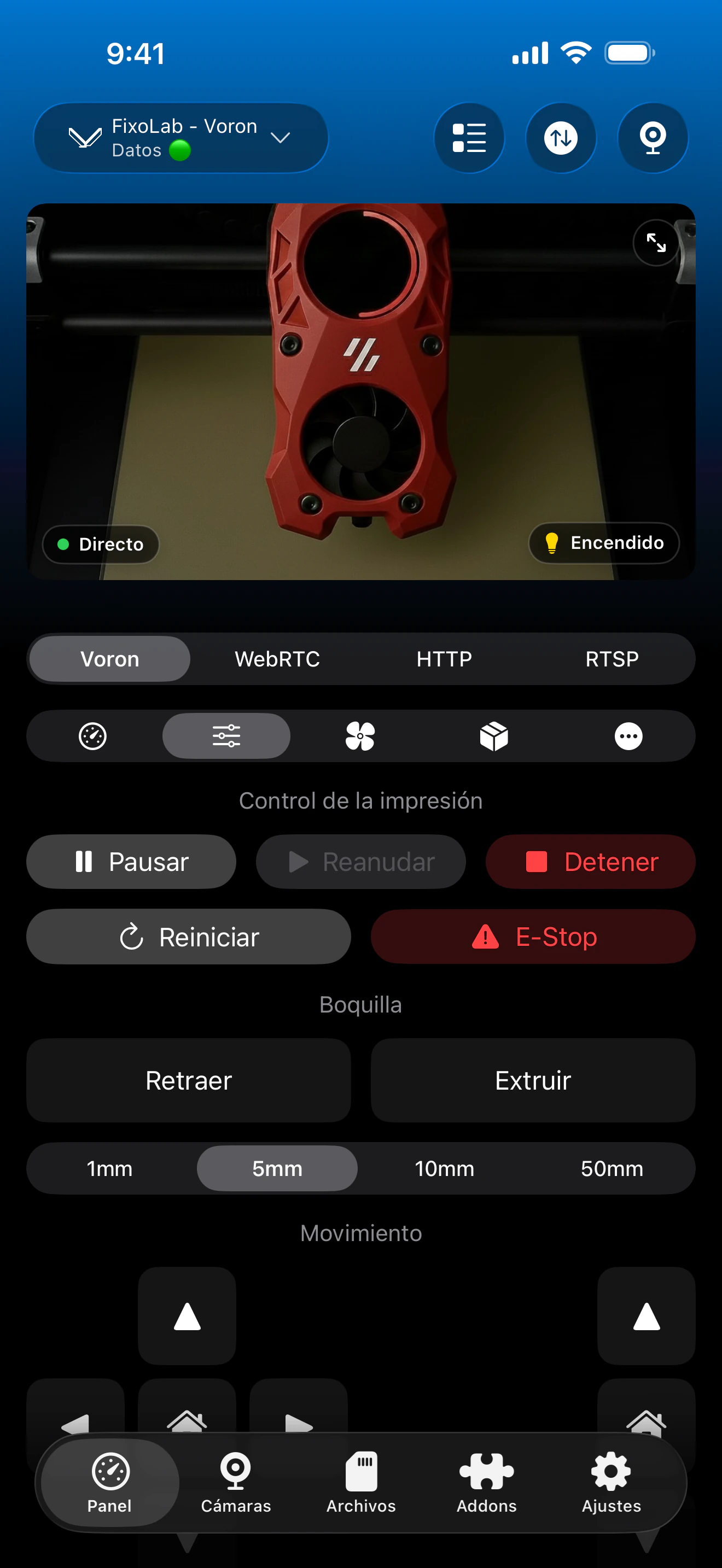
En cuanto Moonraker responde, Printer Tools muestra el mismo panel independientemente de si Klipper se instaló con KIAUH o con otro método.
Qué configura KIAUH por ti
- El propio Klipper, incluyendo el proceso Klippy que habla con tu placa controladora
- Moonraker, el servicio al que se conecta Printer Tools para el estado, el control y los archivos
- Las interfaces web opcionales Mainsail o Fluidd, útiles para la configuración pero no requeridas por Printer Tools
- El servicio opcional crowsnest, la webcam MJPEG que Printer Tools busca automáticamente
- Actualizaciones guiadas por menú para cada componente instalado, ejecutando de nuevo el mismo script
Qué no hace KIAUH
- No escribe tu printer.cfg ni ajusta los parámetros de movimiento y térmicos concretos de tu impresora
- No está afiliado a Printer Tools y no tiene integración directa con la app
- El soporte de flasheo de firmware depende de que tu placa controladora concreta esté incluida en su menú de firmware
- Solo gestiona el software del host, no tu red local ni la configuración del router
Problemas frecuentes de instalación
Klippy no arranca después de la instalación
Revisa el log de Klipper en el host para ver el error de configuración concreto. Esto casi siempre señala una sección ausente o incorrecta en printer.cfg, no un problema del propio KIAUH.
Moonraker se instaló pero Printer Tools no puede alcanzarlo
Confirma que Moonraker realmente está en ejecución y anota la dirección IP local del host. Un firewall en el host o una red que aísla a los dispositivos cliente puede bloquear la conexión aunque Moonraker en sí funcione.
No aparece ninguna webcam en Printer Tools después de instalar crowsnest
Confirma que crowsnest está en ejecución y expone su transmisión en la ruta estándar de webcam en el mismo host. Printer Tools busca esa ruta predeterminada automáticamente y no explora configuraciones de cámara personalizadas.
El menú de KIAUH no incluye mi placa controladora para el flasheo de firmware
Sigue en su lugar las instrucciones de flasheo propias del fabricante de tu placa. El menú de firmware de KIAUH cubre placas habituales, pero Klipper en sí admite muchas más placas de las que automatiza el menú.
Usar esta impresora fuera de casa
Después de la instalación, se puede acceder de forma remota a la misma impresora Klipper mediante una VPN de vuelta a tu red, o mediante las opciones OctoEverywhere u Obico en Printer Tools. No redirijas el puerto de Moonraker directamente en tu router.
Preguntas frecuentes
¿Printer Tools requiere específicamente KIAUH?
No. Printer Tools solo necesita una instancia de Moonraker accesible. KIAUH es simplemente la forma más habitual con la que la comunidad instala Klipper y Moonraker, por lo que esta guía sigue ese camino.
¿Necesito tener instalados Mainsail o Fluidd?
No. Son útiles para la configuración y el trabajo con firmware, pero Printer Tools habla directamente con Moonraker y no requiere que ninguna de las dos interfaces esté instalada.
¿Actualizar Klipper mediante KIAUH romperá mi conexión con Printer Tools?
No, siempre que la dirección y el puerto del host se mantengan iguales. Reinicia la conexión de la impresora en Printer Tools si no se reconecta automáticamente justo después de una actualización.
¿Puedo instalar una cámara al mismo tiempo?
Sí. Instalar crowsnest mediante KIAUH durante la misma configuración es la forma más sencilla de tener una cámara MJPEG funcionando que Printer Tools pueda detectar automáticamente.
¿KIAUH configura mi impresora concreta por mí?
No. KIAUH instala el software. Todavía necesitas un printer.cfg adaptado a tu placa controladora, cinemática y hardware concretos, siguiendo la propia documentación de configuración de Klipper.
Guías relacionadas
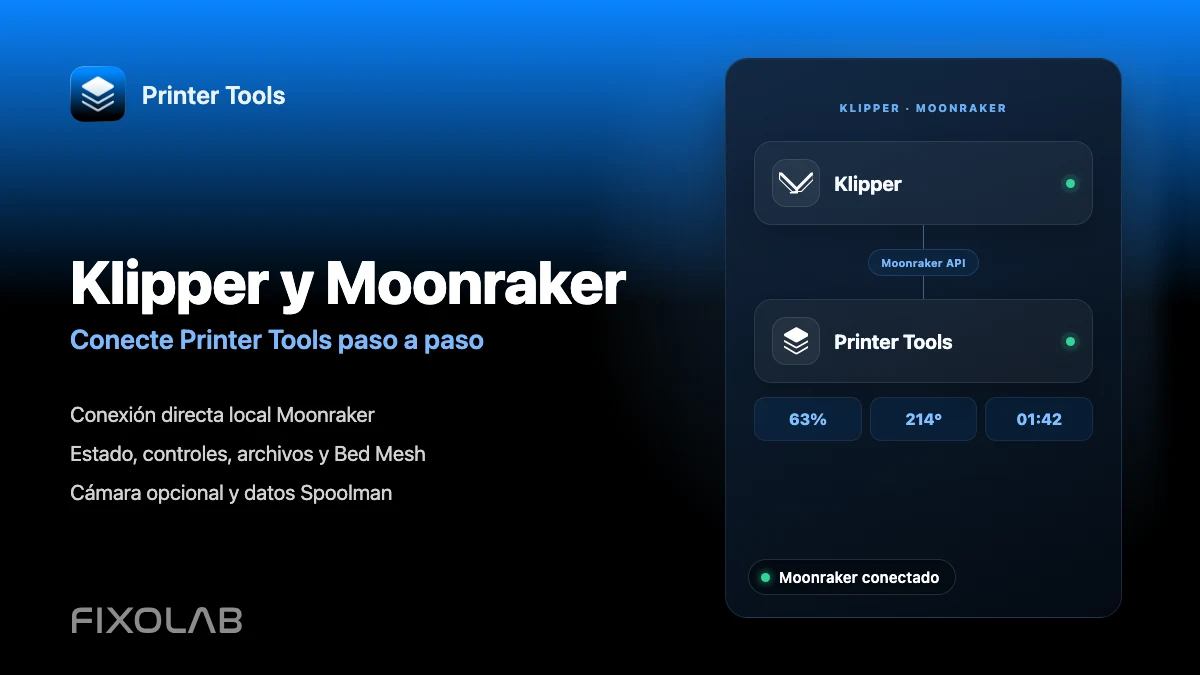
Consulta toda la compatibilidad con Klipper y Moonraker
Revisa las funciones de Moonraker compatibles, los requisitos opcionales de cámara y Spoolman, las opciones de acceso remoto y las limitaciones actuales.
Todas tus impresoras 3D en un solo panel
Monitoriza impresoras Bambu Lab, Klipper, OctoPrint, Creality, Snapmaker, Anycubic, Flashforge, Elegoo y Prusa desde una sola app
Disponible en Android, iPhone, iPad y Mac, con apps complementarias para Apple Watch y Wear OS y acceso remoto opcional mediante VPN, OctoEverywhere u Obico
