Hogyan telepítsük a Klippert KIAUH-val és csatlakoztassuk a Printer Toolshoz
Klipper telepítése KIAUH-val
A rövid válasz
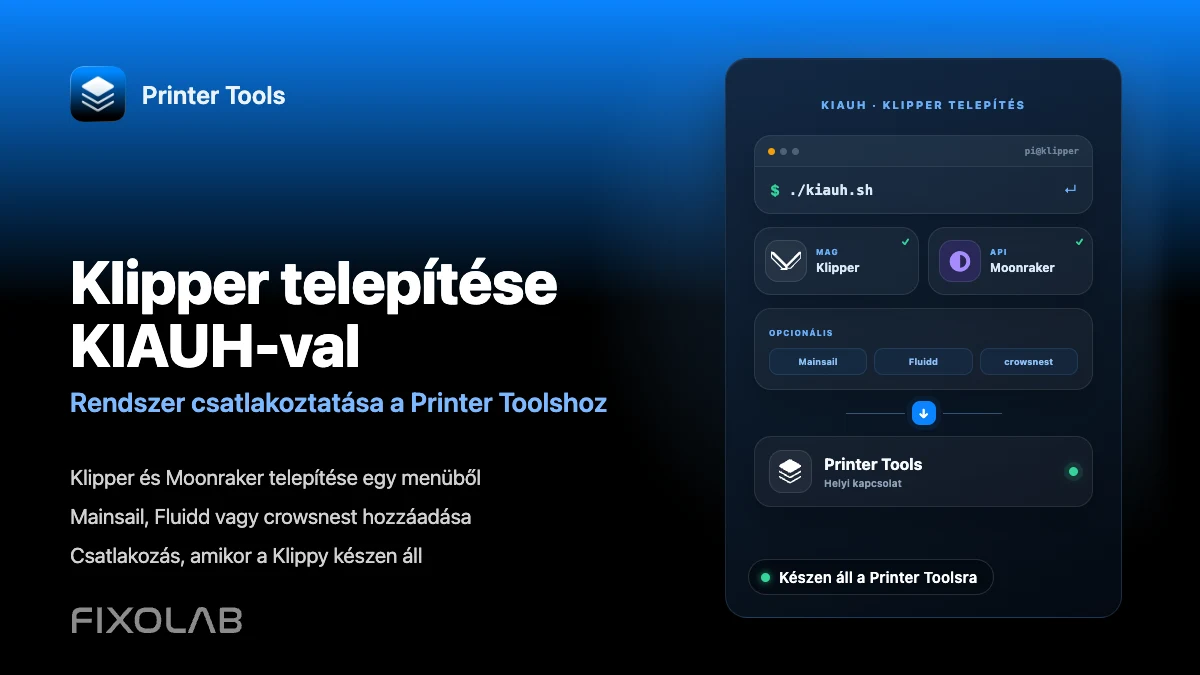
A KIAUH (Klipper Install And Update Helper) az a közösségi szkript, amelyet a legtöbb Klipper-felhasználó egy Raspberry Pi-n vagy hasonló hoston futtat, hogy egy menüből telepítse a Klippert, a Moonrakert és opcionális kiegészítőket, mint a Mainsail, a Fluidd vagy a crowsnest. Amint a Klipper és a Moonraker telepítve van, és a Klippy készen áll állapotot jelez, add hozzá a nyomtatót a Printer Toolshoz ugyanúgy, mint bármely másik Moonraker-beállítást, a host helyi címét használva.
Amire szükséged van
- Egy Raspberry Pi vagy hasonló Linux host, Raspberry Pi OS Lite-tal vagy egy kompatibilis disztribúcióval
- SSH-hozzáférés az adott hosthoz egy számítógépről
- Egy Klipper által támogatott 3D nyomtató vezérlőpanel, amely csatlakozik a hosthoz
- Alapszintű ismeret a printer.cfg fájlodról, mivel a KIAUH telepíti a szoftvert, de nem írja meg helyetted a nyomtatód konfigurációját
- A Printer Tools telepítve Androidra, iPhone-ra, iPadre vagy Macre az utolsó csatlakozási lépéshez
Telepítsd a Klippert KIAUH-val
- 1
Készítsd elő a hostot
Írd fel a Raspberry Pi OS Lite-ot egy SD kártyára, engedélyezd az SSH-t, csatlakoztasd a hálózatodhoz, és győződj meg arról, hogy elérhető a host SSH-n keresztül, mielőtt bármit telepítenél.
- 2
Töltsd le a KIAUH-t
Klónozd a hivatalos KIAUH repót a hostra, tedd futtathatóvá a fő szkriptjét, majd futtasd, hogy megnyisd a KIAUH saját dokumentációjában leírt interaktív menüt.
- 3
Telepítsd a Klippert és a Moonrakert
A KIAUH menüjéből először telepítsd a Klippert, majd a Moonrakert. A Moonraker az a szolgáltatás, amellyel a Printer Tools valójában kommunikál, ezért telepíteni kell akkor is, ha nem tervezel webes felületet használni.
- 4
Adj hozzá opcionális összetevőket
Még a KIAUH-n belül telepíthetsz Mainsailt vagy Fluiddot egy webes irányítópulthoz, és crowsnestet egy MJPEG webkamera-jelfolyamhoz. Egyik sem kötelező a Printer Tools számára, de a crowsnest az, ami miatt később megjelenik egy kamera az appban.
- 5
Flashelj vagy állítsd be a vezérlőpanelt
Használd a KIAUH firmware menüjét, ha a paneled támogatott, vagy kövesd a paneled gyártója által dokumentált flashelési folyamatot, majd a Klipper elindítása előtt hozz létre vagy alakíts át egy printer.cfg fájlt a konkrét hardveredhez.
- 6
Csatlakoztasd a nyomtatót a Printer Toolsban
Amint a Klippy készen áll állapotot jelez, nyisd meg a Printer Toolst, adj hozzá egy Klipper nyomtatót, és add meg a host helyi címét. Kövesd a teljes csatlakozási útmutatót, ha most adsz hozzá először Klipper nyomtatót.
Klipper a Printer Toolsban telepítés után
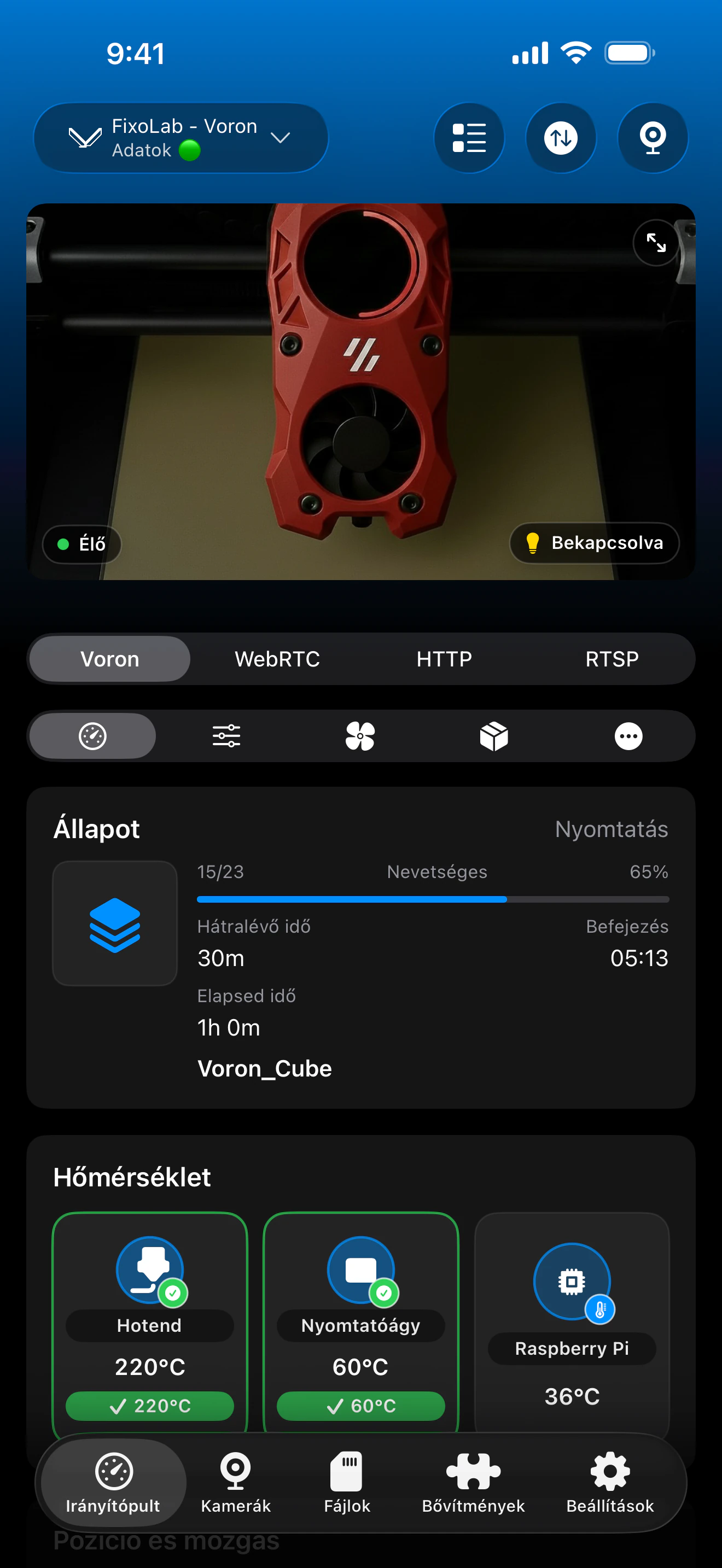
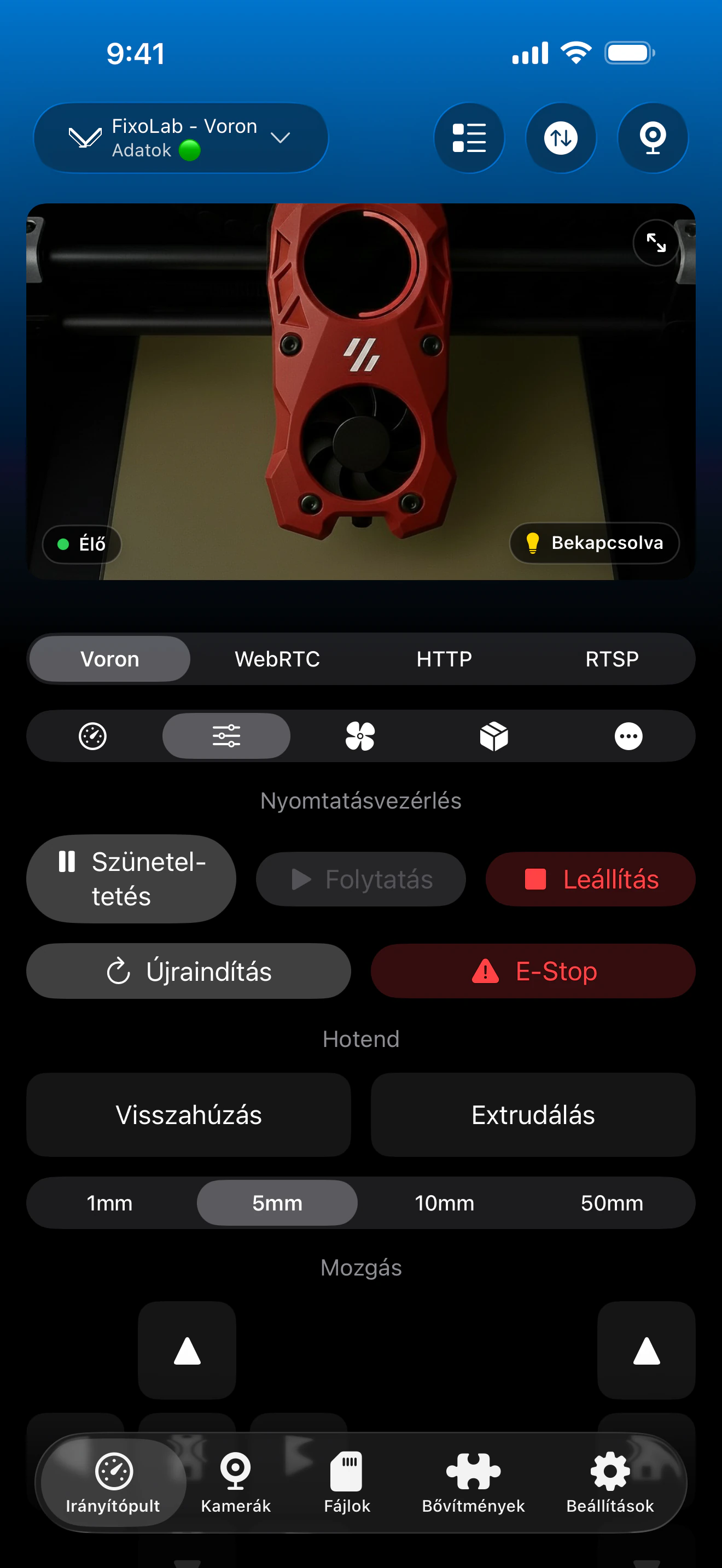
Amint a Moonraker válaszol, a Printer Tools ugyanazt az irányítópultot mutatja, függetlenül attól, hogy a Klippert KIAUH-val vagy más módon telepítették.
Amit a KIAUH beállít helyetted
- Magát a Klippert, beleértve a Klippy folyamatot, amely a vezérlőpaneleddel kommunikál
- A Moonrakert, azt a szolgáltatást, amelyhez a Printer Tools kapcsolódik az állapotért, a vezérlésért és a fájlokért
- Az opcionális Mainsail vagy Fluidd webes felületeket, amelyek hasznosak a konfigurációhoz, de a Printer Tools nem követeli meg őket
- Az opcionális crowsnestet, azt az MJPEG webkamera-szolgáltatást, amelyet a Printer Tools automatikusan keres
- Menüvezérelt frissítéseket minden telepített összetevőhöz, ugyanannak a szkriptnek az újbóli futtatásával
Amit a KIAUH nem tesz meg
- Nem írja meg a printer.cfg fájlodat, és nem hangolja be a nyomtatód konkrét mozgási és hőbeállításait
- Nem áll kapcsolatban a Printer Toolsszal, és nincs közvetlen integrációja az appal
- A firmware flashelésének támogatása attól függ, hogy a konkrét vezérlőpaneled szerepel-e a firmware menüjében
- Csak a host szoftverét kezeli, nem a helyi hálózatodat vagy a router beállításait
Gyakori telepítési problémák
A Klippy nem indul el a telepítés után
Nézd meg a Klipper naplóját a hoston a konkrét konfigurációs hiba miatt. Ez majdnem mindig egy hiányzó vagy hibás szakaszra utal a printer.cfg fájlban, nem magának a KIAUH-nak a problémájára.
A Moonraker telepítve van, de a Printer Tools nem éri el
Erősítsd meg, hogy a Moonraker valóban fut, és jegyezd fel a host helyi IP-címét. A hoston futó tűzfal vagy egy, a kliens eszközöket izoláló hálózat blokkolhatja a kapcsolatot még akkor is, ha maga a Moonraker működik.
A crowsnest telepítése után nem jelenik meg webkamera a Printer Toolsban
Erősítsd meg, hogy a crowsnest fut, és a jelfolyamát a szabványos webkamera útvonalon teszi elérhetővé ugyanazon a hoston. A Printer Tools automatikusan ezt az alapértelmezett útvonalat keresi, és nem vizsgál egyéni kamerabeállításokat.
A KIAUH menüje nem listázza a vezérlőpanelemet firmware flasheléshez
Ehelyett kövesd a paneled gyártójának saját flashelési útmutatóját. A KIAUH firmware menüje a gyakori paneleket fedi le, de maga a Klipper sokkal több panelt támogat, mint amennyit a menü automatizál.
A nyomtató használata otthonról távol
A telepítés után ugyanazt a Klipper nyomtatót elérheted távolról egy VPN-en keresztül vissza a hálózatodra, vagy a Printer Tools OctoEverywhere vagy Obico opcióin keresztül. Ne továbbítsd a Moonraker portját közvetlenül a routereden.
Gyakran ismételt kérdések
A Printer Tools kifejezetten a KIAUH-t igényli?
Nem. A Printer Toolsnak csak egy elérhető Moonraker-példányra van szüksége. A KIAUH egyszerűen a leggyakoribb módja annak, ahogyan a közösség telepíti a Klippert és a Moonrakert, ezért ez az útmutató ezt az utat követi.
Szükségem van telepített Mainsailre vagy Fluiddra?
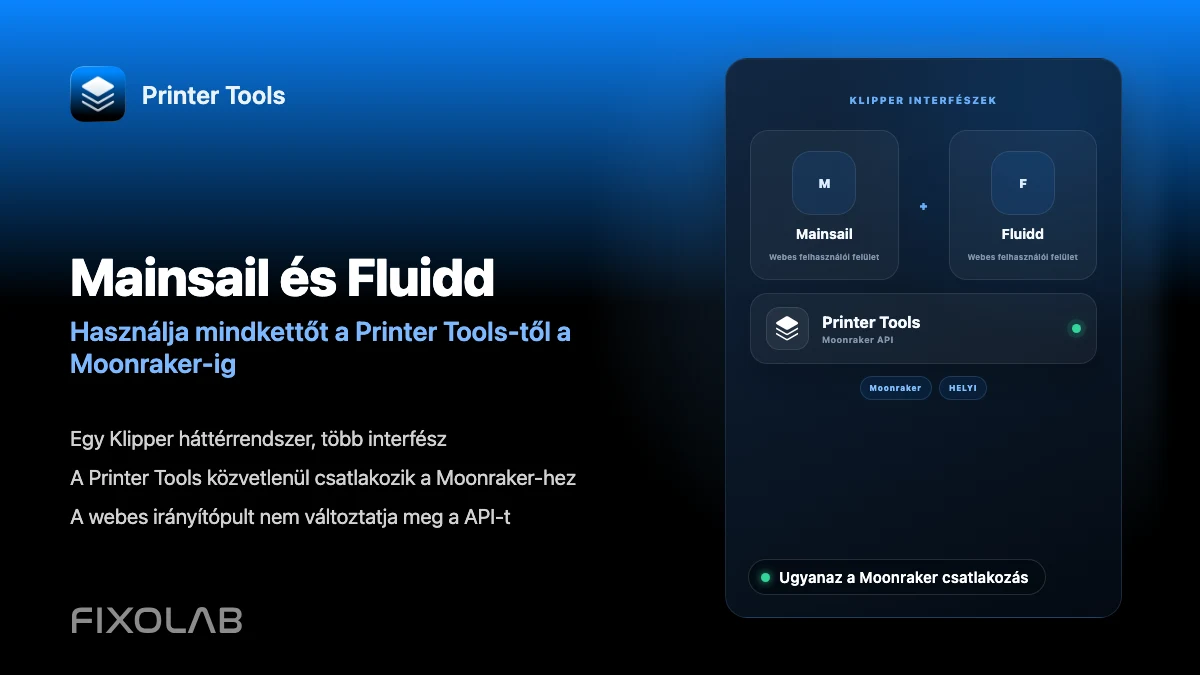
Nem. Hasznosak a konfigurációhoz és a firmware-es munkához, de a Printer Tools közvetlenül a Moonrakerrel beszél, és nem igényli semelyik felület telepítését.
A Klipper KIAUH-n keresztüli frissítése megszakítja a Printer Tools kapcsolatomat?
Nem, amíg a host címe és portja ugyanaz marad. Indítsd újra a nyomtató kapcsolatát a Printer Toolsban, ha nem csatlakozik újra automatikusan közvetlenül egy frissítés után.
Telepíthetek egyszerre kamerát is?
Igen. A crowsnest telepítése a KIAUH-val ugyanabban a beállításban a legegyszerűbb módja egy működő MJPEG kamera létrehozásának, amelyet a Printer Tools automatikusan felismerhet.
A KIAUH beállítja helyettem a konkrét nyomtatómat?
Nem. A KIAUH a szoftvert telepíti. Továbbra is szükséged van egy a konkrét vezérlőpanelednek, kinematikádnak és hardverednek megfelelő printer.cfg fájlra, a Klipper saját konfigurációs dokumentációját követve.
Kapcsolódó útmutatók
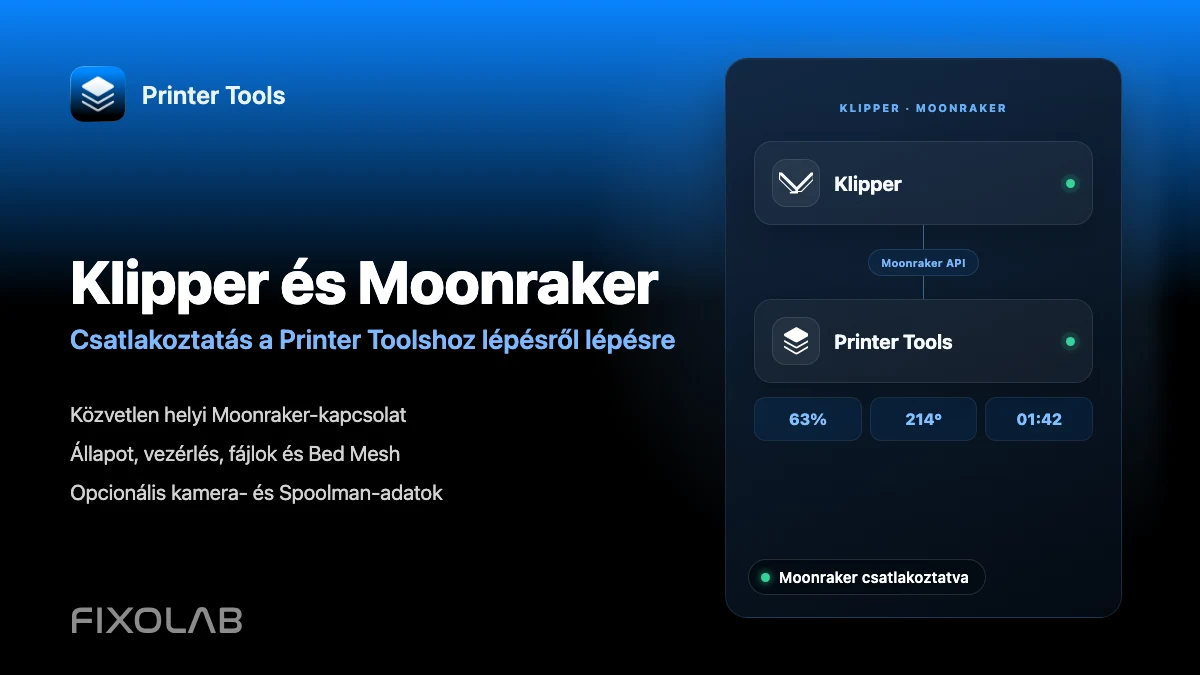
Nézd meg a teljes Klipper és Moonraker kompatibilitást
Tekintsd át a támogatott Moonraker funkciókat, az opcionális kamera- és Spoolman-igényeket, a távoli elérési lehetőségeket és a jelenlegi korlátozásokat.
Az összes 3D nyomtatója egyetlen irányítópulton
Egyetlen alkalmazásból figyelheti a Bambu Lab, Klipper, OctoPrint, Creality, Snapmaker, Anycubic, Flashforge, Elegoo és Prusa nyomtatókat
Elérhető Androidon, iPhone-on, iPaden és Macen, Apple Watch- és Wear OS-kísérőalkalmazásokkal, valamint opcionális távoli hozzáféréssel VPN-en, OctoEverywhere-en vagy Obicón keresztül
