كيفية تثبيت Klipper باستخدام KIAUH وتوصيله بـ Printer Tools
تثبيت Klipper باستخدام KIAUH
الإجابة السريعة
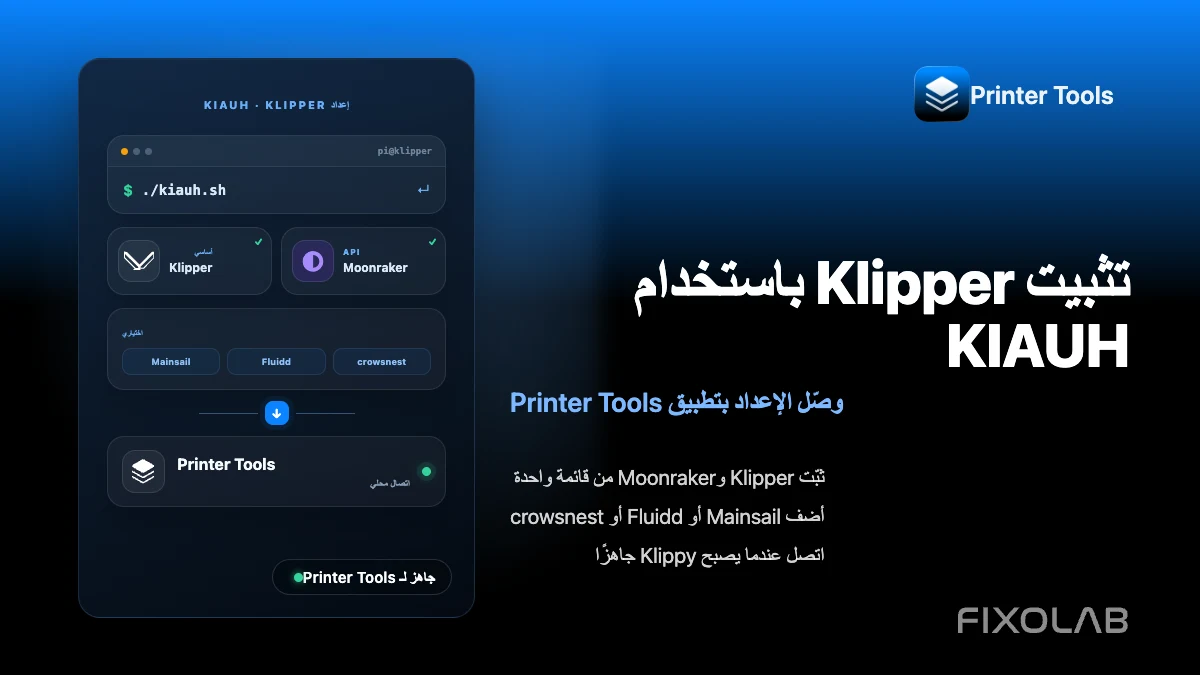
KIAUH (Klipper Install And Update Helper) هو السكربت الذي يعتمد عليه معظم مستخدمي Klipper لتثبيته على Raspberry Pi أو مضيف مشابه، إلى جانب Moonraker وإضافات اختيارية مثل Mainsail أو Fluidd أو crowsnest، كل ذلك من قائمة واحدة. بعد تثبيت Klipper وMoonraker وظهور حالة Klippy جاهزة، أضف الطابعة إلى Printer Tools بالطريقة نفسها المستخدمة مع أي تثبيت آخر لـ Moonraker، باستخدام عنوان المضيف المحلي.
ما الذي تحتاجه
- جهاز Raspberry Pi أو مضيف Linux مشابه يعمل بـ Raspberry Pi OS Lite أو توزيعة متوافقة
- إمكانية الوصول عبر SSH إلى هذا المضيف من كمبيوتر
- لوحة تحكم لطابعة ثلاثية الأبعاد يدعمها Klipper، متصلة بالمضيف
- معرفة أساسية بملف printer.cfg الخاص بك، إذ يثبّت KIAUH البرنامج فقط ولا يكتب إعدادات طابعتك بدلًا منك
- تثبيت Printer Tools على Android أو iPhone أو iPad أو Mac لخطوة الاتصال النهائية
تثبيت Klipper باستخدام KIAUH
- 1
جهّز المضيف
اكتب Raspberry Pi OS Lite على بطاقة SD، فعّل SSH، اتصل بشبكتك، وتأكد من إمكانية الوصول إلى المضيف عبر SSH قبل تثبيت أي شيء.
- 2
نزّل KIAUH
استنسخ مستودع KIAUH الرسمي على المضيف واجعل سكربته الرئيسي قابلًا للتنفيذ، ثم شغّله لفتح القائمة التفاعلية الموصوفة في وثائق KIAUH نفسها.
- 3
ثبّت Klipper وMoonraker
من قائمة KIAUH، ثبّت Klipper أولًا، ثم Moonraker. Moonraker هو الخدمة التي يتحدث معها Printer Tools فعليًا، لذا يجب تثبيته حتى إذا لم تخطط لاستخدام واجهة ويب.
- 4
أضف مكوّنات اختيارية
لا زلت داخل KIAUH، يمكنك تثبيت Mainsail أو Fluidd للحصول على لوحة تحكم عبر الويب، وcrowsnest للحصول على بث كاميرا بصيغة MJPEG. لا يتطلب Printer Tools أي منهما، لكن crowsnest هو ما يجعل الكاميرا تظهر في التطبيق لاحقًا.
- 5
فلاش أو ضبط لوحة التحكم
استخدم قائمة الفيرموير في KIAUH إذا كانت لوحتك مدعومة، أو اتبع عملية الفلاش الموثقة الخاصة بلوحتك، ثم أنشئ أو عدّل ملف printer.cfg يناسب عتادك المحدد قبل تشغيل Klipper.
- 6
اتصل بالطابعة في Printer Tools
بعد أن تُظهر Klippy حالة جاهزة، افتح Printer Tools، أضف طابعة Klipper وأدخل عنوان المضيف المحلي. اتبع دليل الاتصال الكامل إذا كانت هذه أول مرة تضيف فيها طابعة Klipper.
Klipper داخل Printer Tools بعد التثبيت
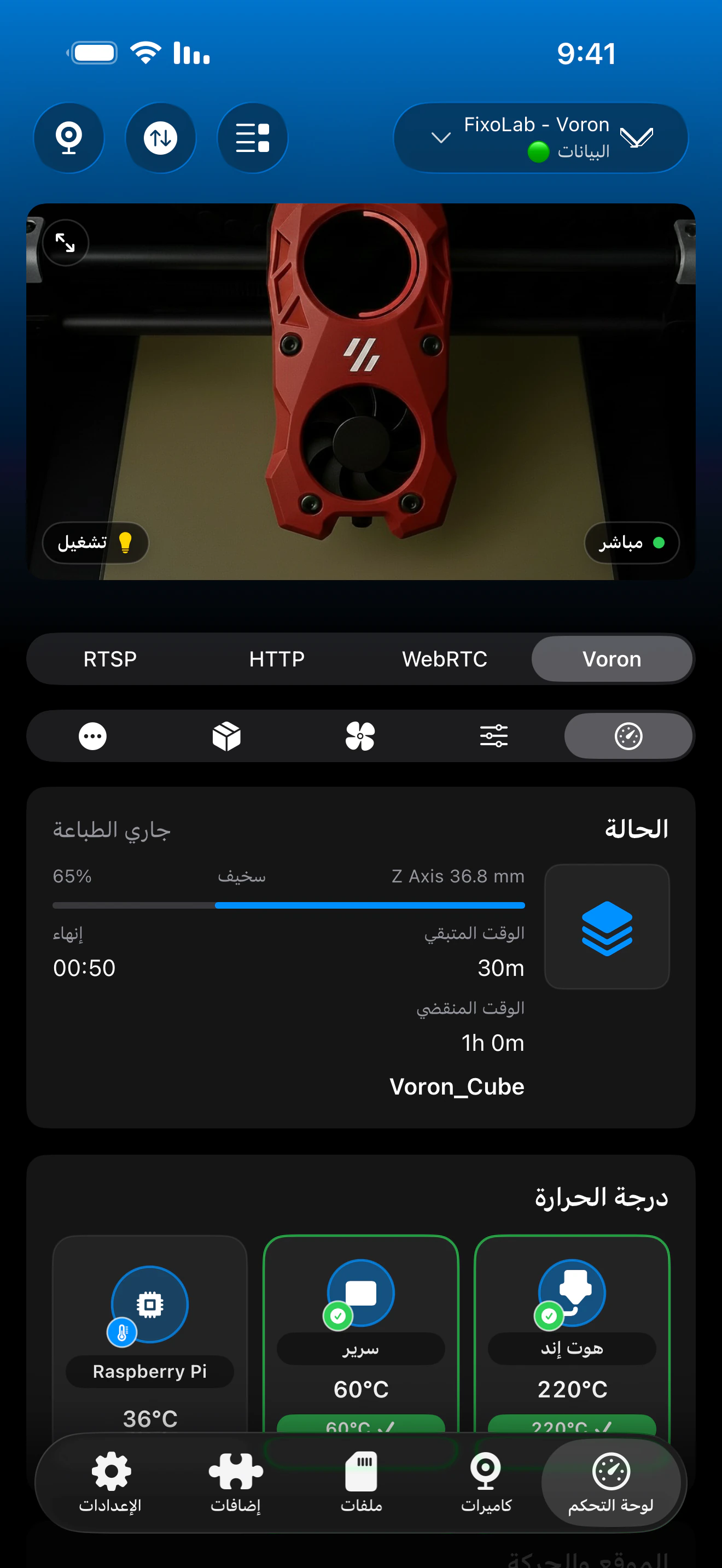
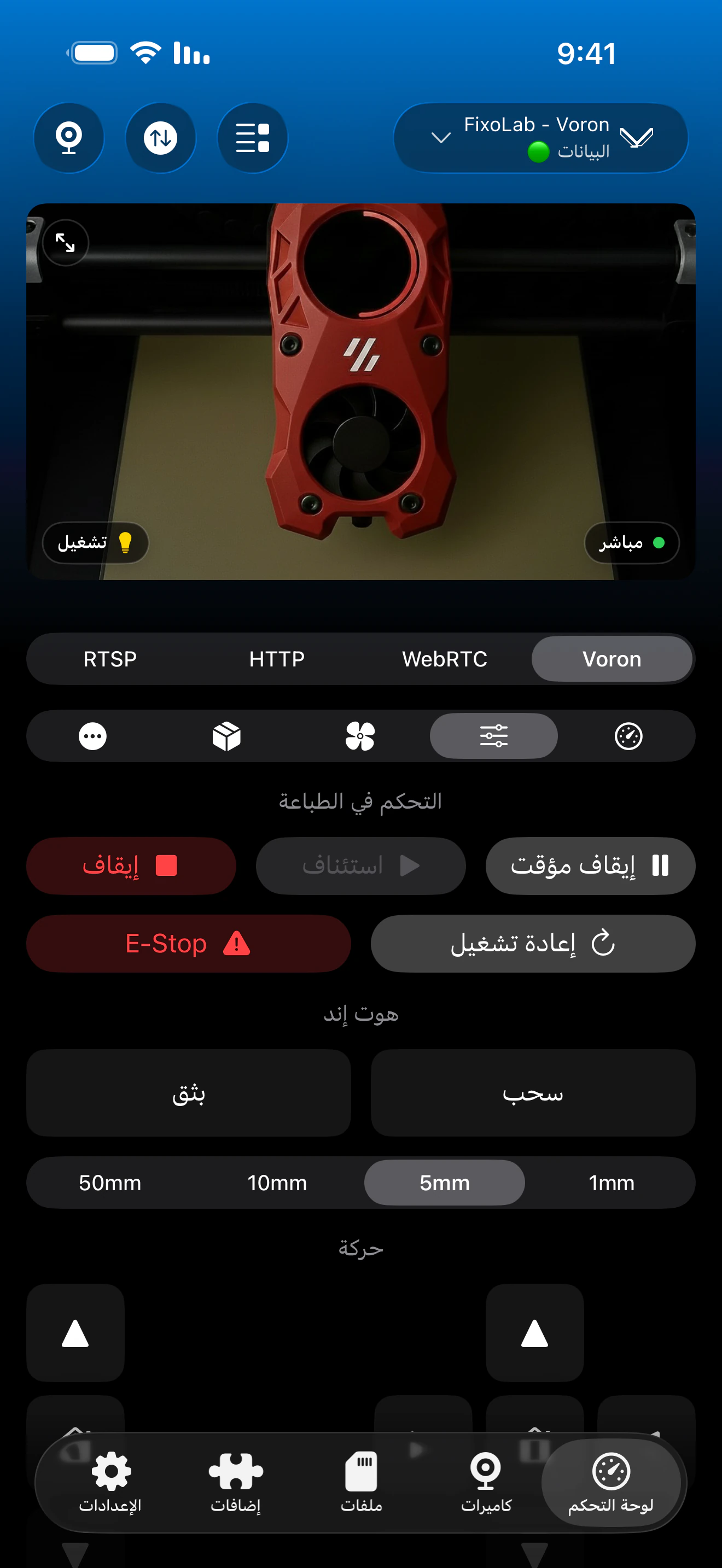
بمجرد استجابة Moonraker، يعرض Printer Tools لوحة التحكم نفسها بصرف النظر عن كون Klipper ثُبّت باستخدام KIAUH أو بطريقة أخرى.
ما الذي يهيئه KIAUH لك
- Klipper نفسه، بما في ذلك عملية Klippy التي تتحدث مع لوحة التحكم الخاصة بك
- Moonraker، الخدمة التي يتصل بها Printer Tools للحصول على الحالة والتحكم والملفات
- واجهات ويب اختيارية مثل Mainsail أو Fluidd، مفيدة للإعداد لكنها غير مطلوبة من Printer Tools
- خدمة crowsnest الاختيارية، خدمة كاميرا الويب بصيغة MJPEG التي يبحث عنها Printer Tools تلقائيًا
- تحديثات تُدار من القائمة لكل مكوّن ثبّته، تُشغَّل مجددًا من السكربت نفسه
ما لا يفعله KIAUH
- لا يكتب ملف printer.cfg الخاص بك ولا يضبط إعدادات الحركة والحرارة الخاصة بطابعتك
- لا علاقة له بـ Printer Tools ولا يملك تكاملًا مباشرًا مع التطبيق
- يعتمد دعم فلاش الفيرموير على كون لوحة التحكم الخاصة بك مغطاة في قائمة الفيرموير لديه
- يدير برنامج المضيف فقط، لا شبكتك المحلية أو إعدادات الراوتر
مشكلات التثبيت الشائعة
يفشل Klippy في البدء بعد التثبيت
تحقق من سجل Klipper على المضيف لمعرفة خطأ الإعداد المحدد. يشير هذا في الغالب إلى قسم مفقود أو غير متطابق في printer.cfg وليس إلى مشكلة في KIAUH نفسه.
تم تثبيت Moonraker لكن Printer Tools لا يصل إليه
تأكد أن Moonraker يعمل فعليًا ودوّن عنوان IP المحلي للمضيف. قد يمنع جدار حماية على المضيف أو شبكة تعزل أجهزة العملاء الاتصال حتى عندما يعمل Moonraker نفسه بشكل صحيح.
لا تظهر كاميرا في Printer Tools بعد تثبيت crowsnest
تأكد أن crowsnest يعمل ويعرض بثه على مسار الكاميرا القياسي في المضيف نفسه. يبحث Printer Tools عن هذا المسار الافتراضي تلقائيًا ولا يفحص إعدادات كاميرا مخصصة.
قائمة KIAUH لا تسرد لوحة تحكمي لفلاش الفيرموير
اتبع تعليمات الفلاش الخاصة بالشركة المصنّعة لوحتك بدلًا من ذلك. تغطي قائمة الفيرموير في KIAUH اللوحات الشائعة، لكن Klipper نفسه يدعم لوحات أكثر بكثير مما تؤتمته القائمة.
استخدام هذه الطابعة بعيدًا عن المنزل
بعد التثبيت، يمكن الوصول إلى طابعة Klipper نفسها عن بُعد عبر VPN يعيدك إلى شبكتك، أو عبر خياري OctoEverywhere أو Obico في Printer Tools. لا تُعِد توجيه منفذ Moonraker مباشرة على راوترك.
الأسئلة الشائعة
هل يتطلب Printer Tools استخدام KIAUH بالتحديد؟
لا. يحتاج Printer Tools فقط إلى نسخة Moonraker يمكن الوصول إليها. KIAUH هو ببساطة الطريقة الأكثر شيوعًا التي يثبّت بها المجتمع Klipper وMoonraker، لذا يتبع هذا الدليل هذا المسار.
هل أحتاج إلى تثبيت Mainsail أو Fluidd؟
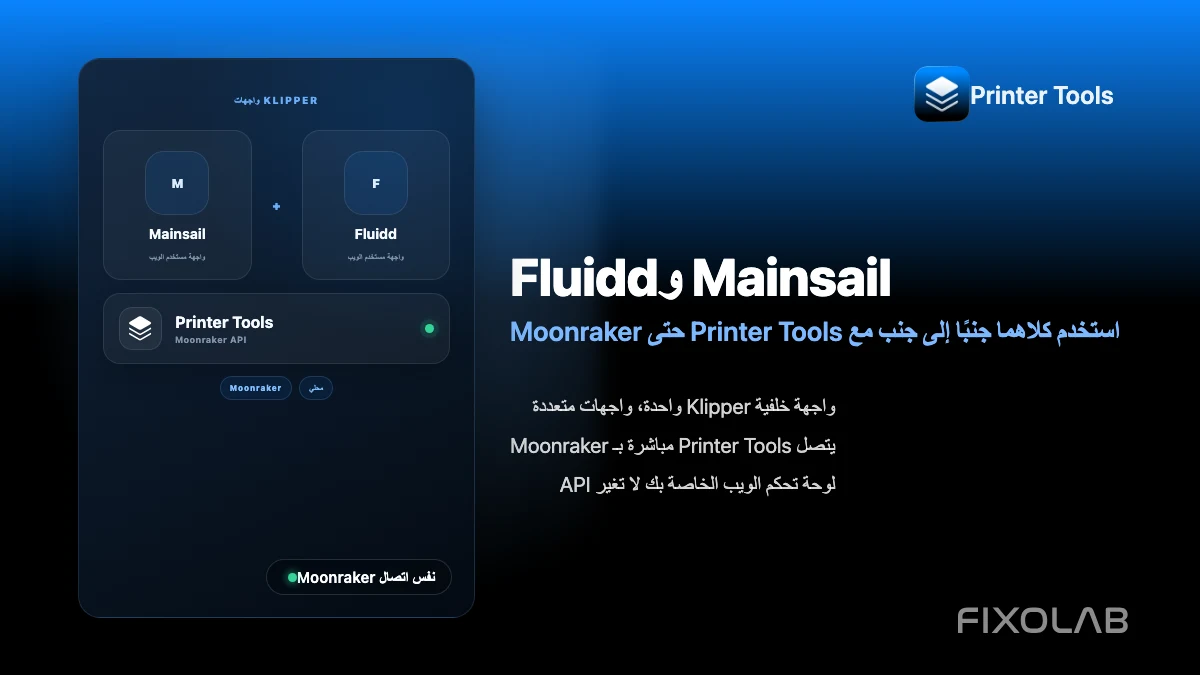
لا. إنهما مفيدان للإعداد والعمل على الفيرموير، لكن Printer Tools يتحدث مباشرة مع Moonraker ولا يتطلب تثبيت أي من الواجهتين.
هل تحديث Klipper عبر KIAUH سيقطع اتصال Printer Tools؟
لا، ما دام عنوان المضيف والمنفذ كما هما. أعد تشغيل اتصال الطابعة في Printer Tools إذا لم يُعاد الاتصال تلقائيًا مباشرة بعد التحديث.
هل يمكنني تثبيت كاميرا في نفس الوقت؟
نعم. تثبيت crowsnest عبر KIAUH خلال نفس عملية الإعداد هو أبسط طريقة للحصول على كاميرا MJPEG تعمل ويمكن لـ Printer Tools اكتشافها تلقائيًا.
هل يضبط KIAUH طابعتي المحددة نيابة عني؟
لا. يثبّت KIAUH البرنامج فقط. لا تزال بحاجة إلى ملف printer.cfg يناسب لوحة التحكم والحركية والعتاد الخاص بك، باتباع وثائق إعداد Klipper نفسها.
أدلة ذات صلة
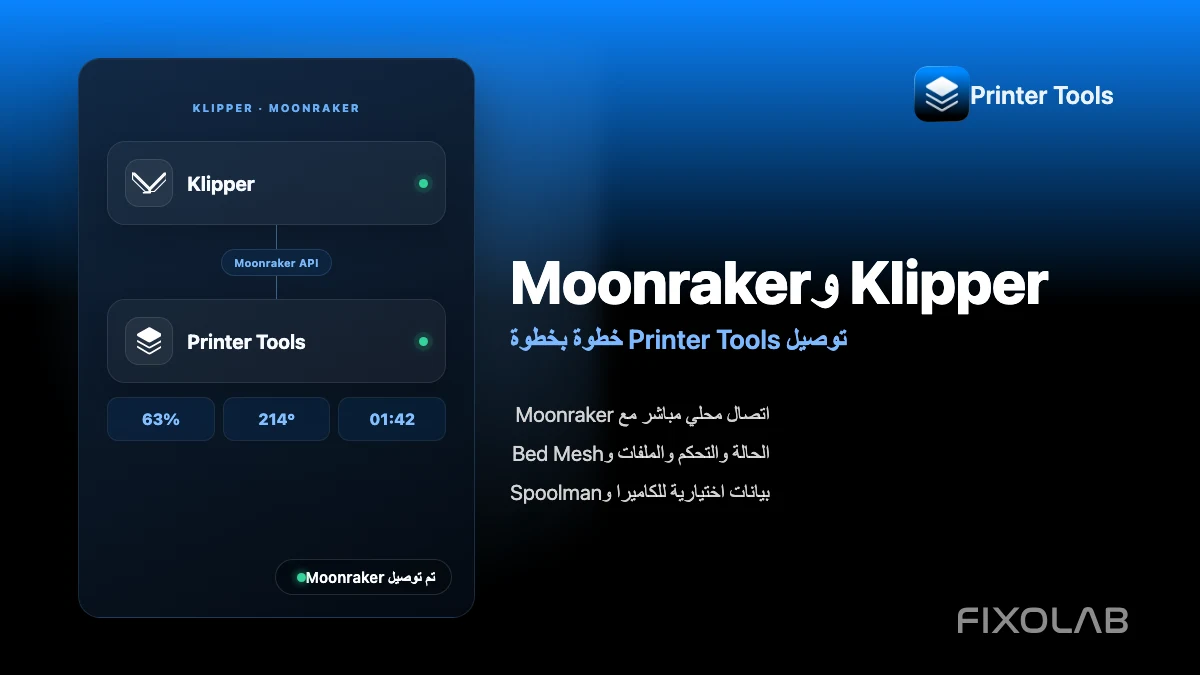
اطّلع على التوافق الكامل مع Klipper وMoonraker
راجع ميزات Moonraker المدعومة، ومتطلبات الكاميرا وSpoolman الاختيارية، وخيارات الوصول عن بُعد، والقيود الحالية.
كل طابعاتك ثلاثية الأبعاد في لوحة تحكم واحدة
راقب طابعات Bambu Lab وKlipper وOctoPrint وCreality وSnapmaker وAnycubic وFlashforge وElegoo وPrusa من تطبيق واحد
متاح على Android وiPhone وiPad وMac مع تطبيقات مصاحبة لـ Apple Watch وWear OS ووصول عن بُعد اختياري عبر VPN أو OctoEverywhere أو Obico
