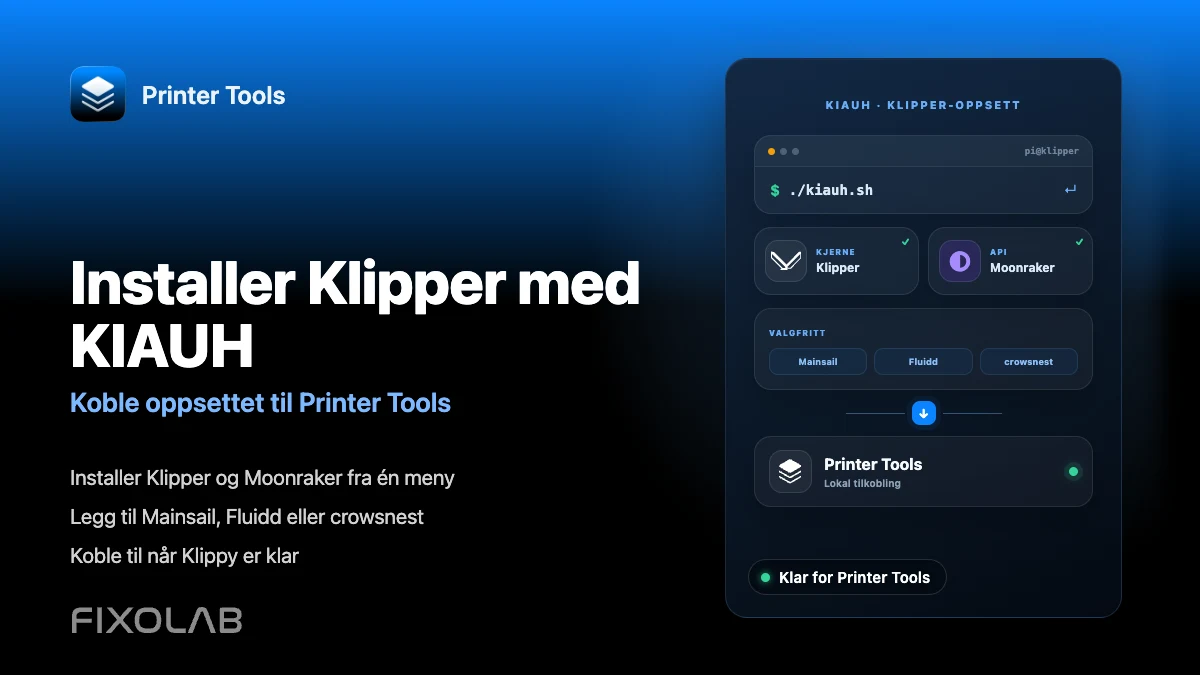
Slik installerer du Klipper med KIAUH og kobler det til Printer Tools
Klipper-installasjon med KIAUH
Det korte svaret
KIAUH (Klipper Install And Update Helper) er community-skriptet de fleste Klipper-brukere kjører på en Raspberry Pi eller lignende vert for å installere Klipper, Moonraker og valgfrie tillegg som Mainsail, Fluidd eller crowsnest fra én meny. Når Klipper og Moonraker er installert og Klippy viser Ready, legger du til skriveren i Printer Tools på samme måte som med et annet Moonraker-oppsett, ved å bruke vertens lokale adresse.
Hva du trenger
- En Raspberry Pi eller lignende Linux-vert med Raspberry Pi OS Lite eller en kompatibel distribusjon
- SSH-tilgang til den verten fra en datamaskin
- Et 3D-skriverkontrollerkort som støttes av Klipper, koblet til verten
- Grunnleggende kjennskap til printer.cfg, siden KIAUH installerer programvaren men ikke skriver skriverkonfigurasjonen for deg
- Printer Tools installert på Android, iPhone, iPad eller Mac for det siste tilkoblingssteget
Installer Klipper med KIAUH
- 1
Forbered verten
Flash Raspberry Pi OS Lite til et SD-kort, aktiver SSH, koble til nettverket ditt og bekreft at du kan nå verten over SSH før du installerer noe som helst.
- 2
Last ned KIAUH
Klon det offisielle KIAUH-repositoriet på verten og gjør hovedskriptet kjørbart, deretter kjører du det for å åpne den interaktive menyen som beskrives i KIAUHs egen dokumentasjon.
- 3
Installer Klipper og Moonraker
Fra KIAUH-menyen installerer du først Klipper, så Moonraker. Moonraker er tjenesten Printer Tools faktisk kommuniserer med, så den må installeres selv om du ikke planlegger å bruke et webgrensesnitt.
- 4
Legg til valgfrie komponenter
Fortsatt inne i KIAUH kan du installere Mainsail eller Fluidd for et webdashbord og crowsnest for en MJPEG-webkamerastrøm. Ingen av dem er påkrevd for Printer Tools, men crowsnest er det som gjør at et kamera dukker opp i appen senere.
- 5
Flash eller konfigurer kontrollerkortet ditt
Bruk KIAUHs fastvaremeny hvis kortet ditt støttes, eller følg kortets egen dokumenterte flash-prosess, og lag eller tilpass deretter en printer.cfg for din spesifikke maskinvare før du starter Klipper.
- 6
Koble til skriveren i Printer Tools
Når Klippy viser Ready, åpner du Printer Tools, legger til en Klipper-skriver og angir vertens lokale adresse. Følg den fullstendige tilkoblingsguiden hvis dette er første gang du legger til en Klipper-skriver.
Klipper i Printer Tools etter installasjon
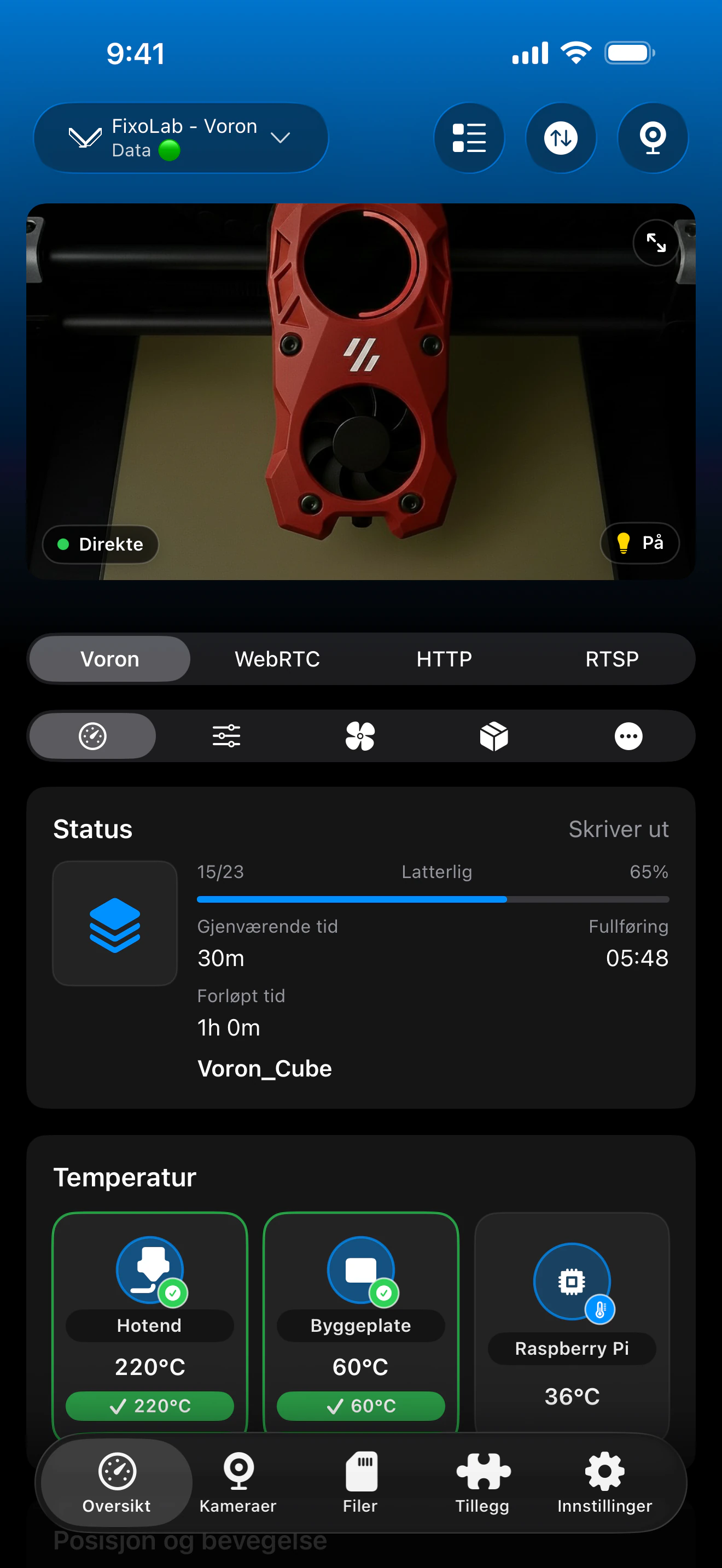
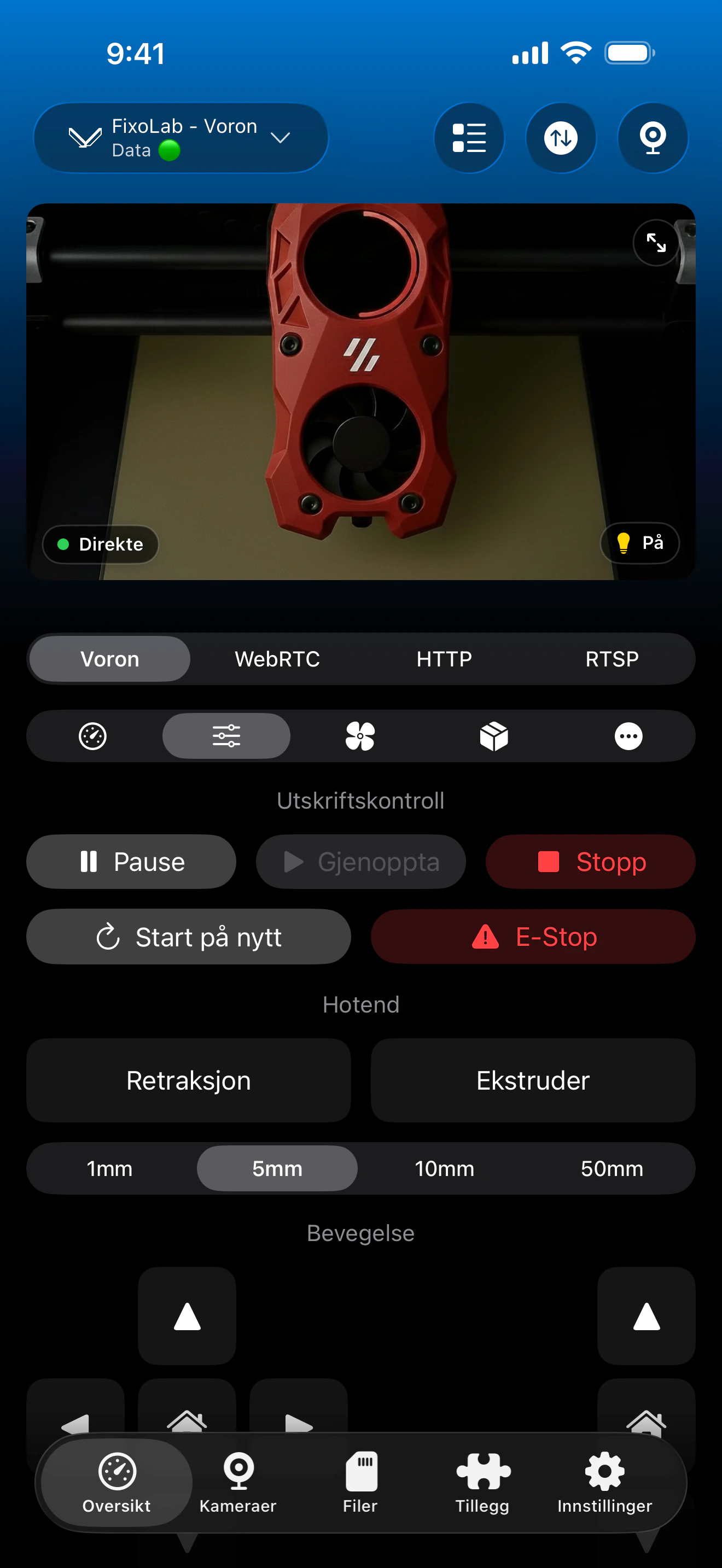
Når Moonraker svarer, viser Printer Tools samme dashbord uansett om Klipper ble installert med KIAUH eller en annen metode.
Hva KIAUH setter opp for deg
- Klipper selv, inkludert Klippy-prosessen som kommuniserer med kontrollerkortet ditt
- Moonraker, tjenesten Printer Tools kobler til for status, kontroll og filer
- Valgfrie Mainsail- eller Fluidd-webgrensesnitt, nyttige for konfigurasjon men ikke påkrevd av Printer Tools
- Valgfri crowsnest, MJPEG-webkameratjenesten Printer Tools ser etter automatisk
- Menystyrte oppdateringer for hver komponent den installerte, kjørt på nytt fra samme skript
Hva KIAUH ikke gjør
- Den skriver ikke printer.cfg-en din eller justerer bevegelses- og temperaturinnstillingene til din spesifikke skriver
- Den er ikke tilknyttet Printer Tools og har ingen direkte integrasjon med appen
- Støtte for fastvareflashing avhenger av at ditt spesifikke kontrollerkort dekkes av dens fastvaremeny
- Den håndterer bare programvaren på verten, ikke ditt lokale nettverk eller ruterkonfigurasjon
Vanlige installasjonsproblemer
Klippy starter ikke etter installasjon
Sjekk Klipper-loggen på verten for den spesifikke konfigurasjonsfeilen. Dette peker nesten alltid mot en manglende eller feil seksjon i printer.cfg, ikke et problem med KIAUH selv.
Moonraker er installert, men Printer Tools kan ikke nå den
Bekreft at Moonraker faktisk kjører, og noter vertens lokale IP-adresse. En brannmur på verten eller et nettverk som isolerer klientenheter kan blokkere tilkoblingen selv når Moonraker selv fungerer.
Ingen webkamera vises i Printer Tools etter installasjon av crowsnest
Bekreft at crowsnest kjører og eksponerer strømmen sin på standard webkamerarute på samme vert. Printer Tools ser etter den standardstien automatisk og skanner ikke etter tilpassede kamerakonfigurasjoner.
KIAUH-menyen lister ikke kontrollerkortet mitt for fastvareflashing
Følg heller kortproducentens egne flash-instruksjoner. KIAUHs fastvaremeny dekker vanlige kort, men Klipper selv støtter mange flere kort enn de menyen automatiserer.
Bruke denne skriveren hjemmefra
Etter installasjonen kan samme Klipper-skriver nås eksternt via en VPN tilbake til nettverket ditt, eller via alternativene OctoEverywhere eller Obico i Printer Tools. Ikke videresend Moonraker-porten direkte på ruteren din.
Ofte stilte spørsmål
Krever Printer Tools spesifikt KIAUH?
Nei. Printer Tools trenger bare en tilgjengelig Moonraker-instans. KIAUH er ganske enkelt den mest vanlige måten community installerer Klipper og Moonraker på, så denne guiden følger den veien.
Må jeg ha Mainsail eller Fluidd installert?
Nei. De er praktiske for konfigurasjon og fastvarearbeid, men Printer Tools kommuniserer direkte med Moonraker og krever ikke at noen av grensesnittene er installert.
Vil oppdatering av Klipper via KIAUH bryte tilkoblingen min til Printer Tools?
Nei, så lenge vertens adresse og port forblir de samme. Start skrivertilkoblingen på nytt i Printer Tools hvis den ikke kobler til automatisk igjen rett etter en oppdatering.
Kan jeg installere et kamera samtidig?
Ja. Å installere crowsnest via KIAUH under samme oppsett er den enkleste måten å få et fungerende MJPEG-kamera som Printer Tools kan oppdage automatisk.
Konfigurerer KIAUH min spesifikke skriver for meg?
Nei. KIAUH installerer programvaren. Du trenger fortsatt en printer.cfg som passer ditt spesifikke kontrollerkort, kinematikk og maskinvare, i tråd med Klippers egen konfigurasjonsdokumentasjon.
Relaterte veiledninger
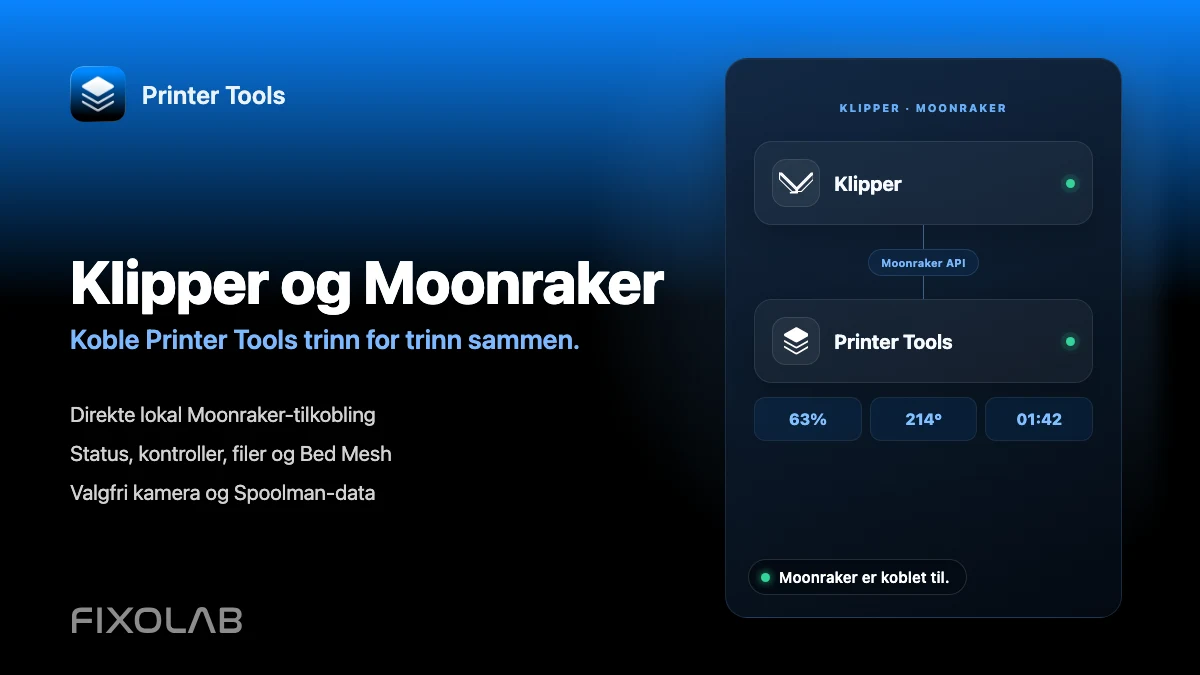
Se full Klipper- og Moonraker-kompatibilitet
Gå gjennom støttede Moonraker-funksjoner, valgfrie krav til kamera og Spoolman, alternativer for ekstern tilgang og gjeldende begrensninger.
Alle 3D-printerne dine i ett dashbord
Overvåk Bambu Lab-, Klipper-, OctoPrint-, Creality-, Snapmaker-, Anycubic-, Flashforge-, Elegoo- og Prusa-printere fra én app
Tilgjengelig på Android, iPhone, iPad og Mac, med følgeapper for Apple Watch og Wear OS og valgfri fjerntilgang via VPN, OctoEverywhere eller Obico
