KIAUHでKlipperをインストールしてPrinter Toolsに接続する方法
KIAUHによるKlipperのインストール
結論
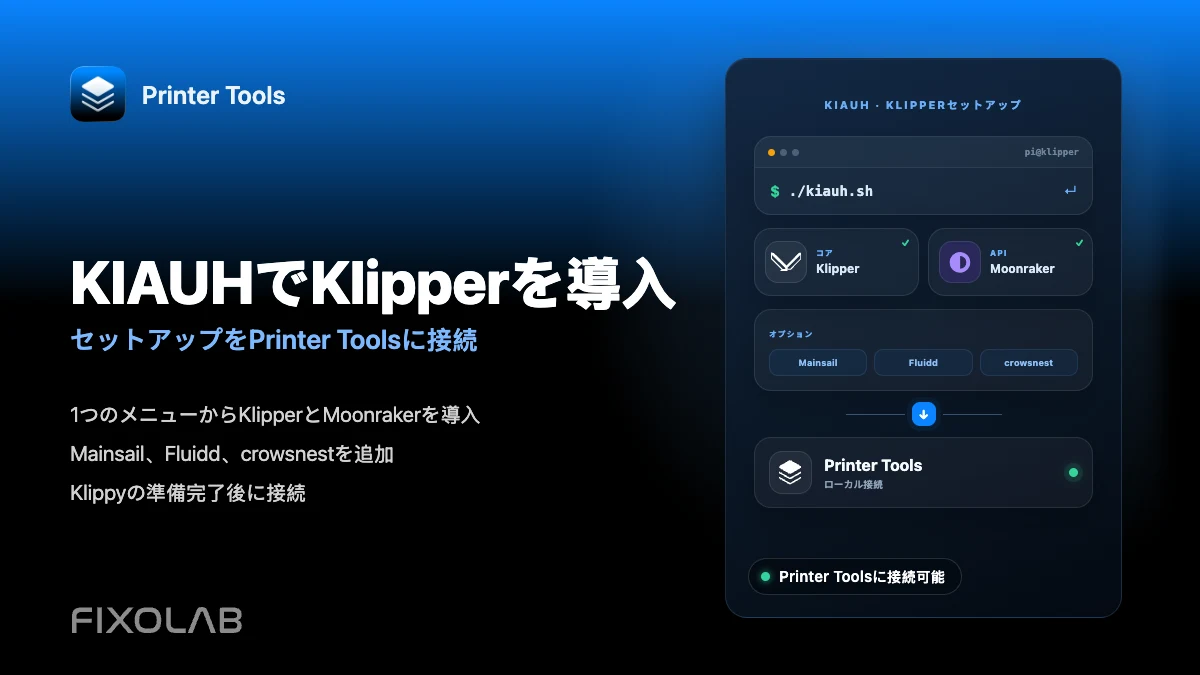
KIAUH(Klipper Install And Update Helper)は、ほとんどのKlipperユーザーがRaspberry Piなどのホスト上でKlipperとMoonrakerをインストールし、MainsailやFluidd、crowsnestといった任意のコンポーネントを1つのメニューから追加するために使うコミュニティ製スクリプトです。KlipperとMoonrakerがインストールされ、KlippyがReadyを報告したら、ほかのMoonraker環境と同じ方法で、ホストのローカルアドレスを使ってPrinter Toolsにプリンターを追加してください。
必要なもの
- Raspberry Pi OS Liteまたは互換ディストリビューションを実行するRaspberry PiなどのLinuxホスト
- そのホストへコンピューターからSSHでアクセスできること
- Klipperがサポートするプリンターコントローラーボードが、そのホストに接続されていること
- KIAUHはソフトウェアをインストールするだけで、あなたのプリンター設定を代わりに書いてはくれないため、printer.cfgに関する基本的な理解
- 最終的な接続手順のために、Android、iPhone、iPad、MacにインストールされたPrinter Tools
KIAUHでKlipperをインストールする
- 1
ホストを準備する
Raspberry Pi OS LiteをSDカードに書き込み、SSHを有効化し、ネットワークに接続してから、何かをインストールする前にSSHでホストに到達できることを確認してください。
- 2
KIAUHをダウンロードする
ホスト上で公式のKIAUHリポジトリをクローンし、メインスクリプトに実行権限を与えてから実行し、KIAUH自身のドキュメントに説明されている対話式メニューを開いてください。
- 3
KlipperとMoonrakerをインストールする
KIAUHのメニューから、まずKlipperを、続いてMoonrakerをインストールしてください。Moonrakerは実際にPrinter Toolsが通信するサービスなので、ウェブインターフェースを使う予定がなくてもインストールする必要があります。
- 4
任意のコンポーネントを追加する
同じくKIAUH内で、ウェブダッシュボード用のMainsailまたはFluidd、MJPEGウェブカムフィード用のcrowsnestをインストールできます。どちらもPrinter Toolsには必須ではありませんが、crowsnestがあることで後からアプリにカメラが表示されるようになります。
- 5
コントローラーボードをフラッシュまたは設定する
お使いのボードがサポートされていればKIAUHのファームウェアメニューを使い、そうでなければお使いのボードで案内されているフラッシュ手順に従ってください。そのうえで、Klipperを起動する前に、あなたの具体的なハードウェアに合わせたprinter.cfgを作成または調整してください。
- 6
Printer Toolsでプリンターを接続する
KlippyがReadyを報告したら、Printer Toolsを開いてKlipperプリンターを追加し、ホストのローカルアドレスを入力してください。Klipperプリンターを初めて追加する場合は、接続に関する完全なガイドを参照してください。
インストール後にPrinter Tools内で表示されるKlipper
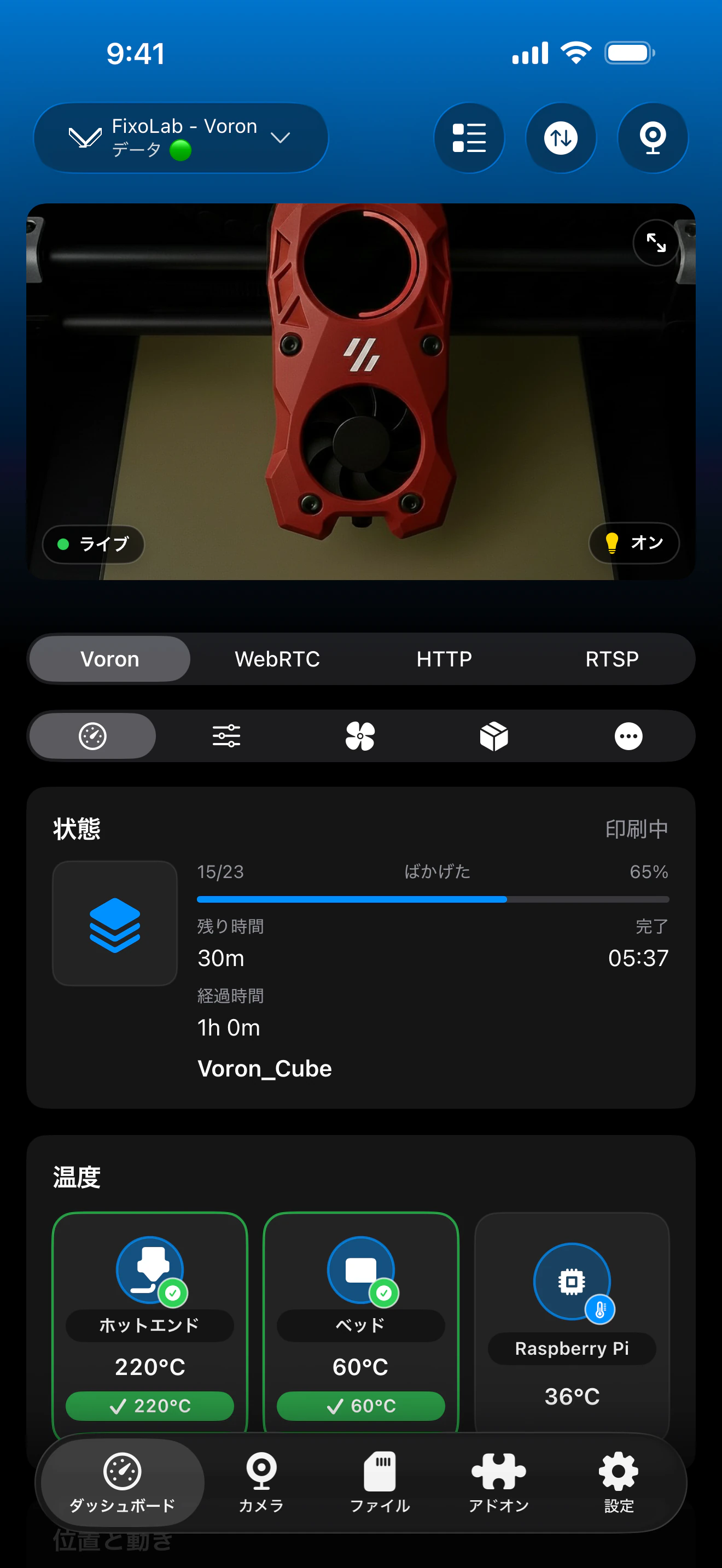
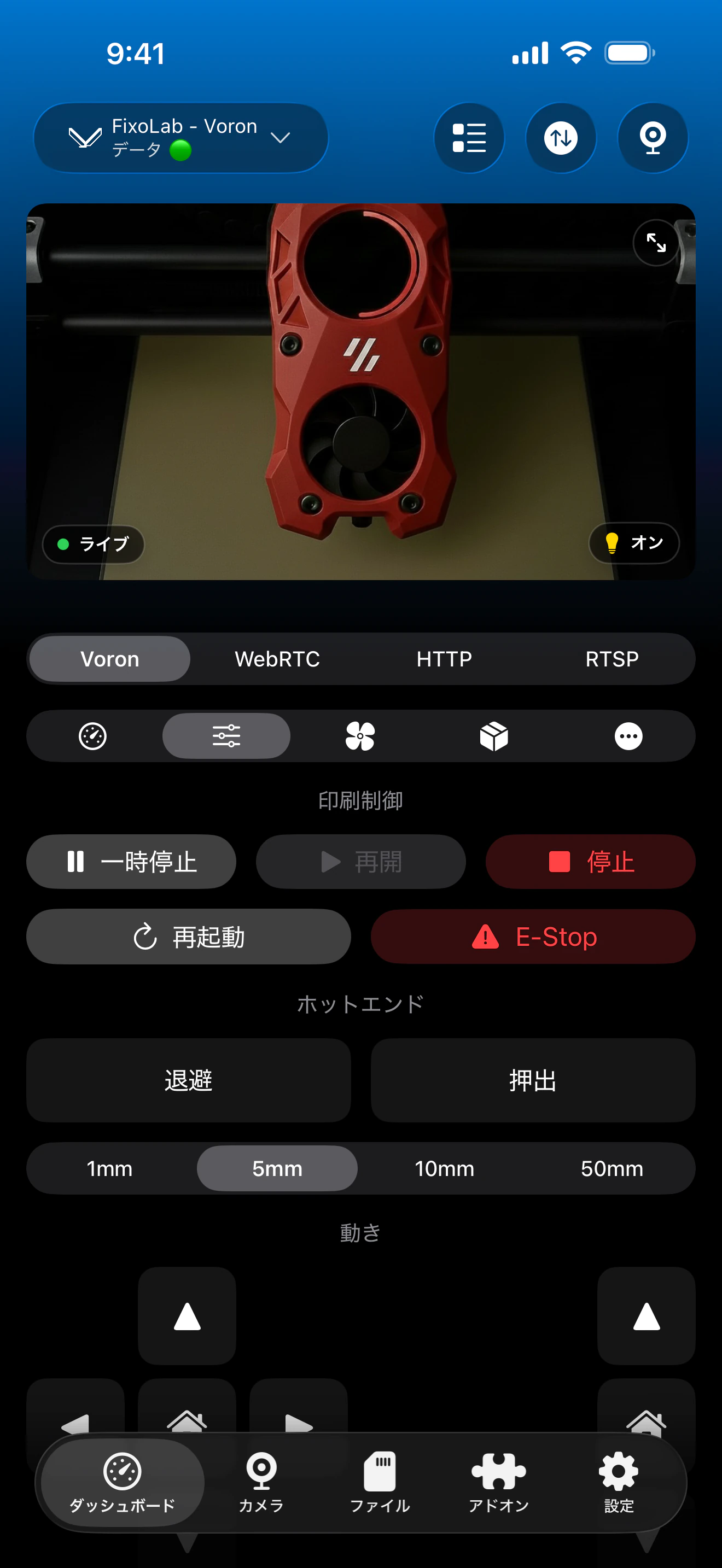
Moonrakerが応答するようになれば、KlipperをKIAUHでインストールしたか別の方法でインストールしたかにかかわらず、Printer Toolsは同じダッシュボードを表示します。
KIAUHが用意してくれるもの
- コントローラーボードと通信するKlippyプロセスを含む、Klipper本体
- 状態確認、操作、ファイル管理のためにPrinter Toolsが接続するサービスであるMoonraker
- 設定作業に便利だが、Printer Toolsには必須ではない、任意のMainsailまたはFluiddのウェブインターフェース
- Printer Toolsが自動的に探しに行く、MJPEGウェブカムサービスである任意のcrowsnest
- インストールした各コンポーネントに対する、同じスクリプトから再度実行できるメニュー形式の更新機能
KIAUHが行わないこと
- あなたのprinter.cfgを書いたり、あなたの特定のプリンターの動作や温度設定を調整したりはしません
- Printer Toolsとは提携関係になく、アプリとの直接的な連携機能もありません
- ファームウェアのフラッシュ対応は、あなたの特定のコントローラーボードがそのファームウェアメニューでカバーされているかどうかに依存します
- ホストのソフトウェアだけを管理し、あなたのローカルネットワークやルーターの設定は管理しません
よくあるインストールの問題
インストール後にKlippyが起動しない
ホスト上のKlipperのログで具体的な設定エラーを確認してください。これはほぼ常に、printer.cfg内のセクションが欠けているか一致していないことを示しており、KIAUH自体の問題ではありません。
Moonrakerはインストールされたが、Printer Toolsがそこへ到達できない
Moonrakerが実際に起動しているかを確認し、ホストのローカルIPアドレスを控えてください。ホスト上のファイアウォールや、クライアントデバイスを分離するネットワークは、Moonraker自体が正常に動作していてもこの接続をブロックすることがあります。
crowsnestをインストールしてもPrinter Toolsにウェブカムが表示されない
crowsnestが起動しており、同じホスト上の標準的なウェブカムルートでそのストリームを公開していることを確認してください。Printer Toolsはそのデフォルトのパスを自動的に探すだけで、独自のカメラ設定をスキャンすることはありません。
KIAUHのメニューにファームウェアフラッシュ用の自分のコントローラーボードが表示されない
その場合は、代わりにボードメーカー自身のフラッシュ手順に従ってください。KIAUHのファームウェアメニューは一般的なボードをカバーしていますが、Klipper自体はそのメニューが自動化している以上に多くのボードをサポートしています。
自宅を離れてこのプリンターを使う
インストール後は、同じKlipperプリンターに、自宅ネットワークへのVPNを経由するか、Printer Tools内のOctoEverywhereまたはObicoのオプションを使ってリモートから到達できます。Moonrakerのポートをルーターで直接転送しないでください。
よくある質問
Printer ToolsはKIAUHを特別に必要としますか?
いいえ。Printer Toolsが必要とするのは、到達可能なMoonrakerインスタンスだけです。KIAUHは単に、コミュニティがKlipperとMoonrakerをインストールする最も一般的な方法であるため、このガイドはその手順に沿っています。
MainsailやFluiddをインストールしておく必要はありますか?
いいえ。設定作業やファームウェア作業には便利ですが、Printer ToolsはMoonrakerと直接通信するため、どちらのインターフェースもインストールしておく必要はありません。
KIAUHでKlipperを更新すると、Printer Toolsの接続が切れてしまいますか?
ホストのアドレスとポートが変わらない限り、切れることはありません。更新直後に自動的に再接続しない場合は、Printer Tools側でプリンターの接続を再起動してください。
同時にカメラをインストールできますか?
はい。同じセットアップの中でKIAUH経由でcrowsnestをインストールするのが、Printer Toolsが自動的に検出できる動作するMJPEGカメラを手に入れる最も簡単な方法です。
KIAUHは自分のプリンターに合わせて設定までしてくれますか?
いいえ。KIAUHがインストールするのはソフトウェアだけです。Klipper自身の設定ドキュメントに従って、あなたの特定のコントローラーボード、キネマティクス、ハードウェアに合ったprinter.cfgを用意する必要があります。
関連ガイド
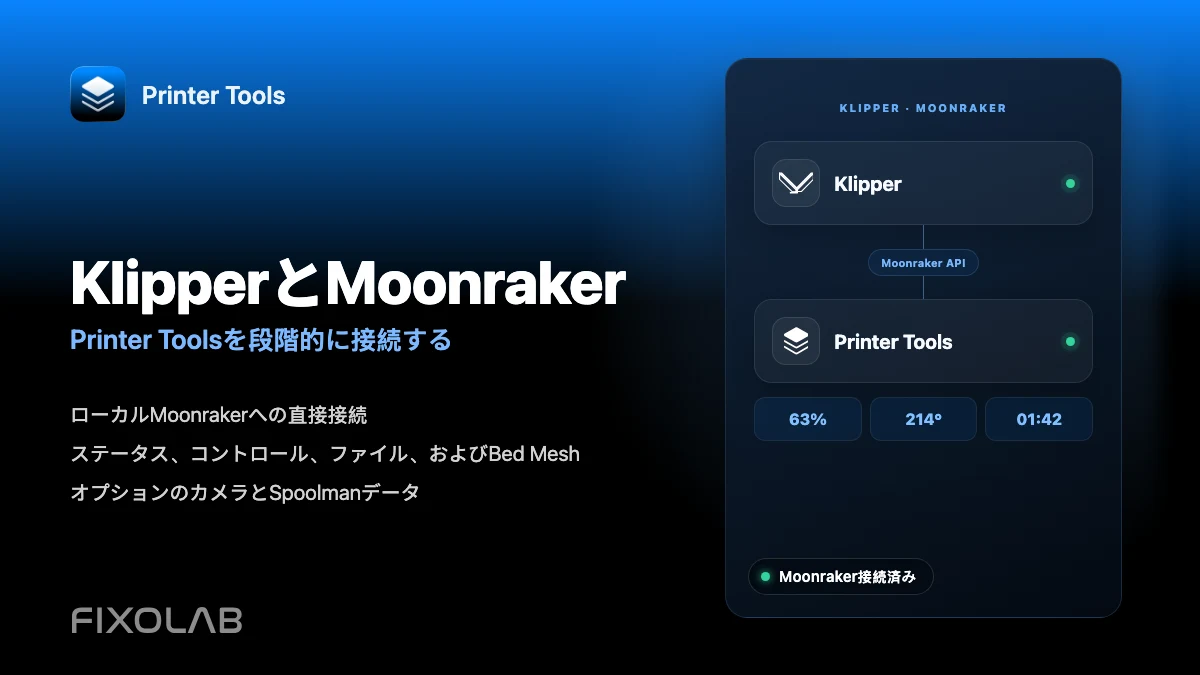
Klipperおよび Moonraker の完全な互換性を確認する
対応するMoonrakerの機能、カメラおよびSpoolmanのオプション要件、リモートアクセスの選択肢、現在の制限事項を確認できます。
すべての3Dプリンターを1つのダッシュボードで
1つのアプリからBambu Lab、Klipper、OctoPrint、Creality、Snapmaker、Anycubic、Flashforge、Elegoo、Prusaのプリンターを監視
Android、iPhone、iPad、Macに対応し、Apple WatchとWear OSのコンパニオンアプリ、VPN、OctoEverywhere、Obicoによるオプションのリモートアクセスも利用可能
