Så här installerar du Klipper med KIAUH och ansluter det till Printer Tools
Klipper-installation med KIAUH
Det korta svaret
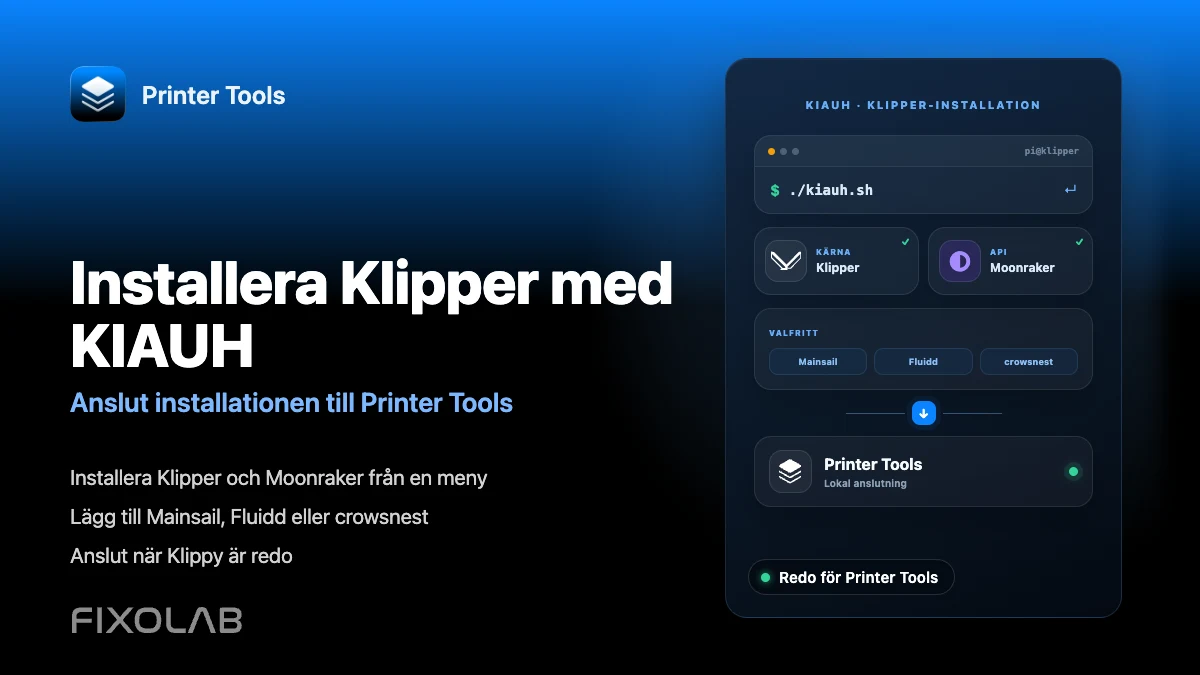
KIAUH (Klipper Install And Update Helper) är skriptet som de flesta Klipper-användare använder på en Raspberry Pi eller liknande värd för att installera Klipper, Moonraker och valfria tillägg som Mainsail, Fluidd eller crowsnest från en enda meny. När Klipper och Moonraker är installerade och Klippy rapporterar redo lägger du till skrivaren i Printer Tools på samma sätt som för varje annan Moonraker-installation, med hjälp av värdens lokala adress.
Vad du behöver
- En Raspberry Pi eller liknande Linux-värd med Raspberry Pi OS Lite eller en kompatibel distribution
- SSH-åtkomst till den värden från en dator
- Ett 3D-skrivarkort som stöds av Klipper, anslutet till värden
- Grundläggande kännedom om din printer.cfg, eftersom KIAUH installerar programvaran men inte skriver din skrivarkonfiguration åt dig
- Printer Tools installerat på Android, iPhone, iPad eller Mac för det sista anslutningssteget
Installera Klipper med KIAUH
- 1
Förbered värden
Flasha Raspberry Pi OS Lite till ett SD-kort, aktivera SSH, anslut till nätverket och bekräfta att du kan nå värden via SSH innan du installerar något.
- 2
Ladda ner KIAUH
Klona det officiella KIAUH-förvaret på värden och gör huvudskriptet körbart, kör det sedan för att öppna den interaktiva menyn som beskrivs i KIAUHs egen dokumentation.
- 3
Installera Klipper och Moonraker
I KIAUH-menyn installerar du först Klipper, sedan Moonraker. Moonraker är tjänsten som Printer Tools faktiskt kommunicerar med, så den måste installeras även om du inte tänker använda ett webbgränssnitt.
- 4
Lägg till valfria komponenter
Fortfarande inne i KIAUH kan du installera Mainsail eller Fluidd för en webbpanel och crowsnest för en MJPEG-webbkameraström. Ingen av dem krävs för Printer Tools, men crowsnest är det som gör att en kamera senare visas i appen.
- 5
Flasha eller konfigurera ditt styrkort
Använd KIAUHs firmware-meny om ditt kort stöds, eller följ kortets dokumenterade flashningsprocess, skapa eller anpassa sedan en printer.cfg för din specifika hårdvara innan du startar Klipper.
- 6
Anslut skrivaren i Printer Tools
När Klippy rapporterar redo öppnar du Printer Tools, lägger till en Klipper-skrivare och anger värdens lokala adress. Följ den fullständiga anslutningsguiden om det är första gången du lägger till en Klipper-skrivare.
Klipper i Printer Tools efter installation
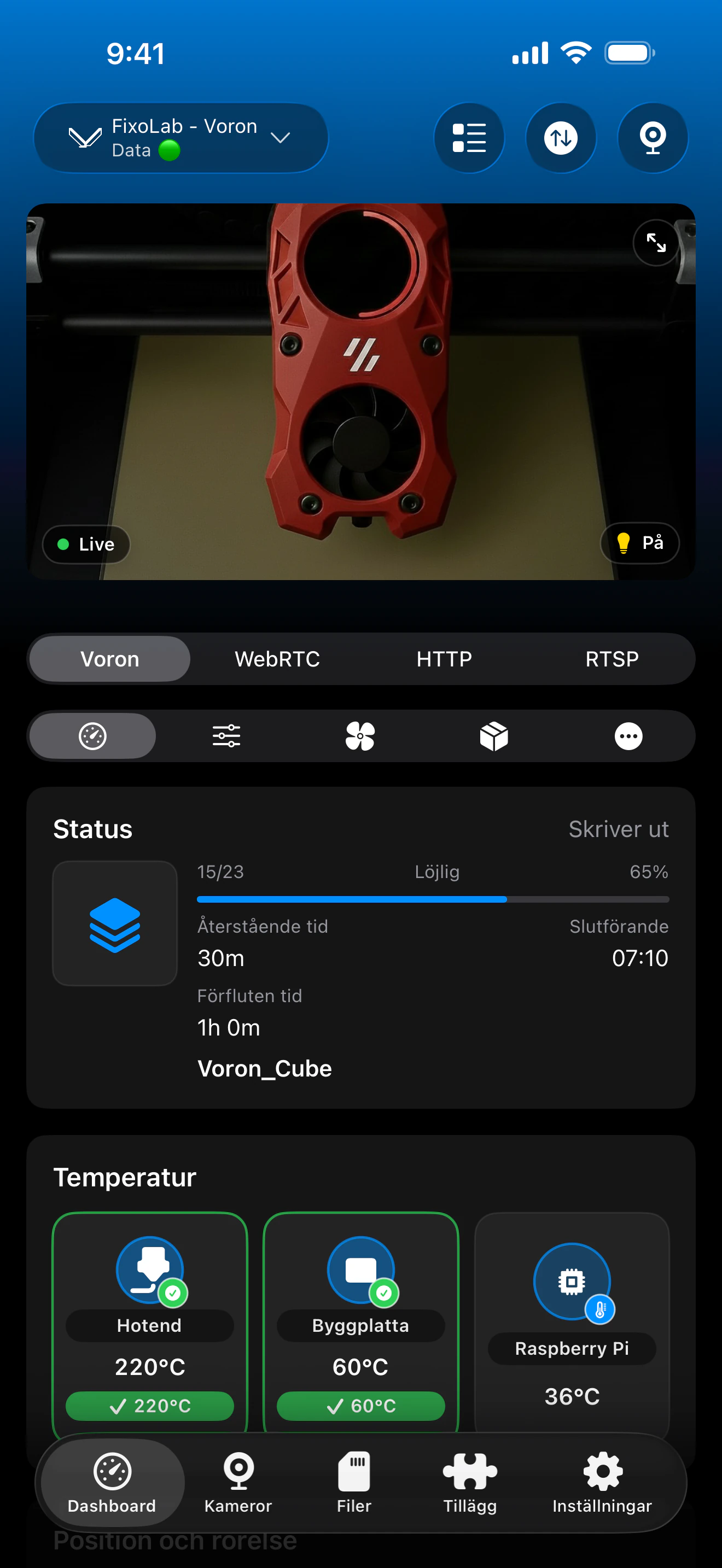
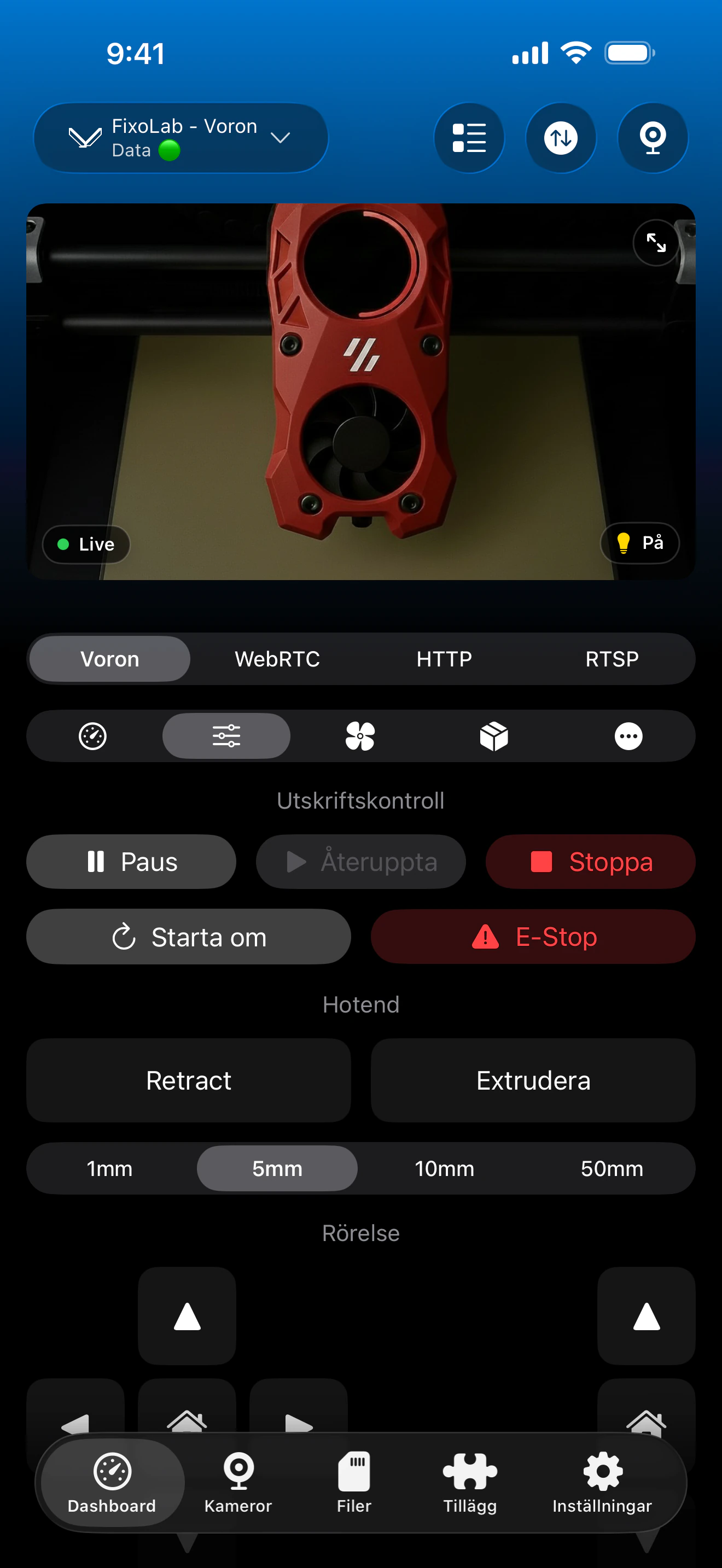
När Moonraker svarar visar Printer Tools samma panel oavsett om Klipper installerades med KIAUH eller en annan metod.
Vad KIAUH ställer in åt dig
- Klipper självt, inklusive Klippy-processen som kommunicerar med ditt styrkort
- Moonraker, tjänsten som Printer Tools ansluter till för status, styrning och filer
- Valfria webbgränssnitt Mainsail eller Fluidd, användbara för konfiguration men inte nödvändiga för Printer Tools
- Valfri crowsnest, MJPEG-webbkameratjänsten som Printer Tools letar efter automatiskt
- Menystyrda uppdateringar för varje komponent den installerat, körs igen från samma skript
Vad KIAUH inte gör
- Den skriver inte din printer.cfg eller justerar din specifika skrivares rörelse- och värmeinställningar
- Den är inte kopplad till Printer Tools och har ingen direkt integration med appen
- Stöd för firmwareflashning beror på om just ditt styrkort täcks av dess firmware-meny
- Den hanterar endast programvaran på värden, inte ditt lokala nätverk eller routerkonfiguration
Vanliga installationsproblem
Klippy startar inte efter installationen
Kontrollera Klipper-loggen på värden för det specifika konfigurationsfelet. Detta pekar nästan alltid på en saknad eller felaktig sektion i printer.cfg snarare än ett problem med KIAUH självt.
Moonraker installerades men Printer Tools kan inte nå den
Bekräfta att Moonraker faktiskt körs och notera värdens lokala IP-adress. En brandvägg på värden eller ett nätverk som isolerar klientenheter kan blockera anslutningen även när Moonraker själv fungerar.
Ingen webbkamera visas i Printer Tools efter installation av crowsnest
Bekräfta att crowsnest körs och exponerar sin ström på standardvägen för webbkameran på samma värd. Printer Tools letar automatiskt efter den standardvägen och söker inte efter anpassade kamerakonfigurationer.
KIAUH-menyn listar inte mitt styrkort för firmwareflashning
Följ i stället kortets tillverkares egna flashningsinstruktioner. KIAUHs firmware-meny täcker vanliga kort, men Klipper självt stöder många fler kort än vad menyn automatiserar.
Använda skrivaren utanför hemmet
Efter installationen kan samma Klipper-skrivare nås på distans via en VPN tillbaka till ditt nätverk, eller via alternativen OctoEverywhere eller Obico i Printer Tools. Vidarebefordra inte Moonrakers port direkt i din router.
Vanliga frågor
Kräver Printer Tools specifikt KIAUH?
Nej. Printer Tools behöver bara en nåbar Moonraker-instans. KIAUH är helt enkelt det vanligaste sättet communityn installerar Klipper och Moonraker på, så den här guiden följer den vägen.
Behöver jag ha Mainsail eller Fluidd installerat?
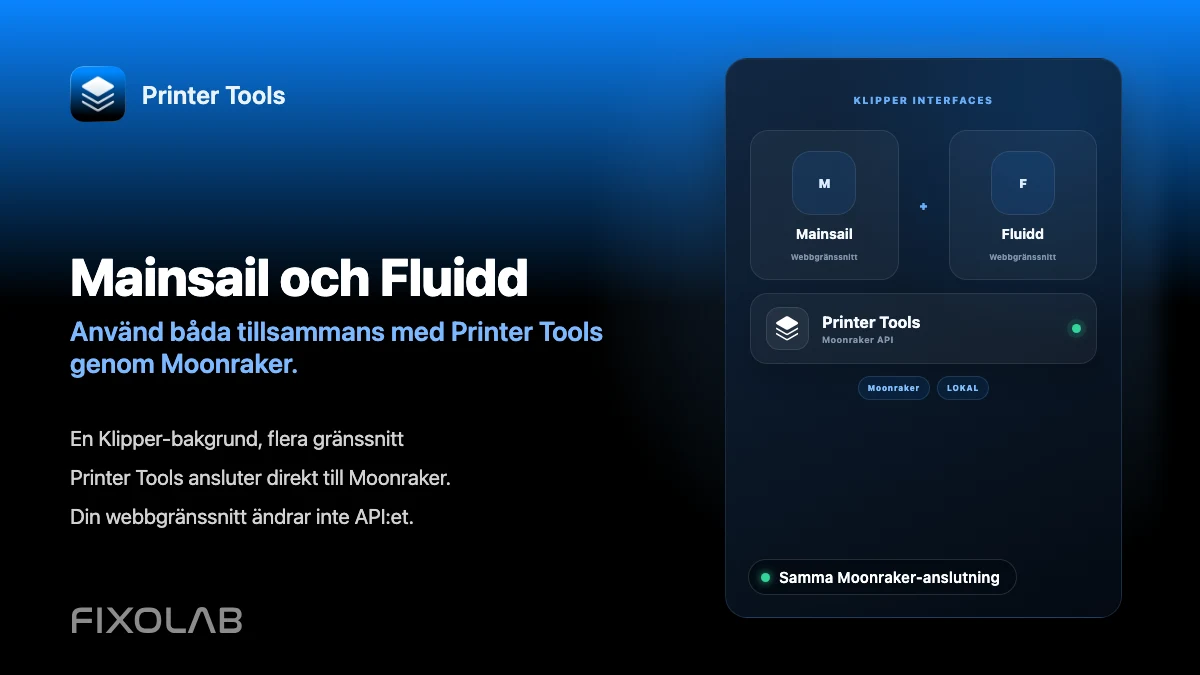
Nej. De är bekväma för konfiguration och firmwarearbete, men Printer Tools kommunicerar direkt med Moonraker och kräver inte att något av gränssnitten är installerat.
Kan en uppdatering av Klipper via KIAUH bryta min Printer Tools-anslutning?
Nej, så länge värdens adress och port förblir samma. Starta om skrivaranslutningen i Printer Tools om den inte återansluter automatiskt direkt efter en uppdatering.
Kan jag installera en kamera samtidigt?
Ja. Att installera crowsnest via KIAUH under samma installation är det enklaste sättet att få en fungerande MJPEG-kamera som Printer Tools kan upptäcka automatiskt.
Konfigurerar KIAUH min specifika skrivare åt mig?
Nej. KIAUH installerar programvaran. Du behöver fortfarande en printer.cfg anpassad till ditt specifika styrkort, din kinematik och din hårdvara, enligt Klippers egen konfigurationsdokumentation.
Relaterade guider
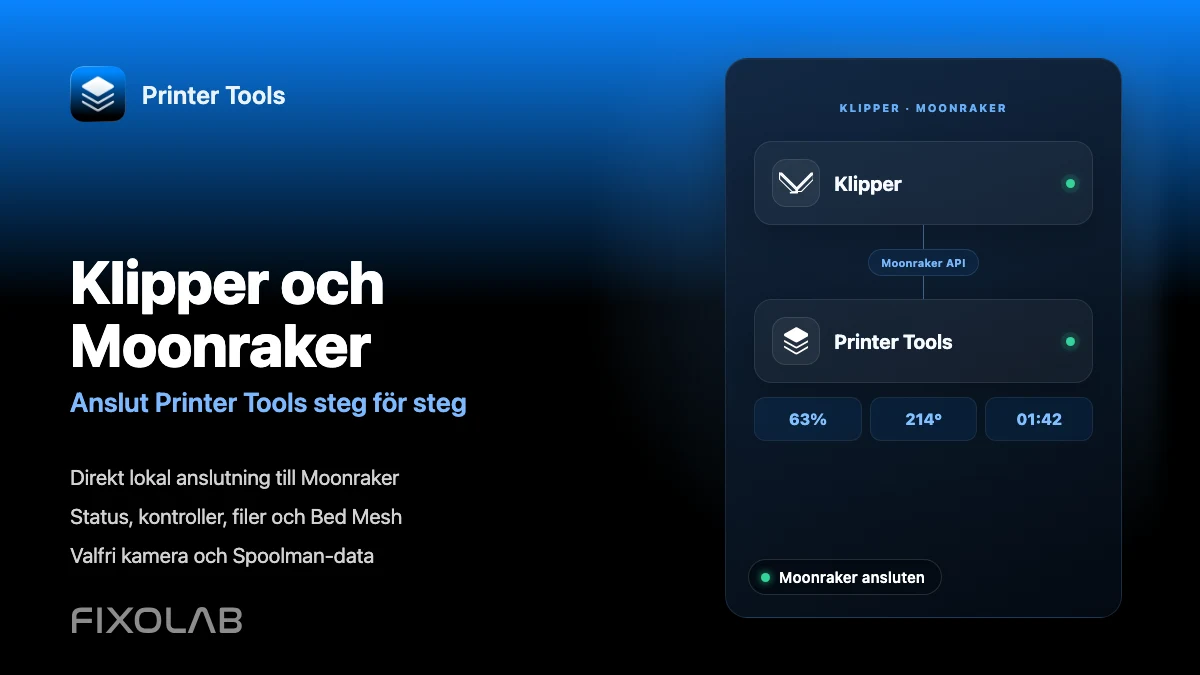
Se fullständig kompatibilitet med Klipper och Moonraker
Granska de Moonraker-funktioner som stöds, valfria krav för kamera och Spoolman, alternativ för fjärråtkomst och aktuella begränsningar.
Alla dina 3D-skrivare i en enda panel
Övervaka Bambu Lab-, Klipper-, OctoPrint-, Creality-, Snapmaker-, Anycubic-, Flashforge-, Elegoo- och Prusa-skrivare från en app
Tillgänglig på Android, iPhone, iPad och Mac, med följeappar för Apple Watch och Wear OS samt valfri fjärråtkomst via VPN, OctoEverywhere eller Obico
