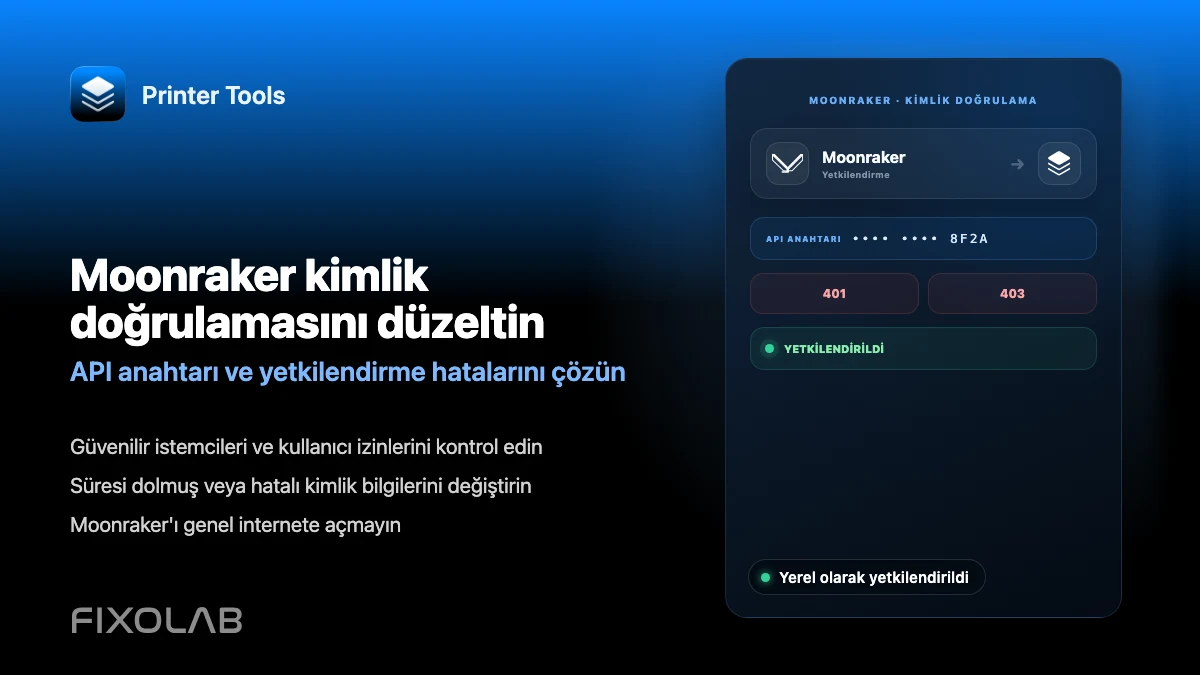
Printer Tools'ta Moonraker kimlik doğrulama ve API anahtarı hataları nasıl düzeltilir
Moonraker kimlik doğrulama sorun giderme
Kısa yanıt
Güvenilir bir yerel ağdaki çoğu Moonraker kurulumu herhangi bir kimlik bilgisi gerektirmez. Eğer sizinki moonraker.conf içindeki trusted_clients veya force_logins ayarları nedeniyle gerektiriyorsa, Printer Tools bağlantıyla birlikte bir API key, Bearer token veya Basic Auth kimlik bilgileri gönderebilir, ancak bunların Moonraker'ın beklediğiyle tam olarak eşleşmesi gerekir, aksi halde her istek reddedilir.
İhtiyacınız olanlar
- Mevcut kimlik doğrulama kurulumunu kontrol etmek için moonraker.conf dosyanıza veya Mainsail ya da Fluidd'in ayarlarına erişim
- Moonraker kurulumunuzun kullandığına bağlı olarak geçerli API key, Bearer token veya Basic Auth kullanıcı adı ve şifresi
- Printer Tools'a zaten eklenmiş bir Klipper yazıcısı
- Cihazınızın IP'sinin moonraker.conf içinde yapılandırılan herhangi bir trusted_clients aralığına girip girmediğinin doğrulanması
Bir kimlik doğrulama hatasını düzeltin
- 1
Kimlik doğrulamanın gerçekten gerekli olup olmadığını kontrol edin
moonraker.conf içindeki trusted_clients ve force_logins ayarlarına bakın. Cihazınızın ağı zaten güvenilir bir aralığa giriyorsa hiçbir kimlik bilgisi gerekmemelidir ve bir kimlik doğrulama hatası bunun yerine bir ağ veya IP aralığı uyuşmazlığına işaret eder.
- 2
Geçerli kimlik bilgisini alın
API key'i, genellikle Mainsail veya Fluidd'in ayarlar sayfası üzerinden erişilebilen Moonraker'ın kendi araçlarından oluşturun veya kopyalayın, ya da sunucuda yapılandırılan Bearer token veya Basic Auth kullanıcı adı ve şifresini doğrulayın.
- 3
Printer Tools'a tam olarak girin
Printer Tools'ta yazıcının ayarlarını açın ve kimlik bilgisini baştaki veya sondaki boşluklar olmadan girin. Eksik bir anahtarla aynı görünen bir reddedilmeye neden olmak için tek bir fazladan karakter yeterlidir.
- 4
Yeniden bağlanın ve sonucu kontrol edin
Yazıcıyı yeniden bağlayın ve panonun yüklendiğini doğrulayın. Hâlâ başarısız oluyorsa, anahtarın kendisinin geçerli olduğunu doğrulamak için aynı kimlik bilgisini basit bir istekle doğrudan Moonraker'ın API'sine karşı test edin.
- 5
Kayboldu veya değiştirildiyse anahtarı yeniden oluşturun
Anahtar, onu kopyaladıktan sonra sunucuda yeniden oluşturulduysa, yeni bir tane oluşturun ve Printer Tools ile diğer tüm Moonraker istemcileri dahil, kullanıldığı her yerde güncelleyin.
Printer Tools içindeki bağlantı durumu
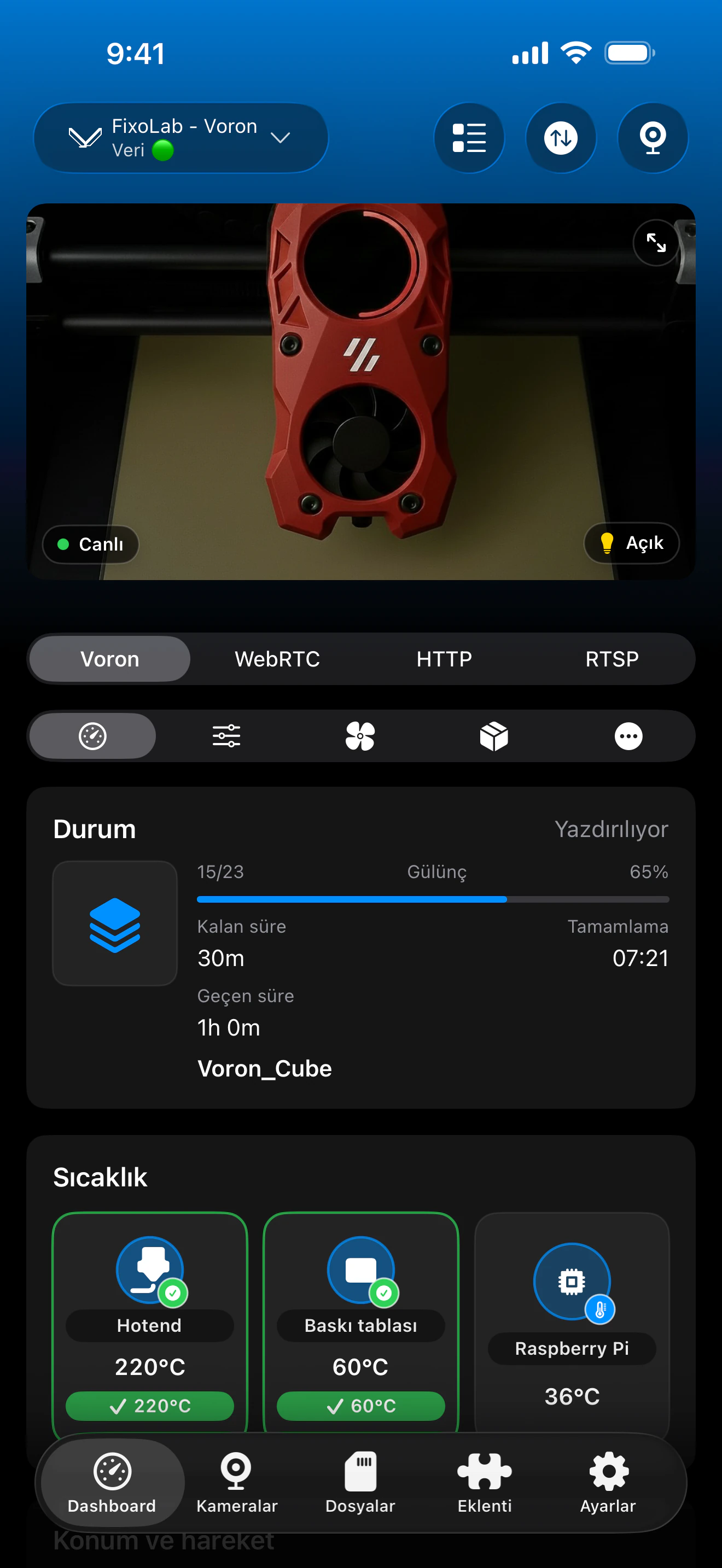
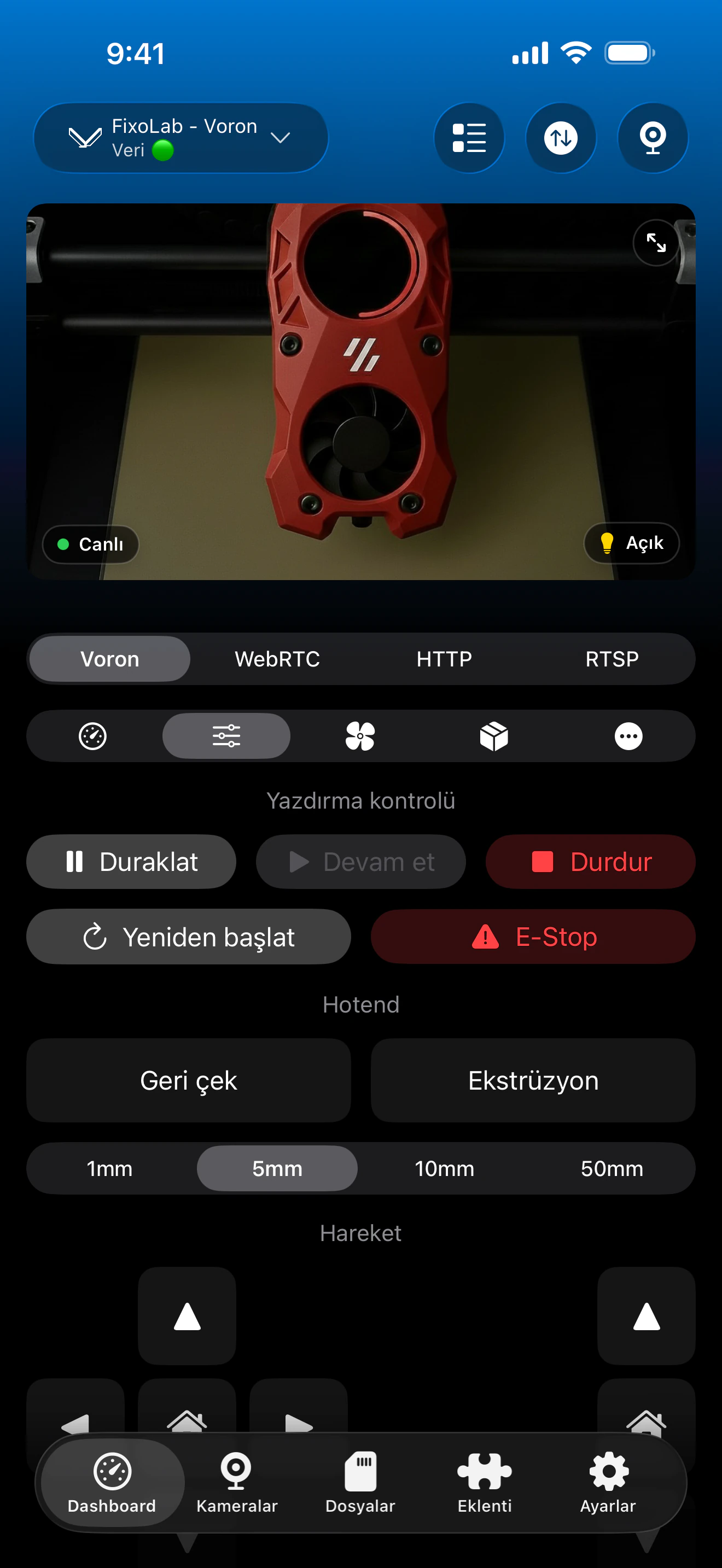
Printer Tools'ta bir Klipper yazıcısı eklerken veya düzenlerken kimlik doğrulama alanları sunucu adresiyle birlikte görünür.
Printer Tools'un desteklediği
- Her Moonraker isteğiyle standart bir başlık olarak gönderilen isteğe bağlı bir API key
- Bu şekilde yapılandırılmış kurulumlar için isteğe bağlı Bearer token kimlik doğrulaması
- Bu şekilde yapılandırılmış kurulumlar için isteğe bağlı Basic Auth kullanıcı adı ve şifresi
- Ağınız zaten Moonraker'ın trusted_clients aralığı içindeyken hiçbir kimlik bilgisi gerekmez
Desteklenmeyenler
- Printer Tools, Moonraker'ın tek seferlik token veya tarayıcı oturum açma akışını uygulamaz
- Kendi başına bir Moonraker API anahtarını keşfedemez veya oluşturamaz, anahtarın zaten sunucuda mevcut olması gerekir
- Geçerli olan ama Moonraker'ın şu anda yapılandırılmış yöntemiyle eşleşmeyen bir kimlik bilgisi yine de reddedilir
Yaygın kimlik doğrulama hataları
Bir anahtar girilmiş olsa bile Unauthorized
Anahtarın, onu kopyaladıktan sonra sunucuda yeniden oluşturulmadığını doğrulayın ve Printer Tools'a girilirken fazladan boşluk veya gizli karakter olup olmadığını kontrol edin.
Daha önce çalışıyordu ve aniden durdu
Doğru şekilde kalıcı hale getirilmemişse bir Moonraker yeniden başlatması anahtarı değiştirebilir, veya cihazınızın IP'si değişmiş ve artık bir trusted_clients aralığına girmiyor olabilir. İkisini de yeniden kontrol edin.
Basic Auth reddediliyor
moonraker.conf'un kurulumunuz için gerçekten bir API anahtarı yerine Basic Auth tanımladığını doğrulayın. Yanlış kimlik bilgisi türünü göndermek, hiçbir şey göndermemekle aynı reddedilme sonucunu üretir.
Kimlik doğrulama Mainsail veya Fluidd'de çalışıyor ama Printer Tools'ta çalışmıyor
Tarayıcı istemcileri genellikle bir oturum açma adımından sonra oluşturulan bir oturuma dayanır. Printer Tools bunun yerine, o oturum yerine doğrudan girilmesi gereken temel statik API key, Bearer token veya Basic Auth kimlik bilgisine ihtiyaç duyar.
Uzaktan erişim için kimlik doğrulama
Yerel ağınızda doğrudan bağlanın veya ona geri dönen bir VPN üzerinden bağlanın, aynı kimlik bilgileri geçerlidir. OctoEverywhere ve Obico, kendi yetkilendirme katmanlarını Moonraker'ın API anahtarından ayrı olarak yönetir.
Sık sorulan sorular
Bir API anahtarı her zaman gerekli mi?
Hayır. Birçok yerel Moonraker kurulumu hiç gerektirmez. Yalnızca moonraker.conf'unuz trusted_clients dışındaki istemciler için kimlik doğrulamayı zorunlu kılıyorsa gerekli hale gelir.
Moonraker API anahtarımı nerede bulabilirim?
Genellikle Mainsail veya Fluidd'in ayarlar sayfasından, ya da sunucuyu bir web arayüzü olmadan yönetiyorsanız doğrudan Moonraker'ın kendi veritabanından erişilebilir.
Printer Tools, Moonraker'ın oturum açma ve oturum token'larını destekler mi?
Hayır. Printer Tools, tarayıcı istemcilerinin kullandığı etkileşimli oturum akışı yerine statik kimlik bilgileri kullanır, bunlar bir API anahtarı, bir Bearer token veya Basic Auth'dur.
Kimlik doğrulamayı tamamen kaldırabilir miyim?
Bu, kendi moonraker.conf'unuza ve ağ güvenliği tercihlerinize bağlıdır. Printer Tools, Moonraker örneğinizin şu anda gerektirdiği kimlik doğrulamayı takip eder.
API anahtarını değiştirmek devam eden baskımı etkiler mi?
Hayır. Devam eden bir baskı, yazıcının kendisinde devam eder. Doğru kimlik bilgisi tekrar girilene kadar yalnızca uygulamanın canlı güncellemeleri alma yeteneği etkilenir.
İlgili rehberler
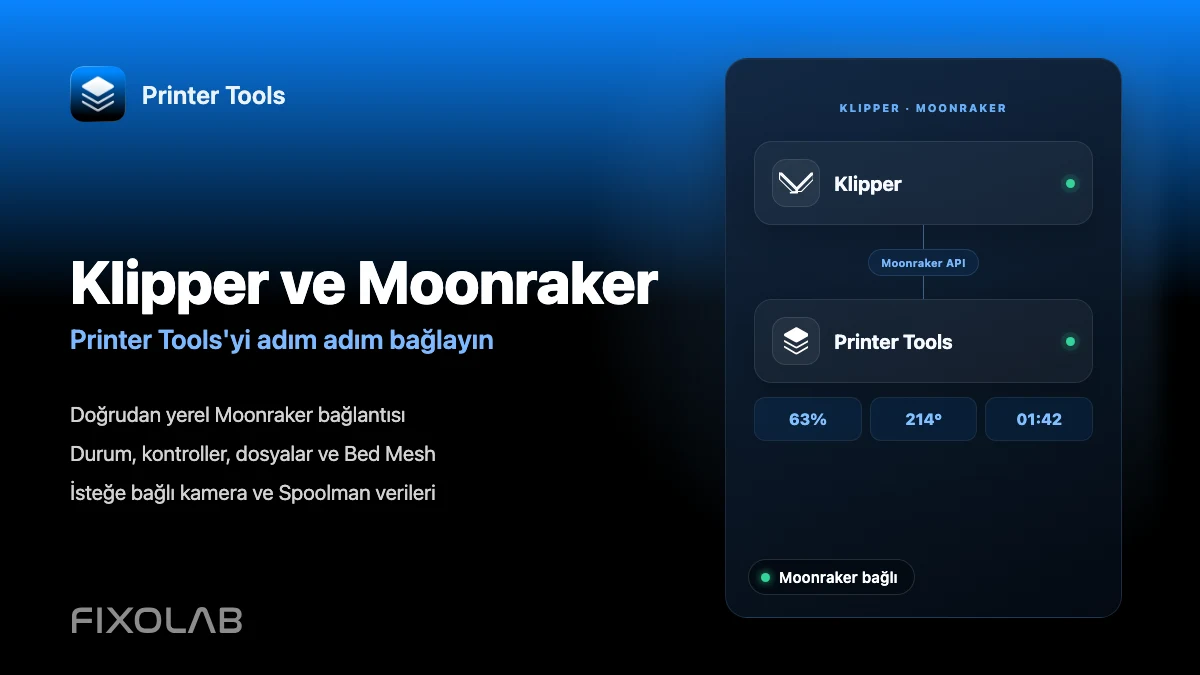
Tam Klipper ve Moonraker uyumluluğunu görün
Desteklenen Moonraker özelliklerini, isteğe bağlı kamera ve Spoolman gereksinimlerini, uzaktan erişim seçeneklerini ve mevcut sınırlamaları inceleyin.
Tüm 3D yazıcılarınız tek bir panelde
Bambu Lab, Klipper, OctoPrint, Creality, Snapmaker, Anycubic, Flashforge, Elegoo ve Prusa yazıcılarını tek bir uygulamadan izleyin
Android, iPhone, iPad ve Mac'te kullanılabilir; Apple Watch ve Wear OS yardımcı uygulamalarına ve VPN, OctoEverywhere veya Obico üzerinden isteğe bağlı uzaktan erişime sahiptir
