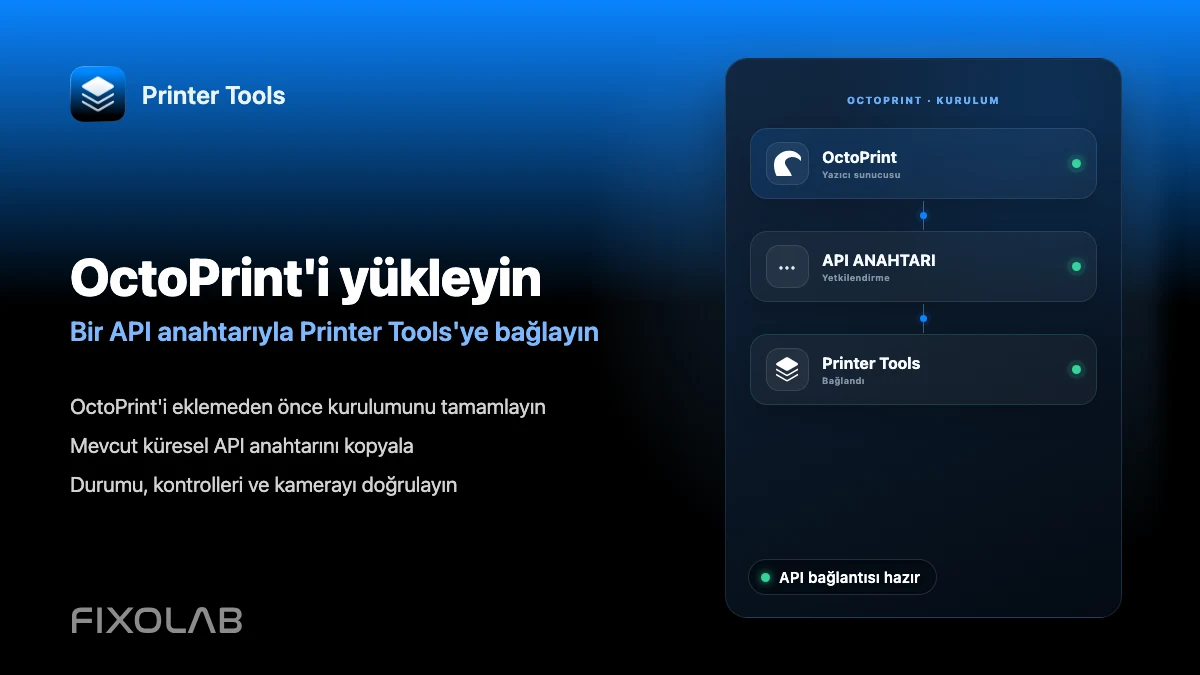
OctoPrint nasıl kurulur ve API anahtarıyla Printer Tools'a bağlanır
OctoPrint kurulumu ve API anahtarı
Kısa yanıt
OctoPrint'i kurun, seri port veya USB üzerinden yazıcınıza bağlayın, ardından OctoPrint'in kendi ayarlarından genel API anahtarını kopyalayıp sunucunun yerel adresiyle birlikte Printer Tools'a girin. Printer Tools, resmi OctoPrint web arayüzünün dayandığı aynı API anahtarını kullanır, bu yüzden ayrı bir hesaba veya eklentiye gerek yoktur.
İhtiyacınız olanlar
- Örneğin bir Raspberry Pi üzerinde OctoPi imajı üzerinden kurulmuş ve çalışan OctoPrint
- OctoPrint sunucusuna seri port veya USB üzerinden bağlı ve OctoPrint'in kendi arayüzünde tanınan yazıcı
- OctoPrint'i çalıştıran makinenin yerel IP adresi veya ana bilgisayar adı
- OctoPrint'in Settings bölümündeki API kısmından alınan genel API anahtarı
OctoPrint'i Printer Tools'a bağlayın
- 1
Önce OctoPrint'in kendi kurulumunu tamamlayın
OctoPrint'in kurulum sihirbazını tamamlayın ve Printer Tools'a eklemeden önce yazıcının OctoPrint'in kendi web arayüzünden seri port üzerinden başarıyla bağlandığını doğrulayın.
- 2
API anahtarını kopyalayın
OctoPrint'in Settings bölümünü açın, API kısmına gidin ve orada gösterilen genel API anahtarını kopyalayın.
- 3
OctoPrint'i Printer Tools'a ekleyin
Printer Tools'u açın, bir OctoPrint yazıcısı eklemeyi seçin ve kopyaladığınız API anahtarıyla birlikte sunucunun yerel adresini girin.
- 4
Panelin yüklendiğini doğrulayın
Yazıcıyı kaydedin ve Dashboard'dan açın. OctoPrint bunları kendi arayüzünde zaten raporluyorsa durum, ilerleme ve sıcaklıklar görünmelidir.
- 5
Kamerayı ayrıca kontrol edin
OctoPrint'te bir web kamerası yapılandırılmışsa, standart akış adresinde otomatik olarak görünmelidir. Kameranın eksik olması durum veya iş kontrolünü etkilemez.
Printer Tools içinde OctoPrint
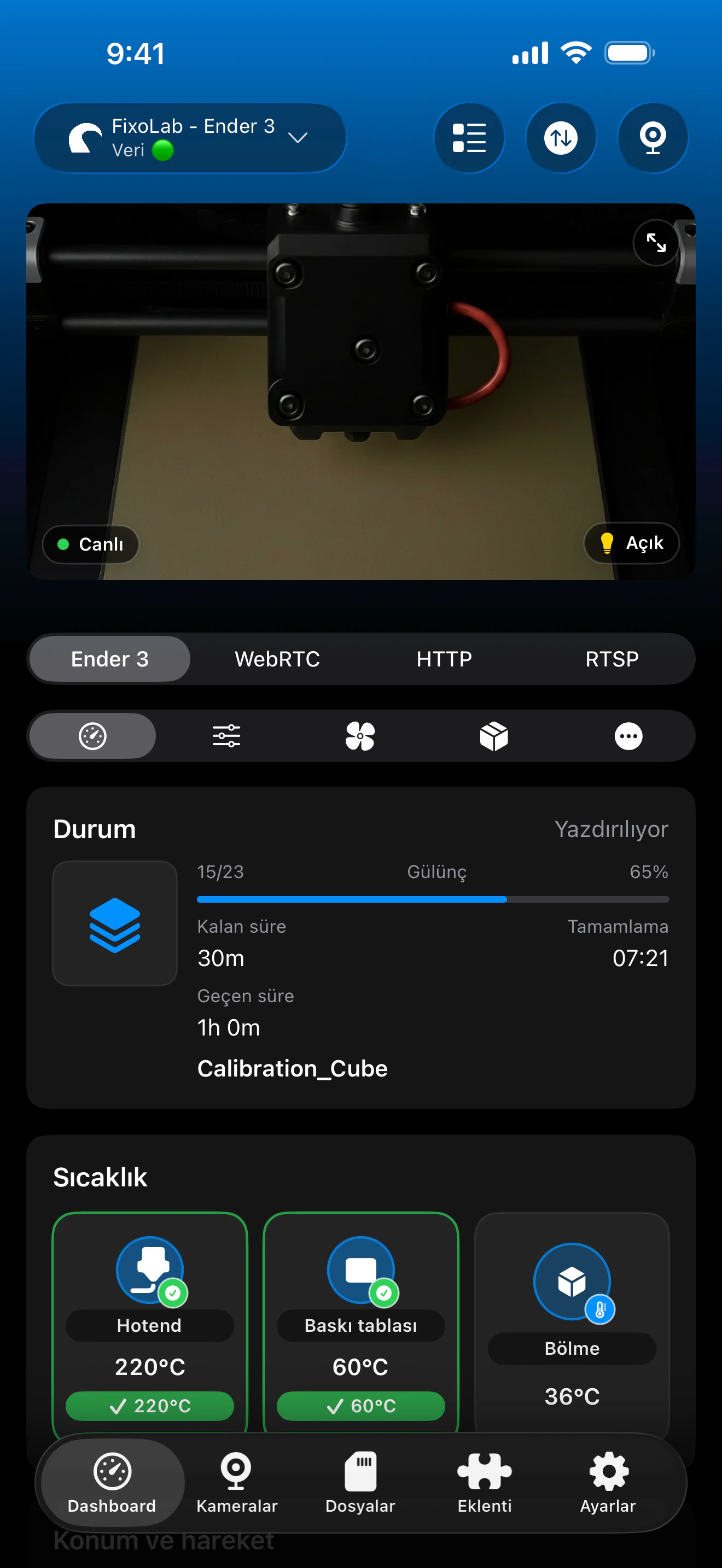
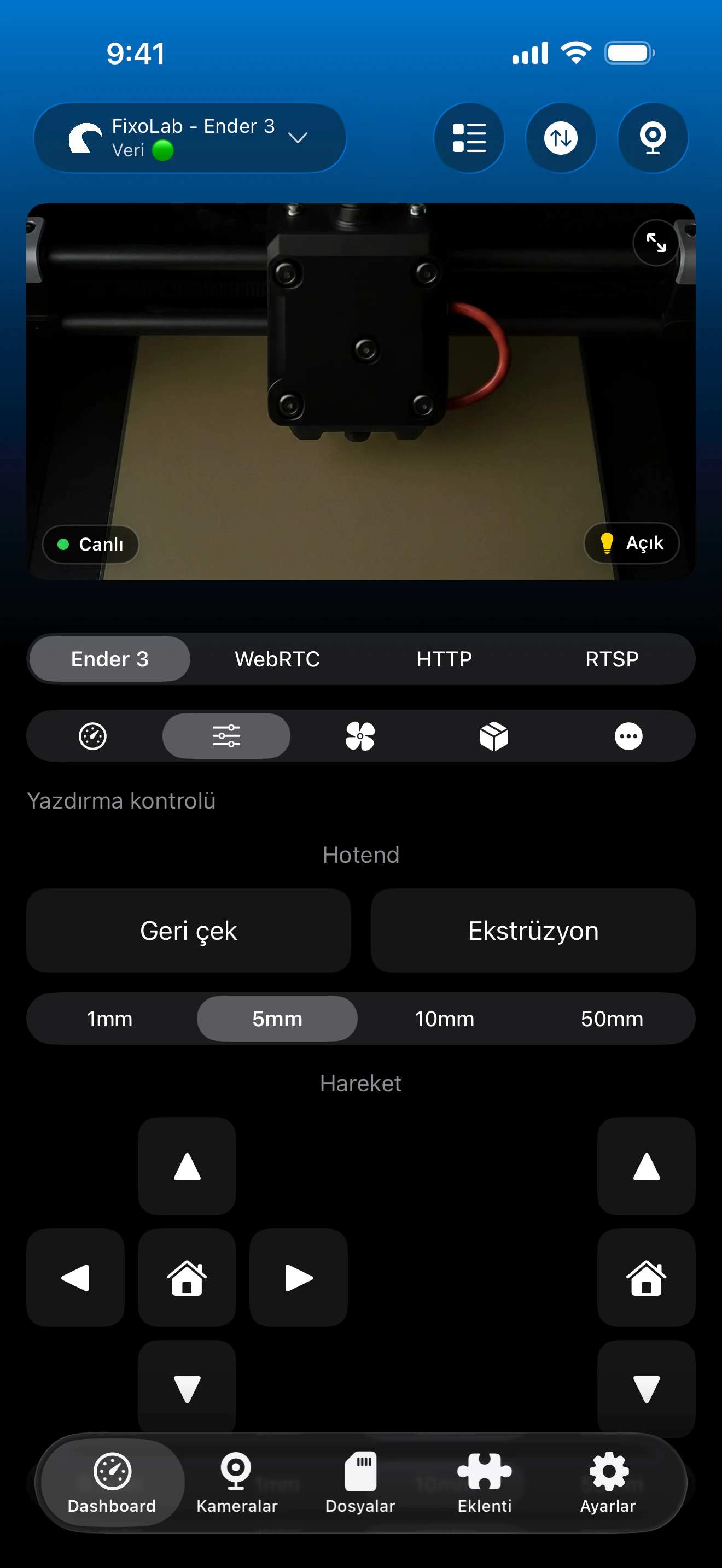
Resmi OctoPrint web arayüzünün kullandığı aynı API anahtarı, Printer Tools'un bağlanmak için ihtiyaç duyduğu anahtardır.
Bağlandıktan sonra çalışanlar
- OctoPrint tarafından raporlanan canlı baskı durumu, ilerleme ve sıcaklıklar
- Şu anda çalışan iş için duraklat, devam ettir ve durdur
- OctoPrint sunucusunda zaten depolanan dosyaların salt okunur şekilde gözden geçirilmesi
- OctoPrint'te bir web kamerası yapılandırıldığında MJPEG kamera görüntüleme
- Aynı Printer Tools panelinden birden fazla OctoPrint örneğinin yönetilmesi
Neler dahil değil
- Şu anda Printer Tools'tan yeni bir G-code dosyası yükleme veya yeni bir baskı işi başlatma desteklenmiyor
- OctoPrint'teki topluluk eklentileri uygulamada ayrı kontroller olarak sunulmaz
- OctoPrint ile yazıcı arasındaki seri bağlantı sorunları OctoPrint'in kendisinde çözülmelidir
- OctoPrint bu bilgiyi doğal olarak sunmadığından, Printer Tools OctoPrint için filament veya makara verilerini yönetmez
Sık karşılaşılan kurulum sorunları
Printer Tools OctoPrint sunucusuna ulaşamıyor
Yerel adresin doğru ve aynı ağdan erişilebilir olduğunu, ve OctoPrint'in kendi web arayüzünün bir tarayıcıda aynı adreste yüklendiğini doğrulayın.
API anahtarı reddediliyor
Anahtarı doğrudan OctoPrint'in Settings bölümünden, fazladan boşluk olmadan yeniden kopyalayın ve son kopyaladığınızdan bu yana yeniden oluşturulmadığını doğrulayın.
Durum yükleniyor ama yazıcı OctoPrint'ten bağlantısı kesilmiş görünüyor
Bu genellikle OctoPrint ile yazıcının kendisi arasındaki seri bağlantının koptuğu anlamına gelir. Printer Tools'un da doğrudan görüntüleyebildiği OctoPrint'in kendi bağlantı panelinden yeniden bağlayın.
Evden uzaktayken bağlanma
Uzaktan erişim için ağınıza geri dönen bir VPN kullanın veya Printer Tools içinde OctoEverywhere üzerinden aynı OctoPrint örneğini ekleyin. OctoPrint'in portunu doğrudan yönlendiricinizde yönlendirmekten kaçının.
Sık sorulan sorular
Hangi yazıcılar OctoPrint üzerinden çalışır?
OctoPrint'in kendisinin seri bağlantı üzerinden desteklediği herhangi bir yazıcı, Printer Tools'ta da aynı şekilde çalışır, çünkü uygulama doğrudan yazıcıyla değil OctoPrint ile konuşur.
Bunun çalışması için belirli bir OctoPrint eklentisine ihtiyacım var mı?
Hayır. Durum, iş kontrolü ve dosya gözden geçirme için temel OctoPrint API'si yeterlidir. Ayrı topluluk eklentileri ayrı kontroller olarak sunulmaz.
Kullanıcı başına API anahtarı destekleniyor mu?
Hayır. Printer Tools, resmi web arayüzünün de paylaştığı OctoPrint'in genel API anahtarını kullanır.
Bu kurulumla OctoPrint'e uzaktan erişebilir miyim?
Evet, Printer Tools'a OctoEverywhere ekleyerek veya yerel ağınıza geri dönen bir VPN kullanarak.
Kameranın çalışması için bir web kamerası eklentisine ihtiyacım var mı?
OctoPrint'in standart MJPEG adresinde erişilebilir bir web kamerası akışına ihtiyacınız var. Printer Tools, bu akışın mevcut olması dışında belirli bir eklenti gerektirmez.
İlgili rehberler
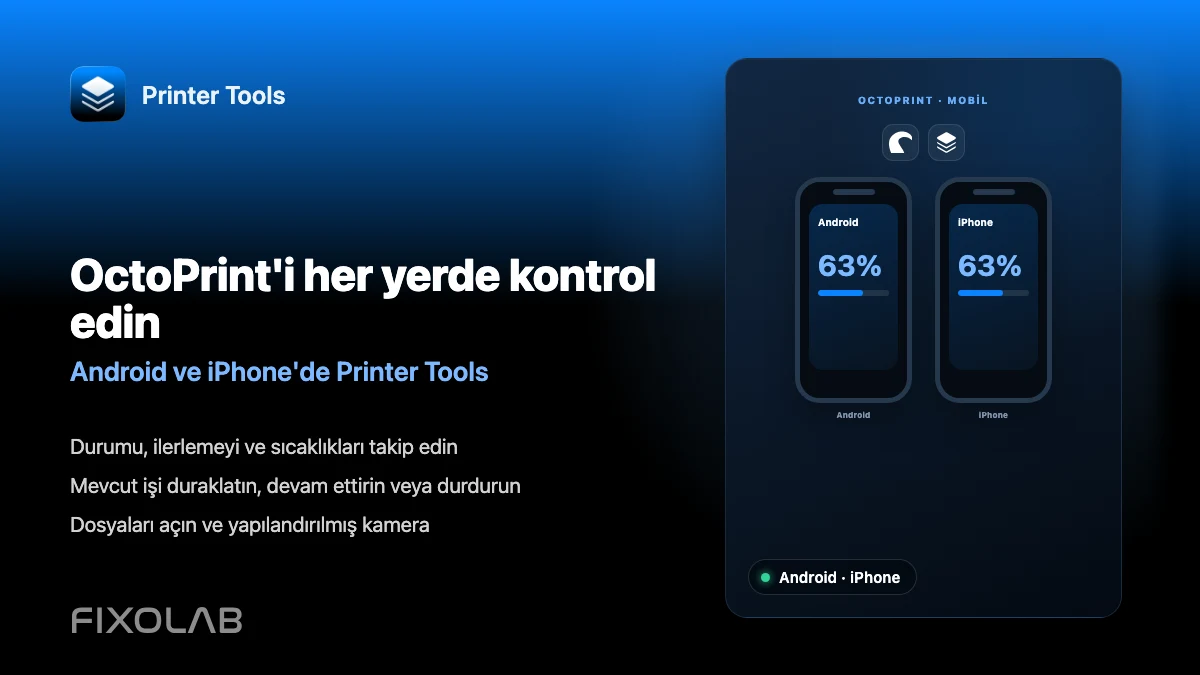
OctoPrint ile tam uyumluluğu görün
Printer Tools'ta desteklenen OctoPrint özelliklerini, kamera kurulumunu, kimlik doğrulamayı ve mevcut sınırlamaları gözden geçirin.
Tüm 3D yazıcılarınız tek bir panelde
Bambu Lab, Klipper, OctoPrint, Creality, Snapmaker, Anycubic, Flashforge, Elegoo ve Prusa yazıcılarını tek bir uygulamadan izleyin
Android, iPhone, iPad ve Mac'te kullanılabilir; Apple Watch ve Wear OS yardımcı uygulamalarına ve VPN, OctoEverywhere veya Obico üzerinden isteğe bağlı uzaktan erişime sahiptir
