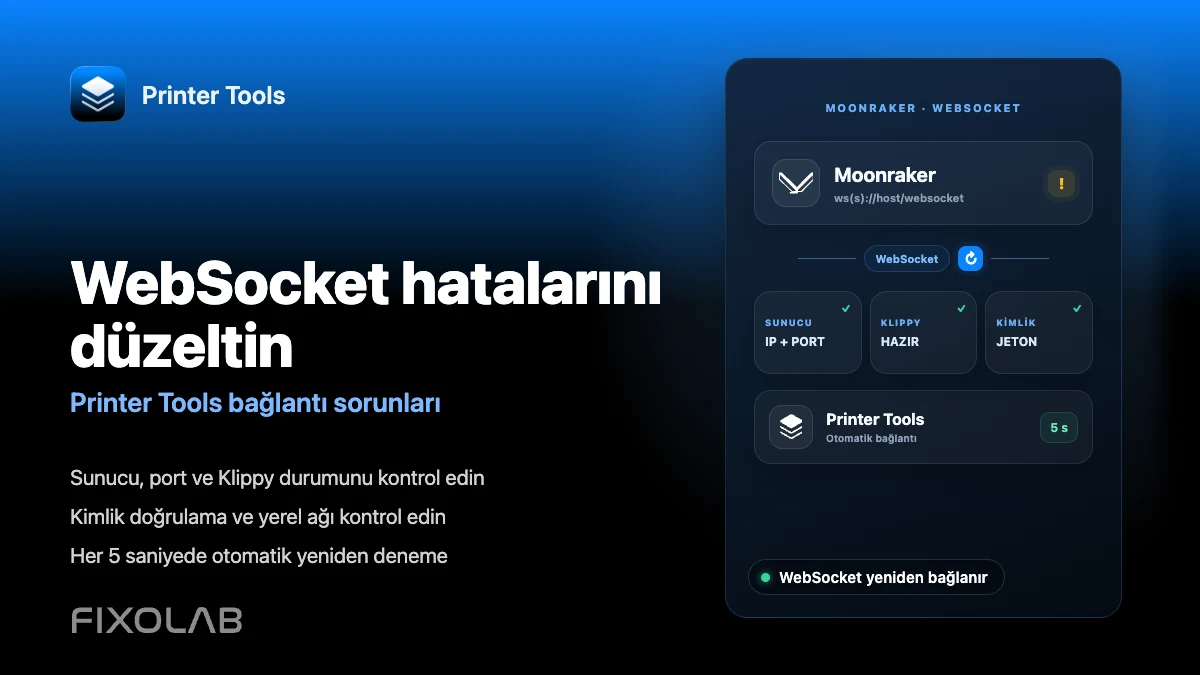
Printer Tools'ta Moonraker WebSocket bağlantı hataları nasıl giderilir
Moonraker WebSocket sorun giderme
Kısa yanıt
Printer Tools, Moonraker'a ws(s)://<host>/websocket adresinden canlı bir WebSocket bağlantısı açık tutar ve bağlantı koparsa her 5 saniyede bir otomatik olarak yeniden bağlanır. Bağlantı hatalarının çoğu, uygulamanın kendisinden değil, erişilemeyen bir sunucudan, değişen bir IP adresinden veya Klippy'nin henüz hazır olmamasından kaynaklanır. Önce bu üç noktayı kontrol etmek çoğu durumu çözer.
İhtiyacınız olanlar
- Moonraker'ı çalıştıran yazıcının şu anda kullandığı tam yerel IP adresi veya ana bilgisayar adı
- Klippy'nin Error veya Shutdown değil, Ready gösterdiğinin doğrulanması
- Hem telefon veya bilgisayardan hem de yazıcı sunucusundan erişilebilen aynı ağ
- Kurulumunuz HTTPS veya bir reverse proxy kullanıyorsa, şema ve port dahil tam adres
- Kurulumunuzun gerektirdiği herhangi bir Moonraker API key, bearer token veya Basic Auth bilgileri
Bir Moonraker WebSocket hatasını teşhis edin
- 1
Klippy'nin gerçekten hazır olduğunu doğrulayın
Aynı sunucuyu bir tarayıcıda veya yüklüyse Mainsail ya da Fluidd'de açın. Klippy orada da Error veya Shutdown gösteriyorsa sorun Printer Tools'ta değil, Klipper'da veya printer.cfg dosyanızdadır ve uygulamayı yeniden bağlamak Klippy kendisi düzelene kadar işe yaramaz.
- 2
Sunucu adresini yeniden kontrol edin
Yönlendiriciler genellikle yeniden başlatmadan sonra yeni bir yerel IP adresi verir. Moonraker'ı çalıştıran makinenin güncel adresini doğrulayın ve değiştiyse Printer Tools'ta güncelleyin. Yönlendiricinizde o cihaz için statik bir adres ayırmak bunun tekrarlanmasını önler.
- 3
Özel kurulumlar için tam adresi girin
Moonraker HTTPS, standart olmayan bir port veya bir reverse proxy arkasındaysa, tam adresi bir tarayıcıya yazacağınız şekilde eksiksiz girin. Printer Tools, WebSocket URL'sini girdiğiniz bilgilerden oluşturur, bu yüzden eksik veya hatalı bir adres, Moonraker'a hiç ulaşılamadan başarısız olur.
- 4
Kurulumunuzun gerektirdiği kimlik doğrulamayı eşleştirin
Moonraker bir API key, Bearer token veya Basic Auth zorunlu kılıyorsa, aynı kimlik bilgileri Printer Tools'a da girilmelidir. Uyuşmazlık, ilk bağlantı denemesini engellemek yerine WebSocket'i açıldıktan hemen sonra kapatır.
- 5
Temiz bir yeniden bağlantı zorlayın
Otomatik yeniden denemeyi beklemek yerine soketi sıfırdan sıfırlamak için yazıcıyı kaldırıp yeniden ekleyin veya bağlantıyı kapatıp açın. Bu ayrıca önceki bağlantı denemesinden kalan bekleyen istekleri de temizler.
- 6
Ağ yolunu eleyin
Misafir Wi-Fi, istemci izolasyonu, VLAN güvenlik duvarı kuralları veya etkin bir VPN profili, her iki cihaz da internet erişimi gösterse bile telefonun yazıcı sunucusuna ulaşmasını engelleyebilir. Sorunun Moonraker'ın kendisinden kaynaklandığını varsaymadan önce aynı ağ segmentinden test edin.
Printer Tools içinde Moonraker durumu
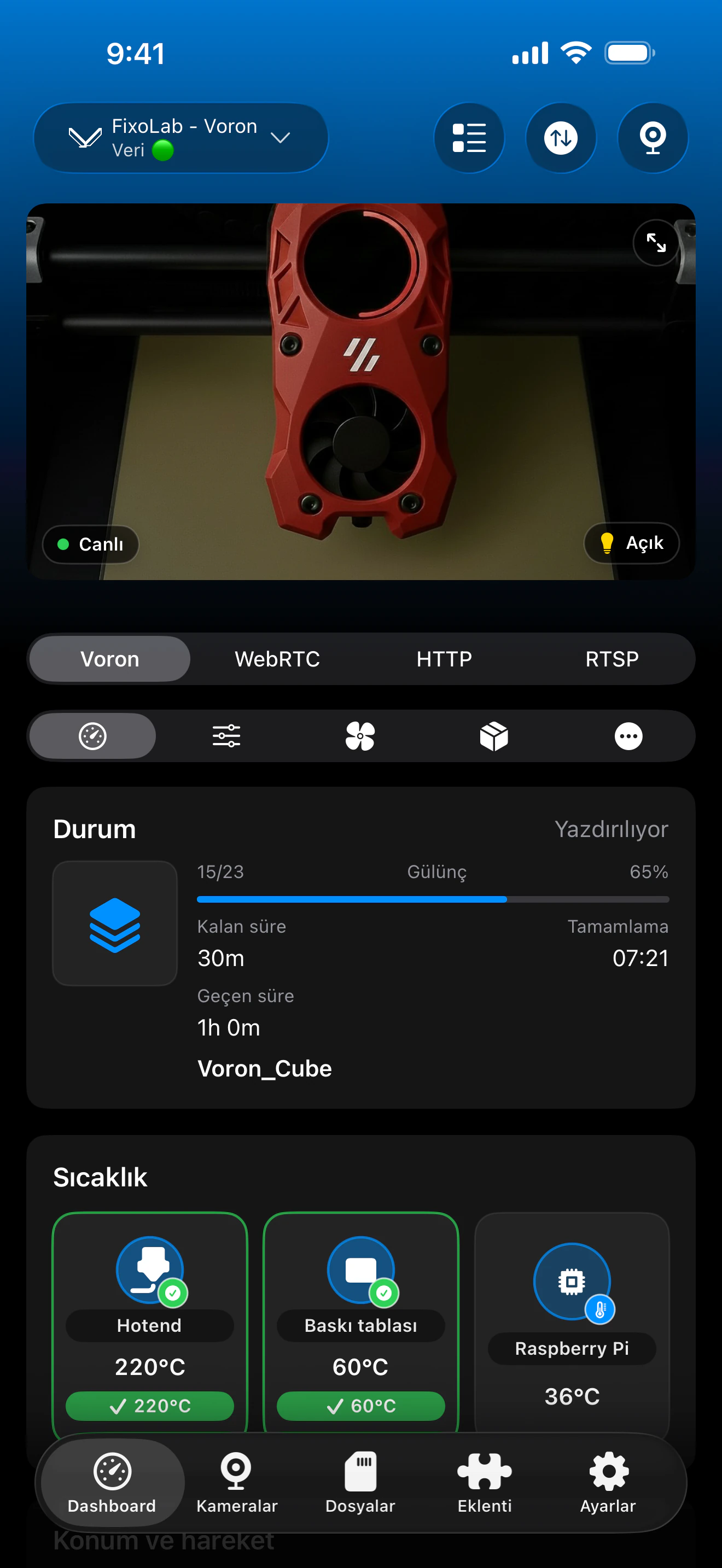
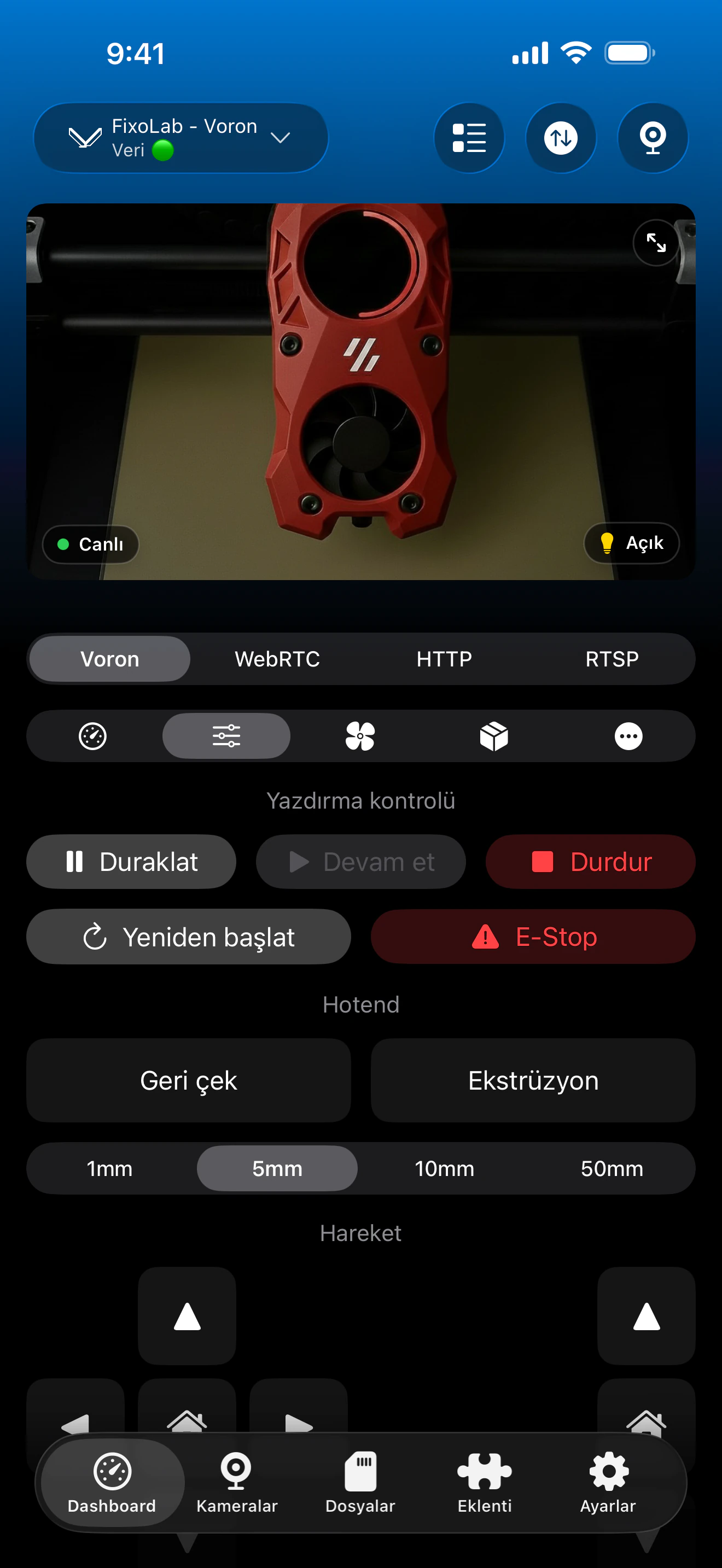
Klipper paneli, WebSocket'in canlı durumunu yansıtır ve Moonraker yeniden erişilebilir hale gelir gelmez otomatik olarak güncellenir.
WebSocket bağlantısının sağladıkları
- Gerçek zamanlı olarak gönderilen canlı baskı durumu, ilerleme, sıcaklıklar ve standart Klipper nesneleri
- Uygulamayı yeniden açmaya gerek kalmadan her 5 saniyede bir otomatik yeniden bağlanma
- Normal arka plan kullanımı sırasında bağlantıyı canlı tutan bir heartbeat
- Her başarılı bağlantıdan hemen sonra yapılan bir Klippy durum kontrolü
- Moonraker kurulumunuz gerektirdiğinde API key, Bearer token veya Basic Auth desteği
Bunun çözemeyeceği şeyler
- Bir Klippy hatası veya kapanma durumu, Printer Tools'tan değil, Klipper'ın kendisinden çözülmelidir
- Printer Tools, yazıcının kayıtlı IP'si güncellenmeden adresi değişen bir sunucuya ulaşamaz
- Telefon ile yazıcı sunucusu arasındaki ağ izolasyonu, uygulama ayarlarından bağımsız olarak WebSocket'i engeller
- Zaten devam eden bir baskı, uygulama bağlantısız gösterse bile yazıcıda çalışmaya devam eder
Yaygın WebSocket hataları
Printer Tools sürekli bağlanıyor durumunda kalıyor
Sunucu adresinin güncel ve erişilebilir olduğunu ve Moonraker'ın kendisinin çalıştığını doğrulayın. Aynı adres bir tarayıcıda da başarısız oluyorsa sorun uygulamada değil, yazıcı sunucusundadır.
Bağlantı açılıyor ve sonra tekrar tekrar kopuyor
Bazı yönlendiricilerin Wi-Fi güç tasarrufu özellikleri gibi boşta kalan istemcilerin bağlantısını kesen bir ağ olup olmadığını veya bir yapılandırma hatasından kaynaklanan bir Moonraker yeniden başlatma döngüsü olup olmadığını kontrol edin. Yazıcı sunucusundaki Moonraker günlüğünü tekrarlanan bağlantı kesme kayıtları için inceleyin.
Mainsail veya Fluidd bağlanıyor ama Printer Tools bağlanmıyor
Tarayıcıda çalışan, şema ve port dahil tam olarak aynı adresi kullanın. Bir tarayıcının sessizce kabul ettiği bir reverse proxy veya HTTPS sertifikası, tam adresin Printer Tools'a manuel olarak girilmesini yine de gerektirebilir.
Klippy bağlandıktan hemen sonra bir hata gösteriyor
Bu, WebSocket'in kendisinin başarılı olduğu ve sorunun Klipper'ın kendi yapılandırmasında olduğu anlamına gelir. printer.cfg dosyasındaki bildirilen hatayı düzeltin ve Printer Tools'un normal bir panel göstermesini beklemeden önce Klipper'ı Moonraker üzerinden yeniden başlatın.
Bağlantı evde çalışıyor ama yerel ağın dışında başarısız oluyor
Doğrudan bir Moonraker WebSocket bağlantısı yalnızca aynı yerel ağda çalışır. Moonraker'ı doğrudan dışarı açmak yerine ev ağınıza geri bağlanan bir VPN kullanın veya yazıcıyı Printer Tools'taki OctoEverywhere veya Obico uzaktan erişim seçenekleri üzerinden ekleyin.
Ağınızın dışından yeniden bağlanma
Doğrudan WebSocket yalnızca telefon ve yazıcı sunucusu erişilebilir bir ağı paylaştığında çalışır. Uzaktan erişim için o ağa geri bağlanan bir VPN kullanın veya Printer Tools'ta aynı Klipper yazıcısını OctoEverywhere ya da Obico üzerinden bağlayın. Moonraker portunu yönlendiricinizde doğrudan yönlendirmeyin (port forwarding yapmayın).
Sık sorulan sorular
Printer Tools, Moonraker'ın WebSocket'ini mi yoksa REST API'sini mi kullanır?
Printer Tools, canlı telemetri ve kontrol için Moonraker'ın /websocket adresindeki WebSocket JSON-RPC API'si üzerinden bağlanır; bu yüzden tek bir REST isteğinin başarılı olmasından daha çok, o uç noktaya giden kararlı bir ağ yolu önemlidir.
Uygulama başarısız bir bağlantıyı ne sıklıkla yeniden dener?
WebSocket bağlantıyı yeniden kabul edene kadar otomatik olarak her 5 saniyede bir. Ulaşılacak manuel bir yeniden deneme sınırı yoktur.
Bağlantının kaybolması baskımı durdurur mu?
Hayır. Klipper yazıcının kendisinde baskı yapmaya devam eder. Printer Tools'un WebSocket'ini kaybetmesi, yalnızca uygulamanın yeniden bağlanana kadar canlı güncellemeleri almayı durdurduğu anlamına gelir.
Bunun çalışması için Mainsail veya Fluidd'in çalışıyor olması gerekir mi?
Hayır. Printer Tools, Moonraker ile doğrudan konuşur. Mainsail ve Fluidd, sorun giderme sırasında davranışı karşılaştırmak için faydalıdır ancak ikisi de zorunlu değildir.
Bağlantı Wi-Fi'de çalışıyor ama VPN'im üzerinden neden çalışmıyor?
Trafiği ev ağınızın yerel IP aralığına yönlendirmeyen bir VPN, Moonraker'a doğrudan ulaşamaz. O ağa ulaşacak şekilde yapılandırılmış bir VPN kullanın veya bunun yerine OctoEverywhere ya da Obico kullanın.
İlgili rehberler
Tam Klipper ve Moonraker uyumluluğunu görün
Desteklenen Moonraker özelliklerini, isteğe bağlı kamera ve Spoolman gereksinimlerini, uzaktan erişim seçeneklerini ve mevcut sınırlamaları inceleyin.
Tüm 3D yazıcılarınız tek bir panelde
Bambu Lab, Klipper, OctoPrint, Creality, Snapmaker, Anycubic, Flashforge, Elegoo ve Prusa yazıcılarını tek bir uygulamadan izleyin
Android, iPhone, iPad ve Mac'te kullanılabilir; Apple Watch ve Wear OS yardımcı uygulamalarına ve VPN, OctoEverywhere veya Obico üzerinden isteğe bağlı uzaktan erişime sahiptir
