Så installerar du OctoPrint och ansluter det till Printer Tools med en API-nyckel
OctoPrint-installation och API-nyckel
Det korta svaret
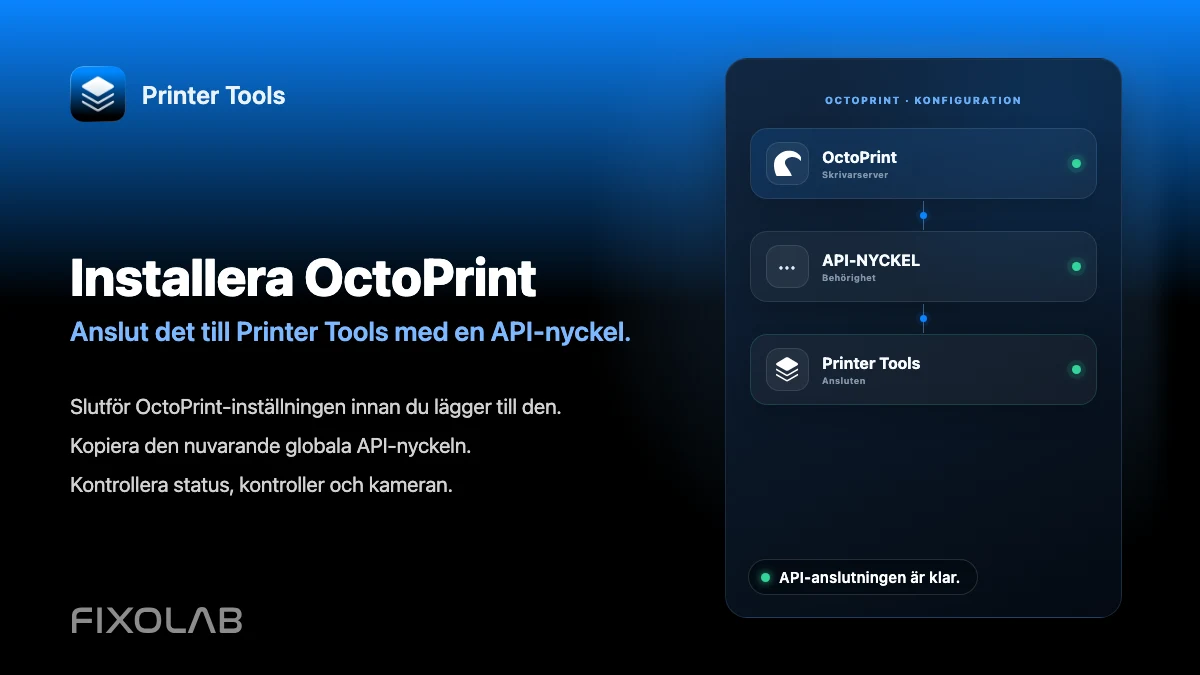
Installera OctoPrint, anslut den till skrivaren via seriell port eller USB, kopiera sedan den globala API-nyckeln från OctoPrints egna inställningar och ange den i Printer Tools tillsammans med serverns lokala adress. Printer Tools använder samma API-nyckel som det officiella OctoPrint-webbgränssnittet förlitar sig på, så inget separat konto eller plugin krävs.
Vad du behöver
- OctoPrint installerat och igång, till exempel via OctoPi-avbildningen på en Raspberry Pi
- Skrivaren ansluten till OctoPrint-värden via seriell port eller USB och igenkänd i OctoPrints eget gränssnitt
- Den lokala IP-adressen eller värdnamnet för maskinen som kör OctoPrint
- Den globala API-nyckeln från OctoPrints inställningar, under API-sektionen
Anslut OctoPrint till Printer Tools
- 1
Slutför OctoPrints egen konfiguration först
Genomför OctoPrints installationsguide och bekräfta att skrivaren ansluter framgångsrikt via seriell port från OctoPrints eget webbgränssnitt innan du lägger till den i Printer Tools.
- 2
Kopiera API-nyckeln
Öppna OctoPrints inställningar, gå till API-sektionen och kopiera den globala API-nyckeln som visas där.
- 3
Lägg till OctoPrint i Printer Tools
Öppna Printer Tools, välj att lägga till en OctoPrint-skrivare och ange serverns lokala adress tillsammans med API-nyckeln du kopierade.
- 4
Bekräfta att instrumentpanelen laddas
Spara skrivaren och öppna den från Dashboard. Status, förlopp och temperaturer bör visas om OctoPrint redan rapporterar dem i sitt eget gränssnitt.
- 5
Kontrollera kameran separat
Om OctoPrint har en webbkamera konfigurerad bör den visas automatiskt vid sin standardadress för strömmen. En saknad kamera påverkar inte status eller jobbstyrning.
OctoPrint inuti Printer Tools
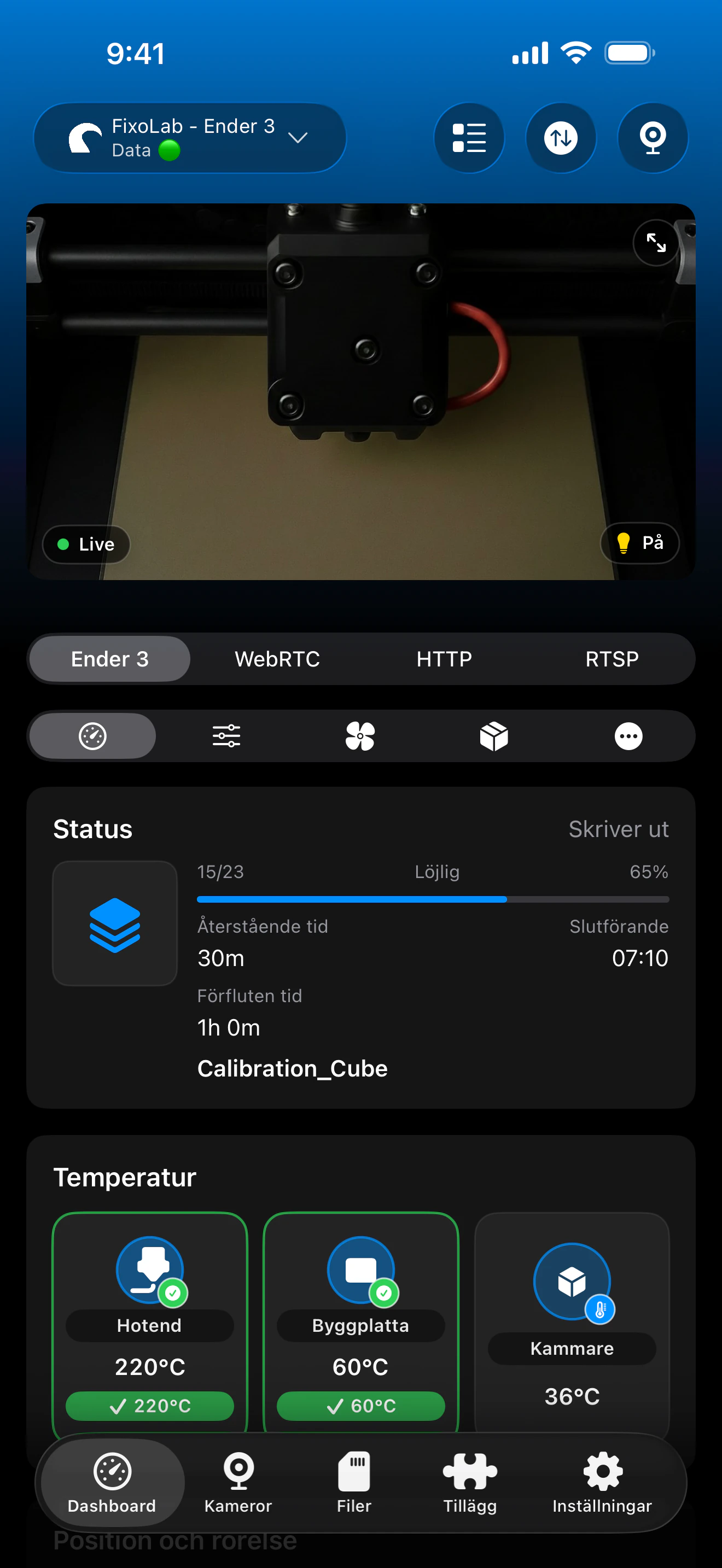
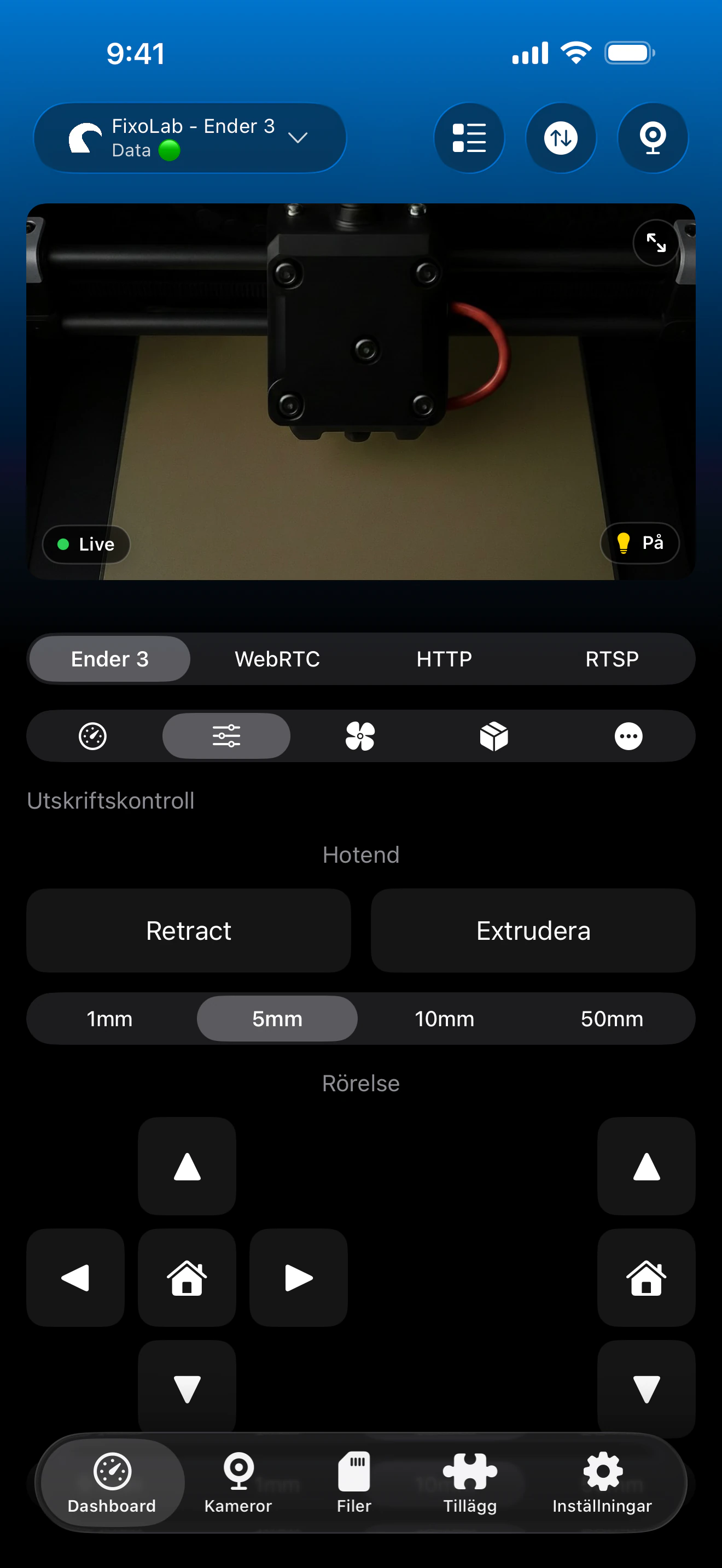
Samma API-nyckel som används av det officiella OctoPrint-webbgränssnittet är vad Printer Tools behöver för att ansluta.
Vad som fungerar när ansluten
- Utskriftsstatus, förlopp och temperaturer i realtid rapporterade av OctoPrint
- Pausa, återuppta och stoppa det pågående jobbet
- Skrivskyddad bläddring av filer som redan är lagrade på OctoPrint-servern
- MJPEG-kameravisning när en webbkamera är konfigurerad i OctoPrint
- Hantering av flera OctoPrint-instanser från samma Printer Tools-instrumentpanel
Vad som inte ingår
- Att ladda upp en ny G-kodfil eller starta ett nytt utskriftsjobb stöds för närvarande inte från Printer Tools
- Community-plugins i OctoPrint exponeras inte som individuella kontroller i appen
- Problem med den seriella anslutningen mellan OctoPrint och skrivaren måste lösas i OctoPrint själv
- Printer Tools hanterar inte filament- eller spoldata för OctoPrint, eftersom OctoPrint inte exponerar detta nativt
Vanliga installationsproblem
Printer Tools kan inte nå OctoPrint-servern
Bekräfta att den lokala adressen är korrekt och nåbar från samma nätverk, och att OctoPrints eget webbgränssnitt laddas på samma adress i en webbläsare.
API-nyckeln avvisas
Kopiera nyckeln på nytt direkt från OctoPrints inställningar, utan extra mellanslag, och bekräfta att den inte har genererats om sedan du senast kopierade den.
Status laddas men skrivaren visas som frånkopplad från OctoPrint
Detta betyder vanligtvis att den seriella anslutningen mellan OctoPrint och skrivaren själv tappades. Återanslut den från OctoPrints egen anslutningspanel, som Printer Tools också kan visa direkt.
Ansluta hemifrån
För fjärråtkomst, använd en VPN tillbaka till ditt nätverk eller lägg till samma OctoPrint-instans via OctoEverywhere i Printer Tools. Undvik att vidarebefordra OctoPrints port direkt på routern.
Vanliga frågor
Vilka skrivare fungerar via OctoPrint?
Alla skrivare som OctoPrint själv stöder via en seriell anslutning fungerar på samma sätt i Printer Tools, eftersom appen pratar med OctoPrint, inte direkt med skrivaren.
Behöver jag en specifik OctoPrint-plugin för att detta ska fungera?
Nej. Grundläggande OctoPrint API räcker för status, jobbstyrning och filbläddring. Enskilda community-plugins exponeras inte som separata kontroller.
Stöds en API-nyckel per användare?
Nej. Printer Tools använder OctoPrints globala API-nyckel, samma som delas av det officiella webbgränssnittet.
Kan jag komma åt OctoPrint på distans med denna installation?
Ja, genom att lägga till OctoEverywhere i Printer Tools eller genom att använda en VPN tillbaka till ditt lokala nätverk.
Behöver jag en webbkameraplugin för att kameran ska fungera?
Du behöver en webbkameraström som är nåbar vid OctoPrints standardväg för MJPEG. Printer Tools kräver ingen specifik plugin utöver att den strömmen är tillgänglig.
Relaterade guider
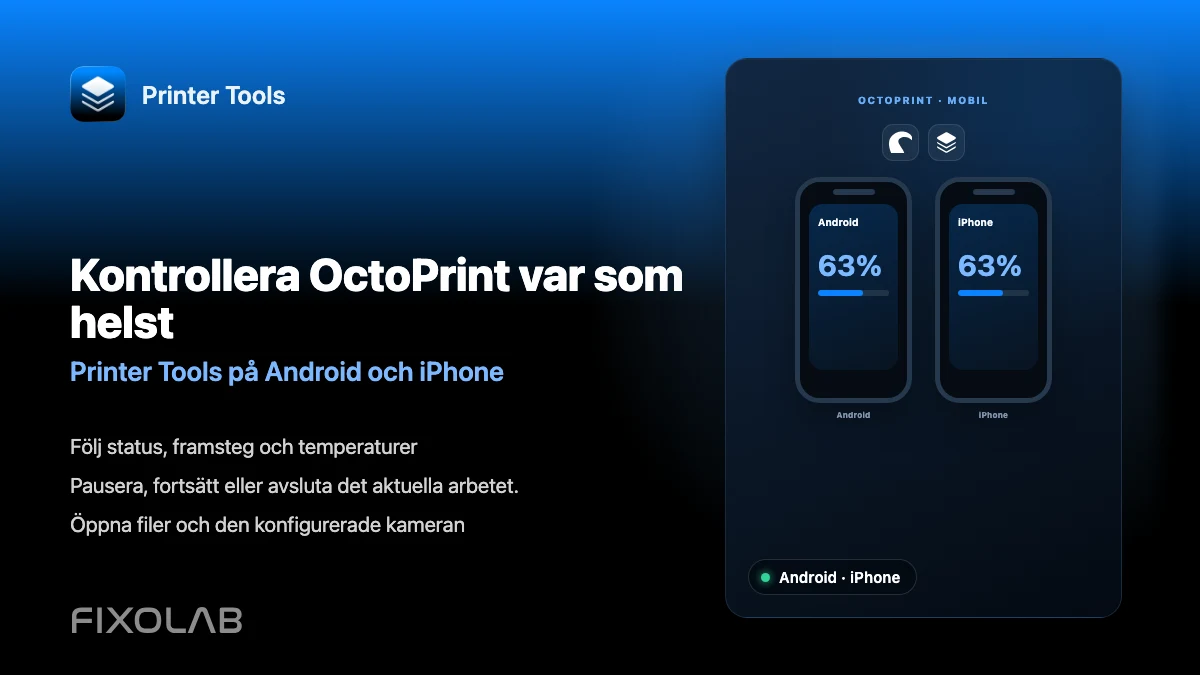
Se fullständig kompatibilitet med OctoPrint
Granska de OctoPrint-funktioner som stöds, kamerainställningar, autentisering och nuvarande begränsningar i Printer Tools.
Alla dina 3D-skrivare i en enda panel
Övervaka Bambu Lab-, Klipper-, OctoPrint-, Creality-, Snapmaker-, Anycubic-, Flashforge-, Elegoo- och Prusa-skrivare från en app
Tillgänglig på Android, iPhone, iPad och Mac, med följeappar för Apple Watch och Wear OS samt valfri fjärråtkomst via VPN, OctoEverywhere eller Obico
