
OctoPrintをインストールしてAPIキーでPrinter Toolsに接続する方法
OctoPrintのインストールとAPIキー
結論
OctoPrintをインストールし、シリアルまたはUSBでプリンターに接続したら、OctoPrint自身の設定からグローバルAPIキーをコピーして、サーバーのローカルアドレスと一緒にPrinter Toolsに入力してください。Printer Toolsは、公式のOctoPrintウェブインターフェースが使うのと同じAPIキーを使うため、別のアカウントやプラグインは不要です。
必要なもの
- インストールされ、動作しているOctoPrint(例えばRaspberry Pi上のOctoPiイメージ経由)
- シリアルまたはUSBでOctoPrintホストに接続され、OctoPrint自身のインターフェースで認識されているプリンター
- OctoPrintを実行しているマシンのローカルIPアドレスまたはホスト名
- OctoPrintの設定のAPIセクションにあるグローバルAPIキー
OctoPrintをPrinter Toolsに接続する
- 1
まずOctoPrint自身のセットアップを完了する
OctoPrintのセットアップウィザードを完了し、Printer Toolsに追加する前に、OctoPrint自身のウェブインターフェースからプリンターがシリアル経由で正常に接続することを確認してください。
- 2
APIキーをコピーする
OctoPrintの設定を開き、APIセクションに移動して、そこに表示されているグローバルAPIキーをコピーしてください。
- 3
Printer ToolsでOctoPrintを追加する
Printer Toolsを開き、OctoPrintプリンターの追加を選択し、コピーしたAPIキーと一緒にサーバーのローカルアドレスを入力してください。
- 4
ダッシュボードが読み込まれることを確認する
プリンターを保存し、ダッシュボードから開いてください。OctoPrintが自身のインターフェースですでに報告している状態、進捗、温度が表示されるはずです。
- 5
カメラは別途確認する
OctoPrintにウェブカメラが設定されていれば、標準のストリーム経路に自動的に表示されるはずです。カメラが表示されなくても、状態やジョブ操作には影響しません。
Printer Tools内のOctoPrint
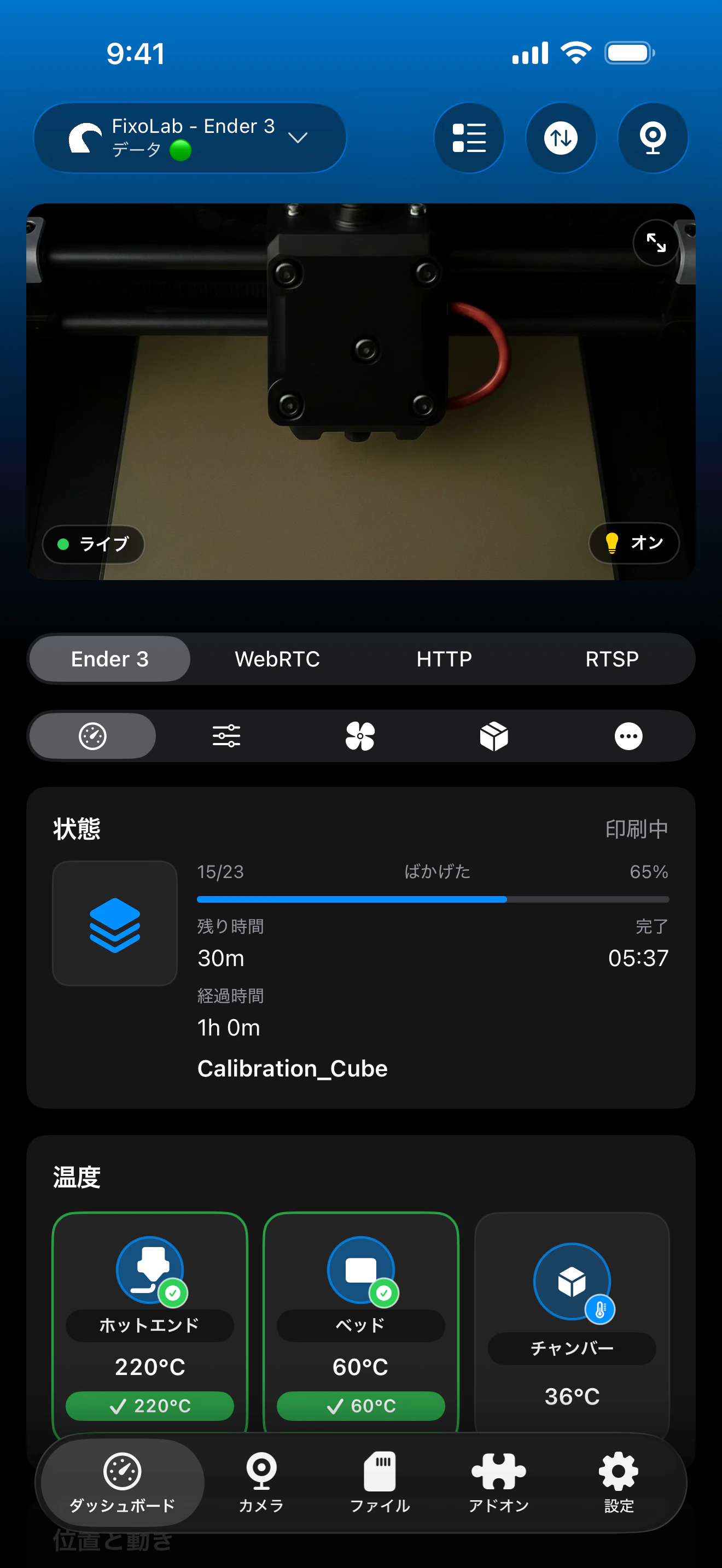
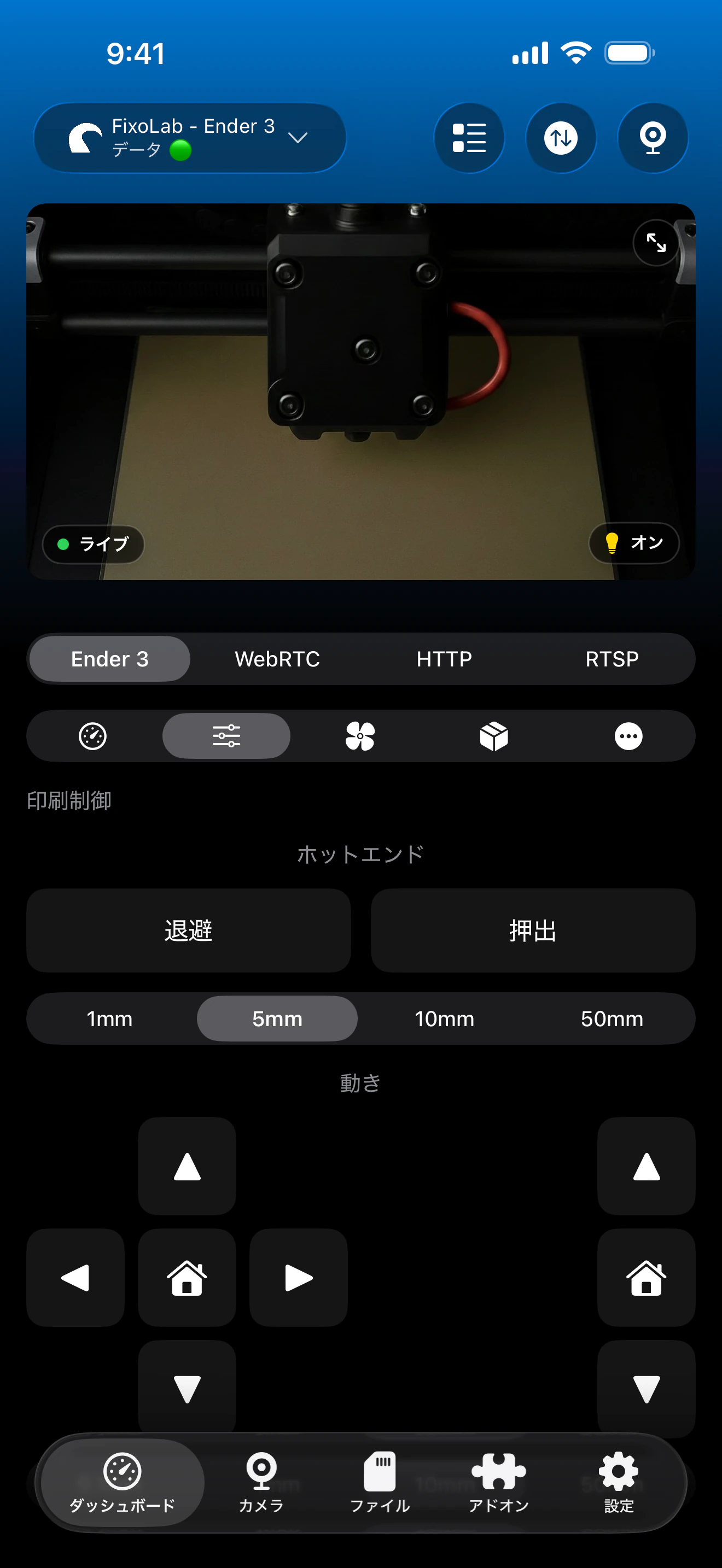
公式のOctoPrintウェブインターフェースが使うのと同じAPIキーが、Printer Toolsの接続にも必要です。
接続後にできること
- OctoPrintが報告するリアルタイムの印刷状態、進捗、温度
- 現在実行中のジョブの一時停止、再開、停止
- OctoPrintサーバー上にすでに保存されているファイルの読み取り専用の閲覧
- OctoPrintにウェブカメラが設定されている場合のMJPEGカメラ表示
- 同じPrinter Toolsダッシュボードから複数のOctoPrintインスタンスを管理
含まれないこと
- 新しいG-codeファイルのアップロードや、新しい印刷ジョブの開始は、現時点でPrinter Toolsからサポートされていません
- OctoPrintのコミュニティプラグインは、アプリ内で個別の操作として表示されません
- OctoPrintとプリンター間のシリアル接続の問題は、OctoPrint自体で解決する必要があります
- OctoPrintがこれをネイティブに公開していないため、Printer ToolsはOctoPrintのフィラメントやスプールのデータを管理しません
よくあるセットアップの問題
Printer ToolsがOctoPrintサーバーに到達できない
ローカルアドレスが正しく、同じネットワークから到達可能であること、そしてブラウザで同じアドレスにOctoPrint自身のウェブインターフェースが読み込まれることを確認してください。
APIキーが拒否される
OctoPrintの設定から直接キーを余分なスペースなしで再度コピーし、前回コピーしてから再生成されていないことを確認してください。
状態は読み込まれるが、プリンターがOctoPrintから切断されていると表示される
これは通常、OctoPrintとプリンター自体の間のシリアル接続が切れたことを意味します。OctoPrint自身の接続パネルから再接続してください。これはPrinter Toolsからも直接表示できます。
自宅を離れて接続する
リモートアクセスには、自宅ネットワークへのVPNを使うか、Printer Tools内でOctoEverywhere経由で同じOctoPrintインスタンスを追加してください。OctoPrintのポートをルーターで直接転送しないでください。
よくある質問
OctoPrint経由ではどのプリンターが動作しますか?
OctoPrint自身がシリアル接続でサポートするプリンターであれば、どれでもPrinter Toolsで同じように動作します。アプリはプリンターに直接ではなく、OctoPrintと通信するためです。
これを動かすために特定のOctoPrintプラグインが必要ですか?
いいえ。状態、ジョブ操作、ファイル閲覧にはOctoPrintのコアAPIで十分です。個々のコミュニティプラグインは別個の操作として公開されません。
ユーザーごとのAPIキーはサポートされていますか?
いいえ。Printer ToolsはOctoPrintのグローバルAPIキーを使用します。これは公式のウェブインターフェースと共有されているのと同じキーです。
この設定でOctoPrintにリモートアクセスできますか?
はい。Printer Tools内でOctoEverywhereを追加するか、自宅ネットワークへのVPNを使用することでできます。
カメラを動かすためにウェブカメラプラグインが必要ですか?
OctoPrintの標準MJPEG経路で到達可能なウェブカメラストリームが必要です。Printer Toolsは、そのストリームが利用可能であること以上の特定のプラグインを必要としません。
関連ガイド

OctoPrintの完全な互換性を確認する
対応するOctoPrintの機能、カメラのセットアップ、認証、現在の制限事項をPrinter Toolsで確認できます。
すべての3Dプリンターを1つのダッシュボードで
1つのアプリからBambu Lab、Klipper、OctoPrint、Creality、Snapmaker、Anycubic、Flashforge、Elegoo、Prusaのプリンターを監視
Android、iPhone、iPad、Macに対応し、Apple WatchとWear OSのコンパニオンアプリ、VPN、OctoEverywhere、Obicoによるオプションのリモートアクセスも利用可能
