
Zo installeer je OctoPrint en verbind je het met Printer Tools via een API-sleutel
OctoPrint installatie en API-sleutel
Het korte antwoord
Installeer OctoPrint, sluit het aan op je printer via seriële poort of USB, kopieer daarna de globale API-sleutel uit OctoPrints eigen instellingen en voer deze in Printer Tools in samen met het lokale adres van de server. Printer Tools gebruikt dezelfde API-sleutel waarop de officiële OctoPrint-webinterface vertrouwt, dus is er geen apart account of plugin nodig.
Wat je nodig hebt
- OctoPrint geïnstalleerd en actief, bijvoorbeeld via de OctoPi-image op een Raspberry Pi
- De printer aangesloten op de OctoPrint-host via seriële poort of USB en herkend in OctoPrints eigen interface
- Het lokale IP-adres of de hostnaam van de machine die OctoPrint uitvoert
- De globale API-sleutel uit OctoPrints Instellingen, onder de API-sectie
OctoPrint verbinden met Printer Tools
- 1
Rond eerst OctoPrints eigen installatie af
Voltooi OctoPrints installatiewizard en bevestig dat de printer succesvol verbindt via seriële poort vanuit OctoPrints eigen webinterface voordat je het toevoegt aan Printer Tools.
- 2
Kopieer de API-sleutel
Open OctoPrints Instellingen, ga naar de API-sectie en kopieer de globale API-sleutel die daar wordt getoond.
- 3
Voeg OctoPrint toe in Printer Tools
Open Printer Tools, kies om een OctoPrint-printer toe te voegen en voer het lokale adres van de server samen met de gekopieerde API-sleutel in.
- 4
Bevestig dat het Dashboard laadt
Sla de printer op en open het vanuit het Dashboard. Status, voortgang en temperaturen zouden moeten verschijnen als OctoPrint deze al meldt in zijn eigen interface.
- 5
Controleer de camera apart
Als OctoPrint een webcam heeft geconfigureerd, zou deze automatisch moeten verschijnen op zijn standaard streamroute. Een ontbrekende camera heeft geen invloed op status of taakbeheer.
OctoPrint binnen Printer Tools
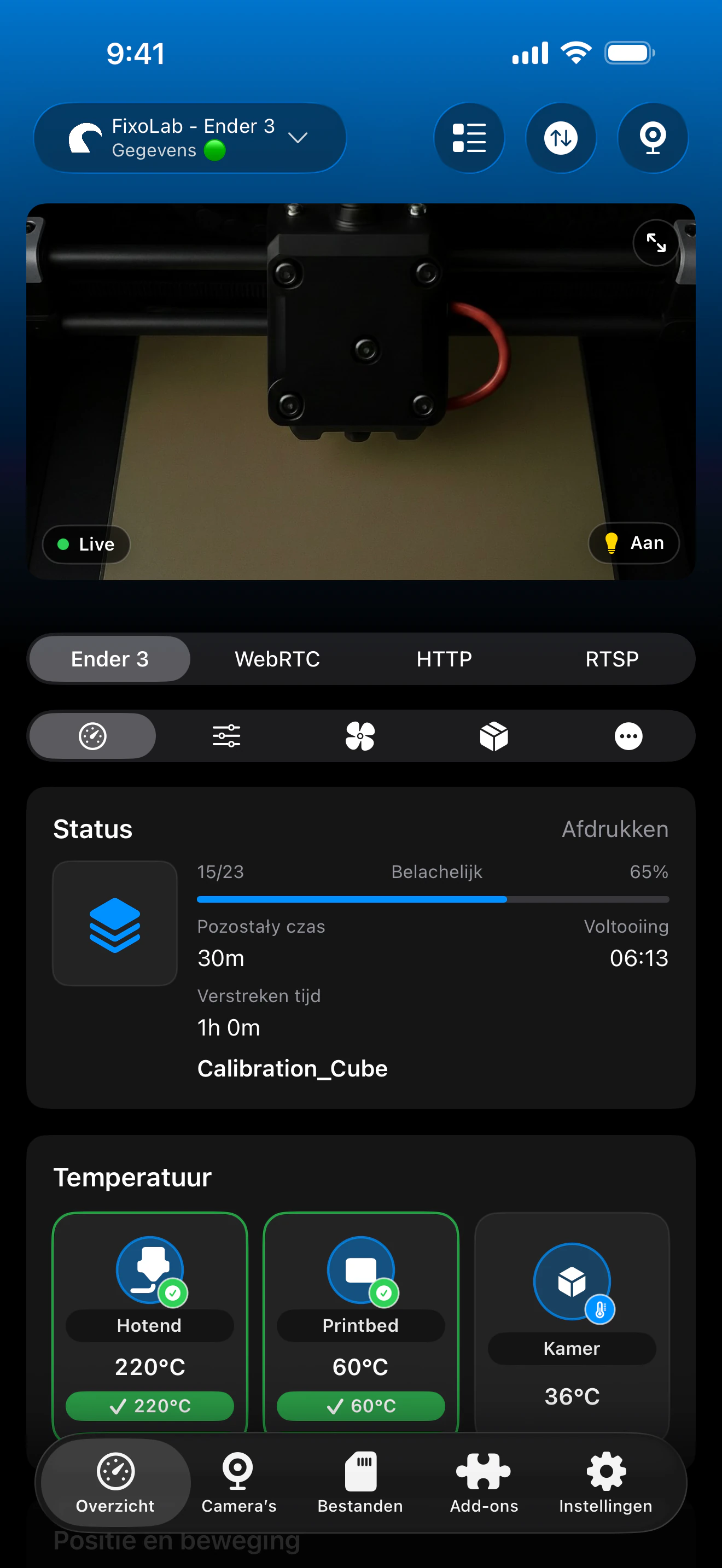
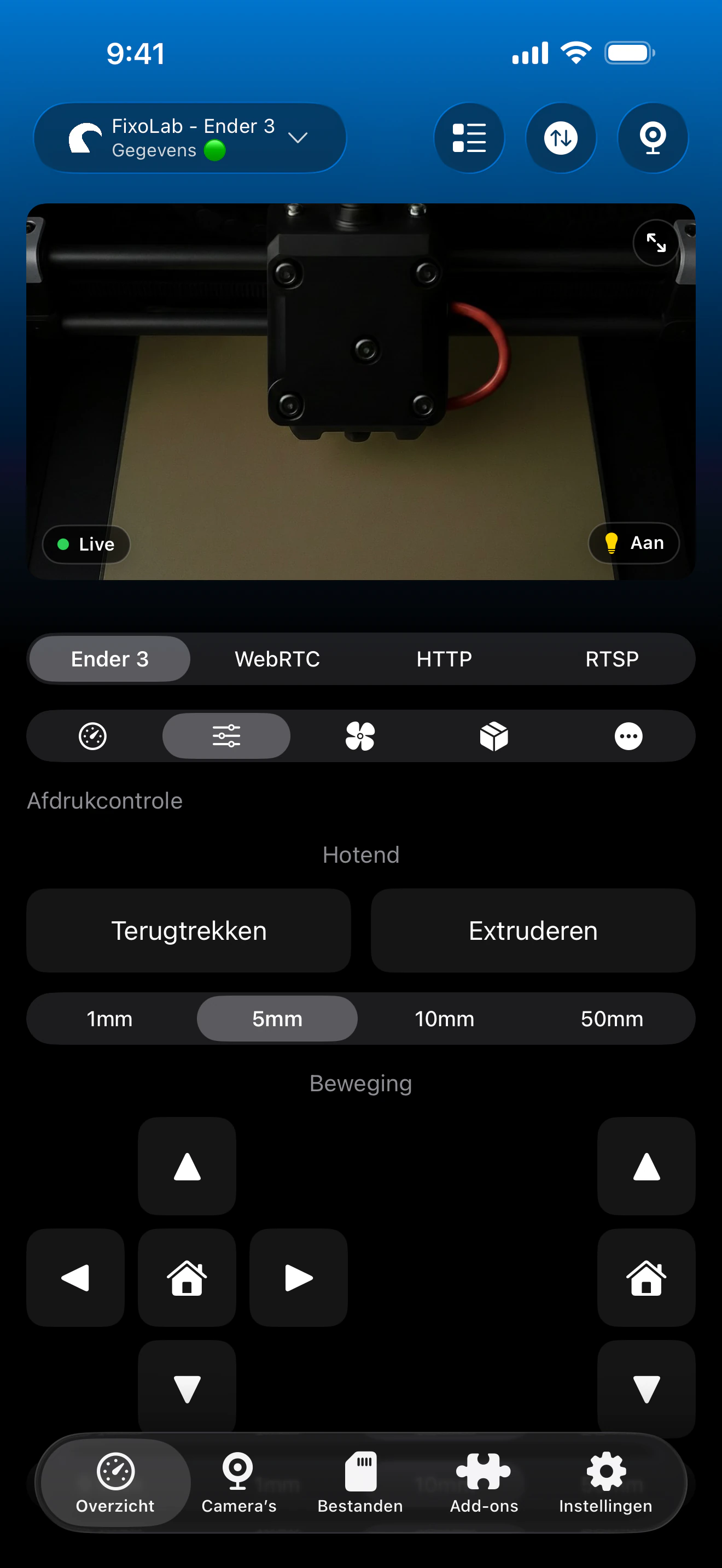
Dezelfde API-sleutel die de officiële OctoPrint-webinterface gebruikt, is wat Printer Tools nodig heeft om te verbinden.
Wat werkt eenmaal verbonden
- Live afdrukstatus, voortgang en temperaturen gerapporteerd door OctoPrint
- Pauzeren, hervatten en stoppen van de taak die momenteel loopt
- Alleen-lezen bladeren door bestanden die al op de OctoPrint-server staan opgeslagen
- MJPEG-cameraweergave wanneer een webcam is geconfigureerd in OctoPrint
- Meerdere OctoPrint-instanties beheren vanuit hetzelfde Printer Tools-dashboard
Wat niet inbegrepen is
- Het uploaden van een nieuw G-codebestand of het starten van een nieuwe afdruktaak wordt momenteel niet ondersteund vanuit Printer Tools
- Community-plugins in OctoPrint worden niet weergegeven als individuele bedieningselementen in de app
- Seriële verbindingsproblemen tussen OctoPrint en de printer moeten in OctoPrint zelf worden opgelost
- Printer Tools beheert geen filament- of spoelgegevens voor OctoPrint, omdat OctoPrint dit zelf niet native ondersteunt
Veelvoorkomende installatieproblemen
Printer Tools kan de OctoPrint-server niet bereiken
Bevestig dat het lokale adres correct is en bereikbaar vanaf hetzelfde netwerk, en dat OctoPrints eigen webinterface op datzelfde adres laadt in een browser.
De API-sleutel wordt geweigerd
Kopieer de sleutel opnieuw direct uit OctoPrints Instellingen, zonder extra spaties, en bevestig dat deze niet opnieuw is gegenereerd sinds je hem voor het laatst kopieerde.
Status laadt, maar de printer verschijnt als losgekoppeld van OctoPrint
Dit betekent meestal dat de seriële verbinding tussen OctoPrint en de printer zelf is weggevallen. Verbind opnieuw vanuit OctoPrints eigen verbindingspaneel, dat Printer Tools ook direct kan tonen.
Verbinden van buitenshuis
Gebruik voor externe toegang een VPN terug naar je netwerk of voeg dezelfde OctoPrint-instantie toe via OctoEverywhere in Printer Tools. Vermijd het direct doorsturen van OctoPrints poort op je router.
Veelgestelde vragen
Welke printers werken via OctoPrint?
Elke printer die OctoPrint zelf ondersteunt via een seriële verbinding, werkt op dezelfde manier in Printer Tools, aangezien de app met OctoPrint praat, niet rechtstreeks met de printer.
Heb ik een specifieke OctoPrint-plugin nodig om dit te laten werken?
Nee. De kern-OctoPrint-API is voldoende voor status, taakbeheer en bestandsbeheer. Individuele community-plugins worden niet weergegeven als aparte bedieningselementen.
Wordt een API-sleutel per gebruiker ondersteund?
Nee. Printer Tools gebruikt OctoPrints globale API-sleutel, dezelfde die wordt gedeeld door de officiële webinterface.
Kan ik OctoPrint op afstand benaderen met deze configuratie?
Ja, door OctoEverywhere toe te voegen in Printer Tools of door een VPN terug naar je lokale netwerk te gebruiken.
Heb ik een webcamplugin nodig om de camera te laten werken?
Je hebt een webcamstream nodig die bereikbaar is op OctoPrints standaard MJPEG-route. Printer Tools vereist geen specifieke plugin, zolang die stream maar beschikbaar is.
Gerelateerde handleidingen

Bekijk volledige OctoPrint-compatibiliteit
Bekijk de ondersteunde OctoPrint-functies, camera-instellingen, authenticatie en huidige beperkingen in Printer Tools.
Al je 3D-printers in één dashboard
Monitor Bambu Lab-, Klipper-, OctoPrint-, Creality-, Snapmaker-, Anycubic-, Flashforge-, Elegoo- en Prusa-printers vanuit één app
Beschikbaar op Android, iPhone, iPad en Mac, met companion-apps voor Apple Watch en Wear OS en optionele externe toegang via VPN, OctoEverywhere of Obico
