
Como instalar o OctoPrint e conectá-lo ao Printer Tools com uma chave de API
Instalação do OctoPrint e chave de API
A resposta rápida
Instale o OctoPrint, conecte-o à sua impressora por serial ou USB, depois copie a chave de API global das próprias configurações do OctoPrint e insira-a no Printer Tools junto com o endereço local do servidor. O Printer Tools usa a mesma chave de API em que a interface web oficial do OctoPrint se baseia, então não é necessária uma conta separada nem um plugin.
O que você precisa
- OctoPrint instalado e em execução, por exemplo através da imagem OctoPi em um Raspberry Pi
- A impressora conectada ao host do OctoPrint por serial ou USB e reconhecida na própria interface do OctoPrint
- O endereço IP local ou o nome do host da máquina que executa o OctoPrint
- A chave de API global das Configurações do OctoPrint, na seção API
Conectar o OctoPrint ao Printer Tools
- 1
Primeiro finalize a configuração do próprio OctoPrint
Conclua o assistente de configuração do OctoPrint e confirme que a impressora conecta com sucesso por serial na própria interface web do OctoPrint antes de adicioná-la ao Printer Tools.
- 2
Copie a chave de API
Abra as Configurações do OctoPrint, vá até a seção API e copie a chave de API global mostrada ali.
- 3
Adicione o OctoPrint no Printer Tools
Abra o Printer Tools, escolha adicionar uma impressora OctoPrint e insira o endereço local do servidor junto com a chave de API copiada.
- 4
Confirme que o Dashboard carrega
Salve a impressora e abra-a pelo Dashboard. Status, progresso e temperaturas devem aparecer se o OctoPrint já os estiver reportando na própria interface.
- 5
Verifique a câmera separadamente
Se o OctoPrint tiver uma webcam configurada, ela deve aparecer automaticamente na rota de stream padrão. Uma câmera ausente não afeta o status nem o controle de trabalhos.
OctoPrint dentro do Printer Tools
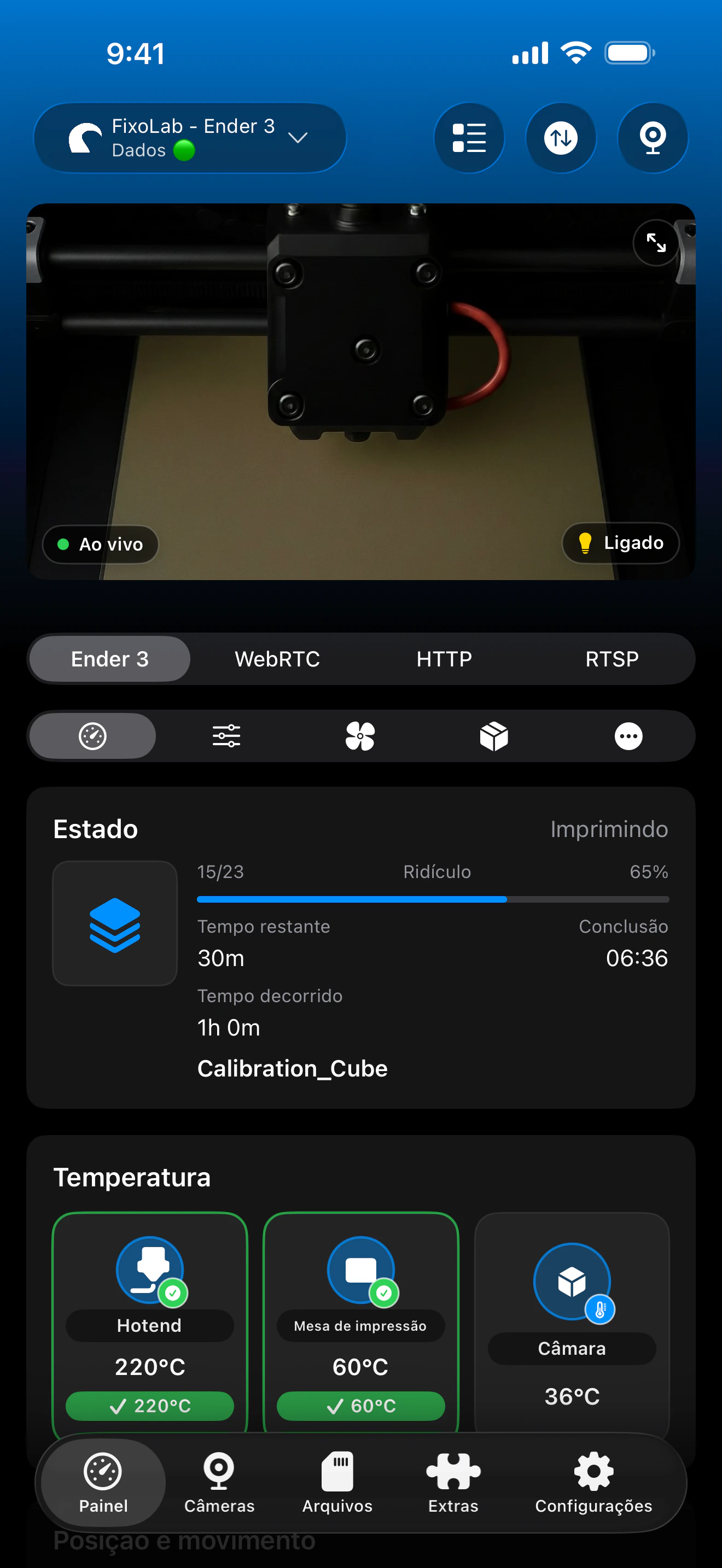
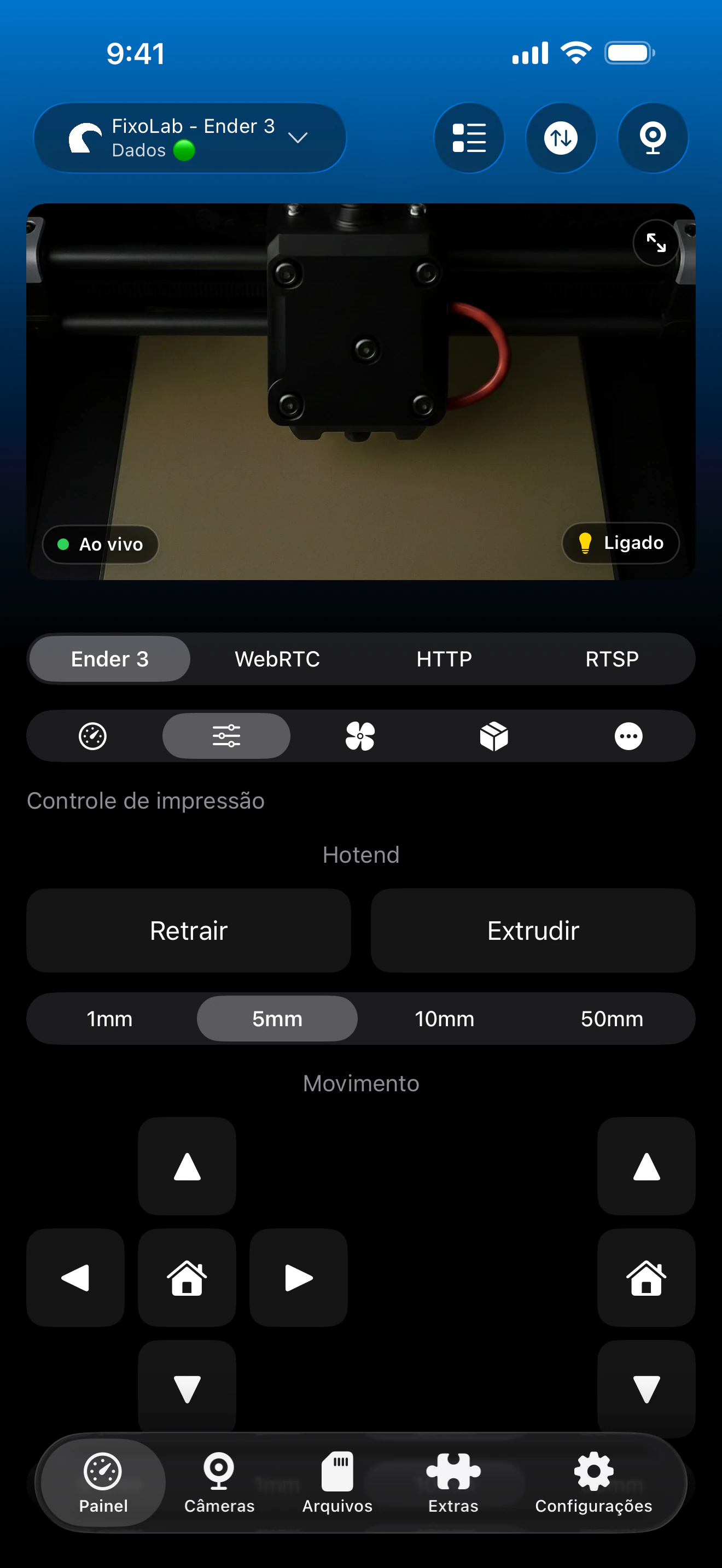
A mesma chave de API usada pela interface web oficial do OctoPrint é o que o Printer Tools precisa para se conectar.
O que funciona depois de conectado
- Status de impressão, progresso e temperaturas ao vivo reportados pelo OctoPrint
- Pausar, retomar e parar o trabalho em execução no momento
- Navegação somente leitura pelos arquivos já armazenados no servidor OctoPrint
- Visualização de câmera MJPEG quando uma webcam está configurada no OctoPrint
- Gerenciar várias instâncias do OctoPrint pelo mesmo Dashboard do Printer Tools
O que não está incluído
- Enviar um novo arquivo G-code ou iniciar um novo trabalho de impressão não é suportado atualmente pelo Printer Tools
- Plugins da comunidade no OctoPrint não são expostos como controles individuais no app
- Problemas de conexão serial entre o OctoPrint e a impressora devem ser resolvidos no próprio OctoPrint
- O Printer Tools não gerencia dados de filamento ou carretel para o OctoPrint, já que o OctoPrint não expõe isso nativamente
Problemas comuns de configuração
O Printer Tools não consegue alcançar o servidor OctoPrint
Confirme que o endereço local está correto e acessível pela mesma rede, e que a própria interface web do OctoPrint carrega nesse mesmo endereço em um navegador.
A chave de API é rejeitada
Copie a chave novamente diretamente das Configurações do OctoPrint, sem espaços extras, e confirme que ela não foi regenerada desde a última vez que você a copiou.
O status carrega, mas a impressora aparece como desconectada do OctoPrint
Isso geralmente significa que a conexão serial entre o OctoPrint e a própria impressora caiu. Reconecte pelo próprio painel de conexão do OctoPrint, que o Printer Tools também consegue mostrar diretamente.
Conectando de fora de casa
Para acesso remoto, use uma VPN de volta à sua rede ou adicione a mesma instância do OctoPrint pelo OctoEverywhere no Printer Tools. Evite encaminhar diretamente a porta do OctoPrint no seu roteador.
Perguntas frequentes
Quais impressoras funcionam pelo OctoPrint?
Qualquer impressora que o próprio OctoPrint suporte por conexão serial funciona da mesma forma no Printer Tools, já que o app conversa com o OctoPrint, não diretamente com a impressora.
Preciso de um plugin específico do OctoPrint para isso funcionar?
Não. A API principal do OctoPrint é suficiente para status, controle de trabalhos e navegação de arquivos. Plugins individuais da comunidade não são expostos como controles separados.
Uma chave de API por usuário é suportada?
Não. O Printer Tools usa a chave de API global do OctoPrint, a mesma compartilhada pela interface web oficial.
Posso acessar o OctoPrint remotamente com essa configuração?
Sim, adicionando o OctoEverywhere no Printer Tools ou usando uma VPN de volta à sua rede local.
Preciso de um plugin de webcam para a câmera funcionar?
Você precisa de um stream de webcam acessível na rota MJPEG padrão do OctoPrint. O Printer Tools não exige um plugin específico além dessa transmissão estar disponível.
Guias relacionados

Veja a compatibilidade completa com o OctoPrint
Confira os recursos suportados do OctoPrint, a configuração de câmera, a autenticação e as limitações atuais no Printer Tools.
Todas as suas impressoras 3D num único painel
Monitorize impressoras Bambu Lab, Klipper, OctoPrint, Creality, Snapmaker, Anycubic, Flashforge, Elegoo e Prusa a partir de uma única app
Disponível para Android, iPhone, iPad e Mac, com apps complementares para Apple Watch e Wear OS e acesso remoto opcional por VPN, OctoEverywhere ou Obico
