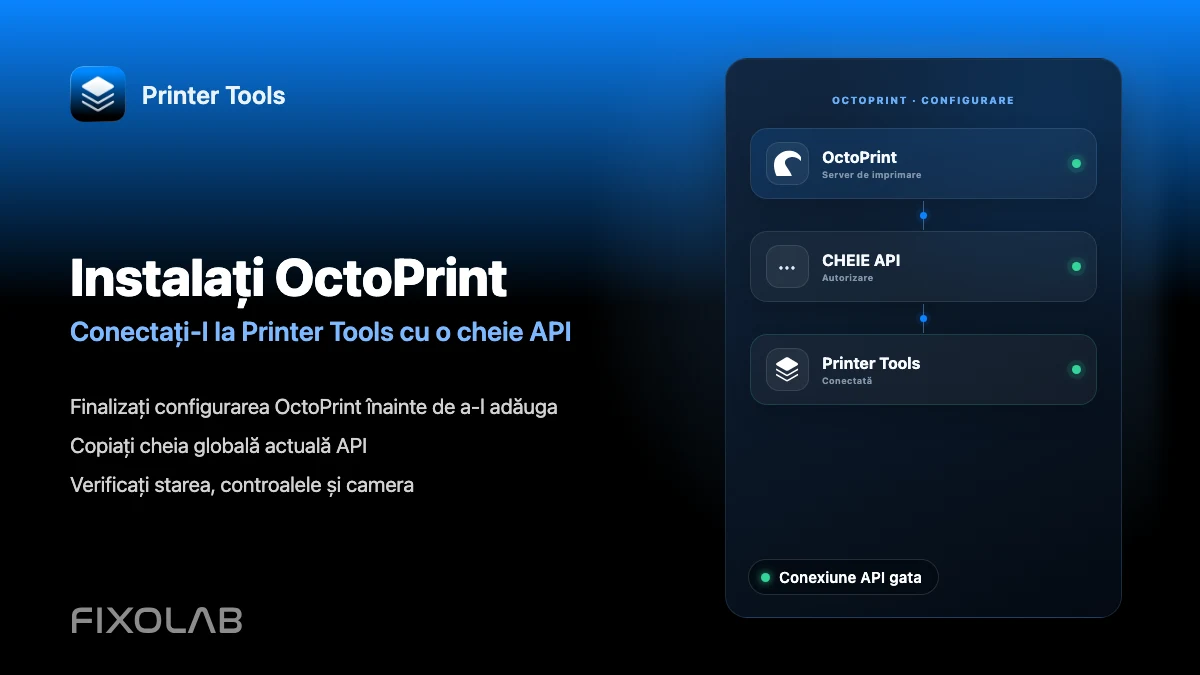
Cum instalezi OctoPrint și îl conectezi la Printer Tools cu o cheie API
Instalarea OctoPrint și cheia API
Răspunsul scurt
Instalează OctoPrint, conectează-l la imprimanta ta prin serial sau USB, apoi copiază cheia API globală din setările proprii ale OctoPrint și introdu-o în Printer Tools împreună cu adresa locală a serverului. Printer Tools folosește aceeași cheie API pe care se bazează interfața web oficială OctoPrint, deci nu este nevoie de un cont separat sau de un plugin.
Ce ai nevoie
- OctoPrint instalat și pornit, de exemplu prin imaginea OctoPi pe un Raspberry Pi
- Imprimanta conectată la hostul OctoPrint prin serial sau USB și recunoscută în interfața proprie OctoPrint
- Adresa IP locală sau numele de host al mașinii care rulează OctoPrint
- Cheia API globală din Settings de la OctoPrint, din secțiunea API
Conectează OctoPrint la Printer Tools
- 1
Finalizează mai întâi configurarea proprie a OctoPrint
Parcurge asistentul de configurare al OctoPrint și confirmă că imprimanta se conectează cu succes prin serial din interfața web proprie a OctoPrint, înainte de a o adăuga în Printer Tools.
- 2
Copiază cheia API
Deschide Settings din OctoPrint, mergi la secțiunea API și copiază cheia API globală afișată acolo.
- 3
Adaugă OctoPrint în Printer Tools
Deschide Printer Tools, alege să adaugi o imprimantă OctoPrint și introdu adresa locală a serverului împreună cu cheia API copiată.
- 4
Confirmă că se încarcă tabloul de bord
Salvează imprimanta și deschide-o din Dashboard. Starea, progresul și temperaturile ar trebui să apară dacă OctoPrint le raportează deja în interfața proprie.
- 5
Verifică separat camera
Dacă OctoPrint are o cameră web configurată, aceasta ar trebui să apară automat la ruta sa standard de transmisie. Lipsa camerei nu afectează starea sau controlul lucrării.
OctoPrint în Printer Tools
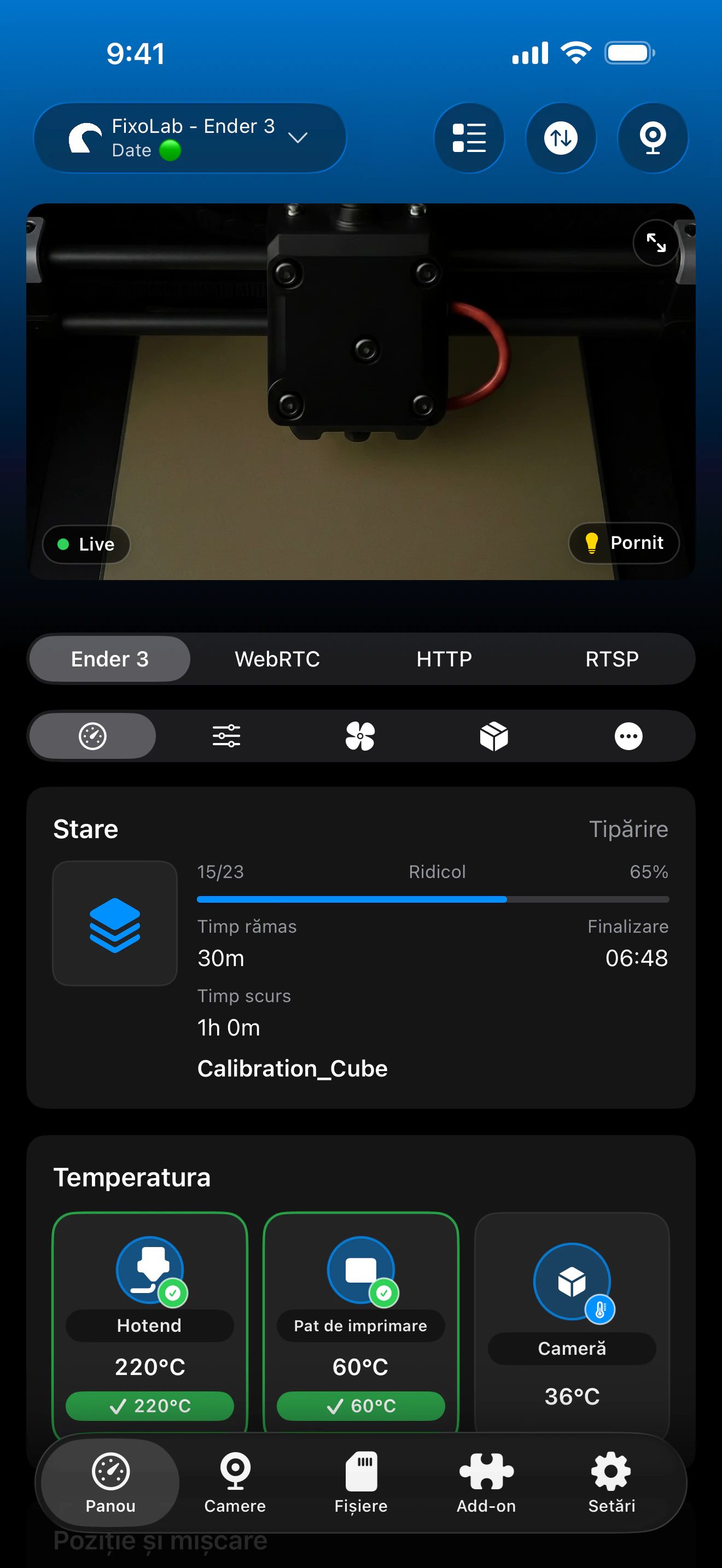
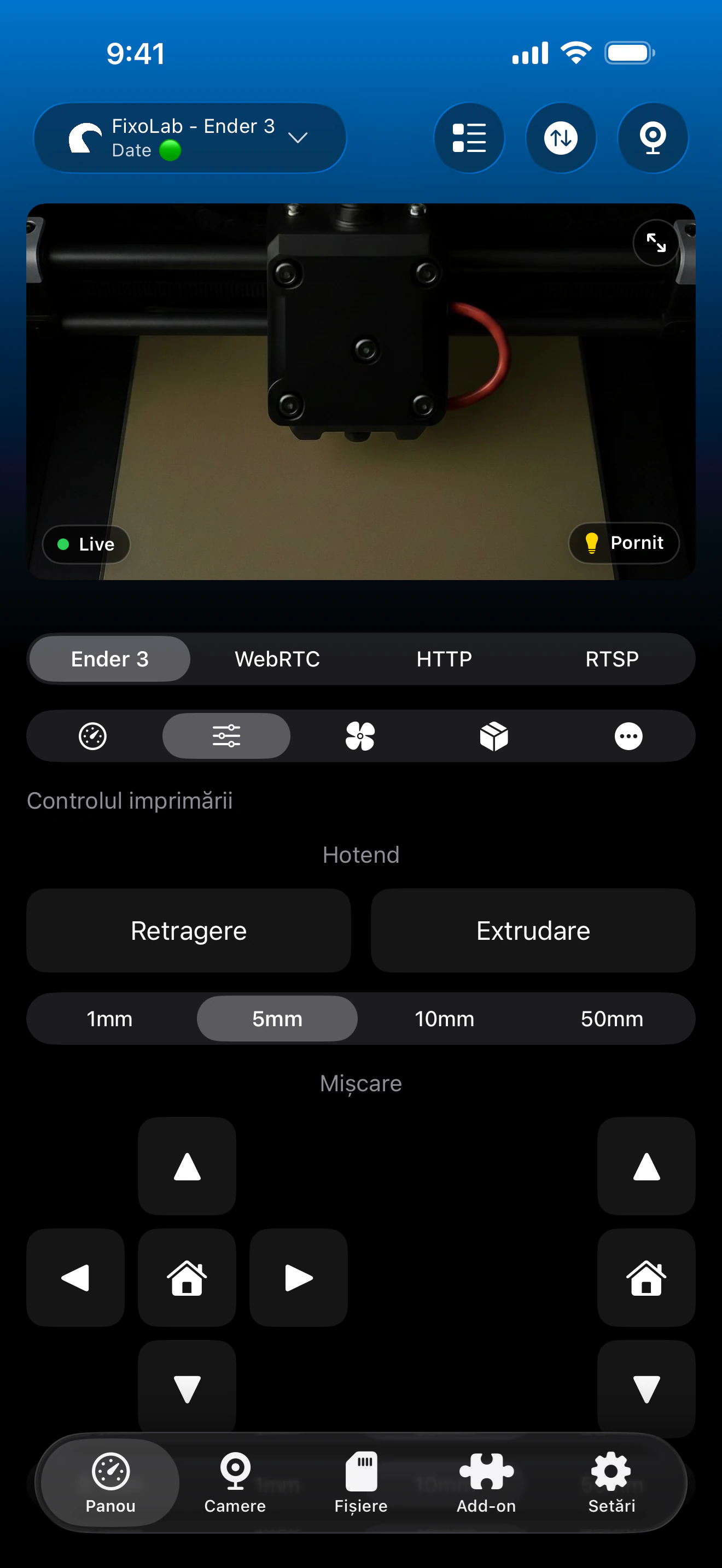
Aceeași cheie API folosită de interfața web oficială OctoPrint este cea de care are nevoie Printer Tools pentru a se conecta.
Ce funcționează după conectare
- Starea de printare, progresul și temperaturile raportate live de OctoPrint
- Pauză, reluare și oprire pentru lucrarea aflată în curs
- Răsfoire doar în citire a fișierelor deja stocate pe serverul OctoPrint
- Vizualizare cameră MJPEG atunci când o cameră web este configurată în OctoPrint
- Gestionarea mai multor instanțe OctoPrint din același tablou de bord Printer Tools
Ce nu este inclus
- Încărcarea unui fișier G-code nou sau pornirea unei printări noi nu este momentan disponibilă din Printer Tools
- Pluginurile din comunitatea OctoPrint nu sunt expuse ca opțiuni individuale în aplicație
- Problemele de conexiune serială dintre OctoPrint și imprimantă trebuie rezolvate direct în OctoPrint
- Printer Tools nu gestionează datele de filament sau bobine pentru OctoPrint, deoarece OctoPrint nu expune nativ aceste informații
Probleme comune la configurare
Printer Tools nu poate accesa serverul OctoPrint
Confirmă că adresa locală este corectă și accesibilă din aceeași rețea, și că interfața web proprie a OctoPrint se încarcă la aceeași adresă într-un browser.
Cheia API este respinsă
Copiază din nou cheia direct din Settings de la OctoPrint, fără spații suplimentare, și confirmă că nu a fost regenerată de la ultima copiere.
Starea se încarcă, dar imprimanta apare deconectată de la OctoPrint
Acest lucru înseamnă de obicei că s-a pierdut conexiunea serială dintre OctoPrint și imprimantă. Reconectează-o din panoul propriu de conexiune al OctoPrint, pe care Printer Tools îl poate afișa și direct.
Conectarea de departe de casă
Pentru acces de la distanță, folosește un VPN înapoi spre rețeaua ta sau adaugă aceeași instanță OctoPrint prin OctoEverywhere în Printer Tools. Evită redirecționarea directă a portului OctoPrint pe router.
Întrebări frecvente
Ce imprimante funcționează prin OctoPrint?
Orice imprimantă pe care OctoPrint însuși o suportă printr-o conexiune serială funcționează la fel în Printer Tools, deoarece aplicația comunică cu OctoPrint, nu direct cu imprimanta.
Am nevoie de un plugin OctoPrint specific pentru ca acest lucru să funcționeze?
Nu. API-ul de bază al OctoPrint este suficient pentru stare, control al lucrării și răsfoirea fișierelor. Pluginurile individuale din comunitate nu sunt expuse ca opțiuni separate.
Este suportată o cheie API per utilizator?
Nu. Printer Tools folosește cheia API globală a OctoPrint, aceeași folosită de interfața web oficială.
Pot accesa OctoPrint de la distanță cu această configurare?
Da, adăugând OctoEverywhere în Printer Tools sau folosind un VPN înapoi spre rețeaua ta locală.
Am nevoie de un plugin de cameră web pentru ca aceasta să funcționeze?
Ai nevoie de o transmisie de cameră web accesibilă la ruta MJPEG standard a OctoPrint. Printer Tools nu necesită un plugin specific în plus față de disponibilitatea acelei transmisii.
Ghiduri conexe
Vezi compatibilitatea completă cu OctoPrint
Trece în revistă funcțiile OctoPrint suportate, configurarea camerei, autentificarea și limitările actuale din Printer Tools.
Toate imprimantele 3D într-un singur panou
Monitorizați imprimante Bambu Lab, Klipper, OctoPrint, Creality, Snapmaker, Anycubic, Flashforge, Elegoo și Prusa dintr-o singură aplicație
Disponibilă pe Android, iPhone, iPad și Mac, cu aplicații companion pentru Apple Watch și Wear OS și acces la distanță opțional prin VPN, OctoEverywhere sau Obico
