
Näin asennat OctoPrintin ja yhdistät sen Printer Toolsiin API-avaimella
OctoPrintin asennus ja API-avain
Lyhyt vastaus
Asenna OctoPrint, yhdistä se tulostimeesi sarjaportin tai USB:n kautta, kopioi sitten globaali API-avain OctoPrintin omista asetuksista ja syötä se Printer Toolsiin yhdessä palvelimen paikallisen osoitteen kanssa. Printer Tools käyttää samaa API-avainta, johon myös virallinen OctoPrint-verkkokäyttöliittymä luottaa, joten erillistä tiliä tai lisäosaa ei tarvita.
Mitä tarvitset
- OctoPrint asennettuna ja käynnissä, esimerkiksi OctoPi-levykuvan kautta Raspberry Pillä
- Tulostin yhdistettynä OctoPrint-isäntään sarjaportin tai USB:n kautta ja tunnistettuna OctoPrintin omassa käyttöliittymässä
- OctoPrintia ajavan koneen paikallinen IP-osoite tai isäntänimi
- Globaali API-avain OctoPrintin asetuksista, API-osiosta
OctoPrintin yhdistäminen Printer Toolsiin
- 1
Viimeistele ensin OctoPrintin oma käyttöönotto
Suorita OctoPrintin käyttöönotto-ohjattu toiminto loppuun ja varmista, että tulostin yhdistyy onnistuneesti sarjaportin kautta OctoPrintin omasta verkkokäyttöliittymästä, ennen kuin lisäät sen Printer Toolsiin.
- 2
Kopioi API-avain
Avaa OctoPrintin asetukset, siirry API-osioon ja kopioi siellä näkyvä globaali API-avain.
- 3
Lisää OctoPrint Printer Toolsissa
Avaa Printer Tools, valitse OctoPrint-tulostimen lisääminen ja syötä palvelimen paikallinen osoite yhdessä kopioimasi API-avaimen kanssa.
- 4
Varmista, että hallintapaneeli latautuu
Tallenna tulostin ja avaa se Dashboardista. Tilan, edistymisen ja lämpötilojen pitäisi näkyä, jos OctoPrint jo raportoi niitä omassa käyttöliittymässään.
- 5
Tarkista kamera erikseen
Jos OctoPrintiin on määritetty verkkokamera, sen pitäisi näkyä automaattisesti vakioreitillään. Puuttuva kamera ei vaikuta tilaan eikä tulostuksen hallintaan.
OctoPrint Printer Toolsin sisällä
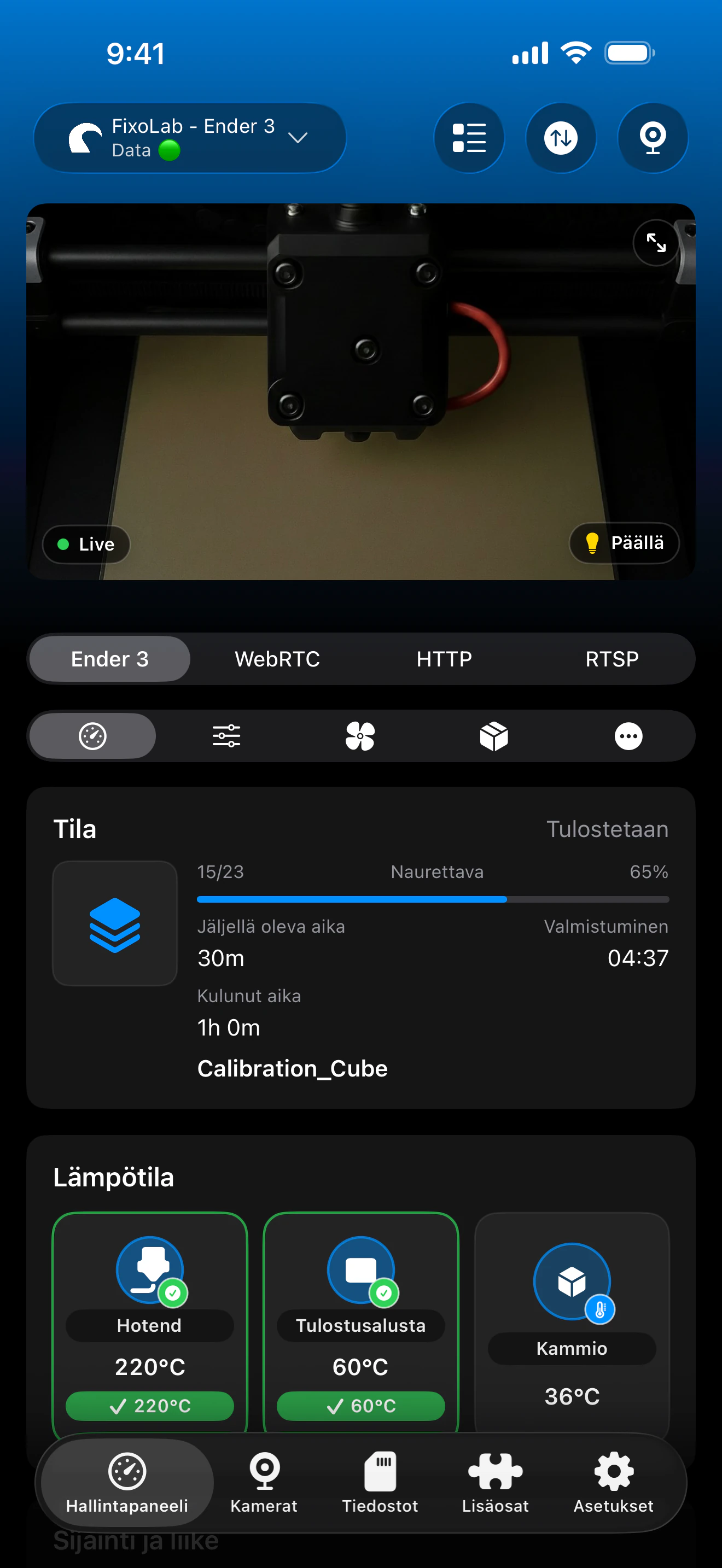
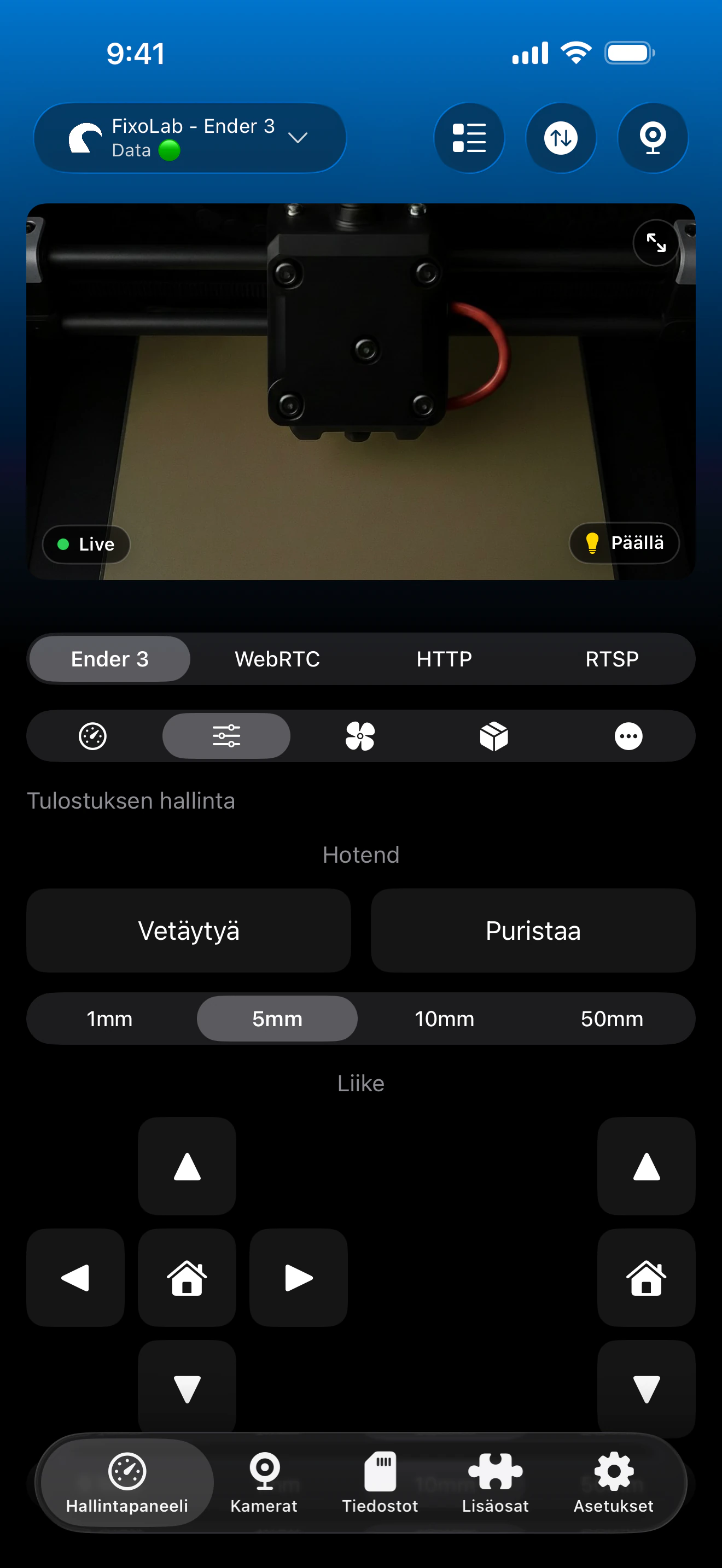
Sama API-avain, jota virallinen OctoPrint-verkkokäyttöliittymä käyttää, on se, mitä Printer Tools tarvitsee yhdistääkseen.
Mikä toimii yhdistämisen jälkeen
- OctoPrintin raportoima reaaliaikainen tulostustila, edistyminen ja lämpötilat
- Parhaillaan käynnissä olevan tulostuksen keskeytys, jatkaminen ja pysäytys
- OctoPrint-palvelimelle jo tallennettujen tiedostojen selaus vain lukuoikeudella
- MJPEG-kameranäkymä, kun OctoPrintiin on määritetty verkkokamera
- Useamman OctoPrint-instanssin hallinta samasta Printer Tools -hallintapaneelista
Mitä ei sisälly
- Uuden G-koodi-tiedoston lataaminen tai uuden tulostustyön aloittaminen ei tällä hetkellä onnistu Printer Toolsista
- OctoPrintin yhteisölisäosia ei näytetä sovelluksessa yksittäisinä säätiminä
- OctoPrintin ja tulostimen väliset sarjaporttiyhteysongelmat pitää ratkaista OctoPrintissa itsessään
- Printer Tools ei hallinnoi filamentti- tai kelatietoja OctoPrintille, koska OctoPrint ei tarjoa niitä natiivisti
Yleiset käyttöönotto-ongelmat
Printer Tools ei saa yhteyttä OctoPrint-palvelimeen
Varmista, että paikallinen osoite on oikein ja tavoitettavissa samasta verkosta, ja että OctoPrintin oma verkkokäyttöliittymä latautuu samassa osoitteessa selaimessa.
API-avain hylätään
Kopioi avain uudelleen suoraan OctoPrintin asetuksista, ilman ylimääräisiä välilyöntejä, ja varmista, ettei sitä ole luotu uudelleen viimeisimmän kopioinnin jälkeen.
Tila latautuu, mutta tulostin näkyy OctoPrintissa yhteydettömänä
Tämä tarkoittaa yleensä, että sarjaporttiyhteys OctoPrintin ja itse tulostimen välillä on katkennut. Yhdistä se uudelleen OctoPrintin omasta yhteyspaneelista, jonka Printer Tools voi myös näyttää suoraan.
Yhdistäminen kotoa poissa ollessa
Käytä etäkäyttöön VPN-yhteyttä takaisin verkkoosi, tai lisää sama OctoPrint-instanssi OctoEverywheren kautta Printer Toolsissa. Vältä OctoPrintin portin ohjaamista suoraan reitittimessäsi.
Usein kysytyt kysymykset
Mitkä tulostimet toimivat OctoPrintin kautta?
Mikä tahansa tulostin, jota OctoPrint itse tukee sarjaportin kautta, toimii Printer Toolsissa samalla tavalla, koska sovellus keskustelee OctoPrintin, ei suoraan tulostimen kanssa.
Tarvitsenko tietyn OctoPrint-lisäosan, jotta tämä toimii?
Ei. OctoPrintin ydin-API riittää tilaan, tulostuksen hallintaan ja tiedostojen selaamiseen. Yksittäisiä yhteisölisäosia ei näytetä erillisinä säätiminä.
Tuetaanko käyttäjäkohtaista API-avainta?
Ei. Printer Tools käyttää OctoPrintin globaalia API-avainta, samaa, jota myös virallinen verkkokäyttöliittymä jakaa.
Voinko käyttää OctoPrintia etänä tällä asetuksella?
Kyllä, lisäämällä OctoEverywheren Printer Toolsiin tai käyttämällä VPN-yhteyttä takaisin paikalliseen verkkoosi.
Tarvitsenko verkkokameralisäosan, jotta kamera toimii?
Tarvitset verkkokamerastriimin, joka on tavoitettavissa OctoPrintin vakiomuotoisella MJPEG-reitillä. Printer Tools ei vaadi tiettyä lisäosaa muuta kuin että tuo striimi on saatavilla.
Aiheeseen liittyvät oppaat

Katso täydellinen OctoPrint-yhteensopivuus
Käy läpi tuetut OctoPrint-ominaisuudet, kameran käyttöönotto, todennus ja nykyiset rajoitukset Printer Toolsissa.
Kaikki 3D-tulostimesi yhdessä hallintapaneelissa
Seuraa Bambu Lab-, Klipper-, OctoPrint-, Creality-, Snapmaker-, Anycubic-, Flashforge-, Elegoo- ja Prusa-tulostimia yhdestä sovelluksesta
Saatavilla Androidille, iPhonelle, iPadille ja Macille, Apple Watch- ja Wear OS -kumppanisovelluksilla sekä valinnaisella etäyhteydellä VPN:n, OctoEverywheren tai Obicon kautta
