
Jak nainstalovat OctoPrint a připojit ho k Printer Tools pomocí API klíče
Instalace OctoPrintu a API klíč
Stručná odpověď
Nainstalujte OctoPrint, připojte ho k tiskárně přes sériový port nebo USB, poté zkopírujte globální API klíč z vlastního nastavení OctoPrintu a zadejte ho do Printer Tools spolu s lokální adresou serveru. Printer Tools používá stejný API klíč, na který spoléhá oficiální webové rozhraní OctoPrintu, takže není potřeba samostatný účet ani plugin.
Co budete potřebovat
- Nainstalovaný a spuštěný OctoPrint, například pomocí image OctoPi na Raspberry Pi
- Tiskárnu připojenou k hostiteli OctoPrintu přes sériový port nebo USB a rozpoznanou ve vlastním rozhraní OctoPrintu
- Lokální IP adresu nebo název hostitele počítače, na kterém běží OctoPrint
- Globální API klíč z nastavení OctoPrintu, v sekci API
Připojení OctoPrintu k Printer Tools
- 1
Nejprve dokončete vlastní nastavení OctoPrintu
Dokončete průvodce nastavením OctoPrintu a potvrďte, že se tiskárna úspěšně připojuje přes sériový port z vlastního webového rozhraní OctoPrintu, než ji přidáte do Printer Tools.
- 2
Zkopírujte API klíč
Otevřete nastavení OctoPrintu, přejděte do sekce API a zkopírujte tam zobrazený globální API klíč.
- 3
Přidejte OctoPrint v Printer Tools
Otevřete Printer Tools, zvolte přidání tiskárny OctoPrint a zadejte lokální adresu serveru spolu se zkopírovaným API klíčem.
- 4
Potvrďte, že se panel načte
Uložte tiskárnu a otevřete ji z Dashboardu. Stav, průběh a teploty by se měly zobrazit, pokud je OctoPrint už hlásí ve vlastním rozhraní.
- 5
Zkontrolujte kameru samostatně
Pokud má OctoPrint nastavenou webovou kameru, měla by se automaticky zobrazit na své standardní trase streamu. Chybějící kamera neovlivňuje stav ani ovládání tisku.
OctoPrint uvnitř Printer Tools
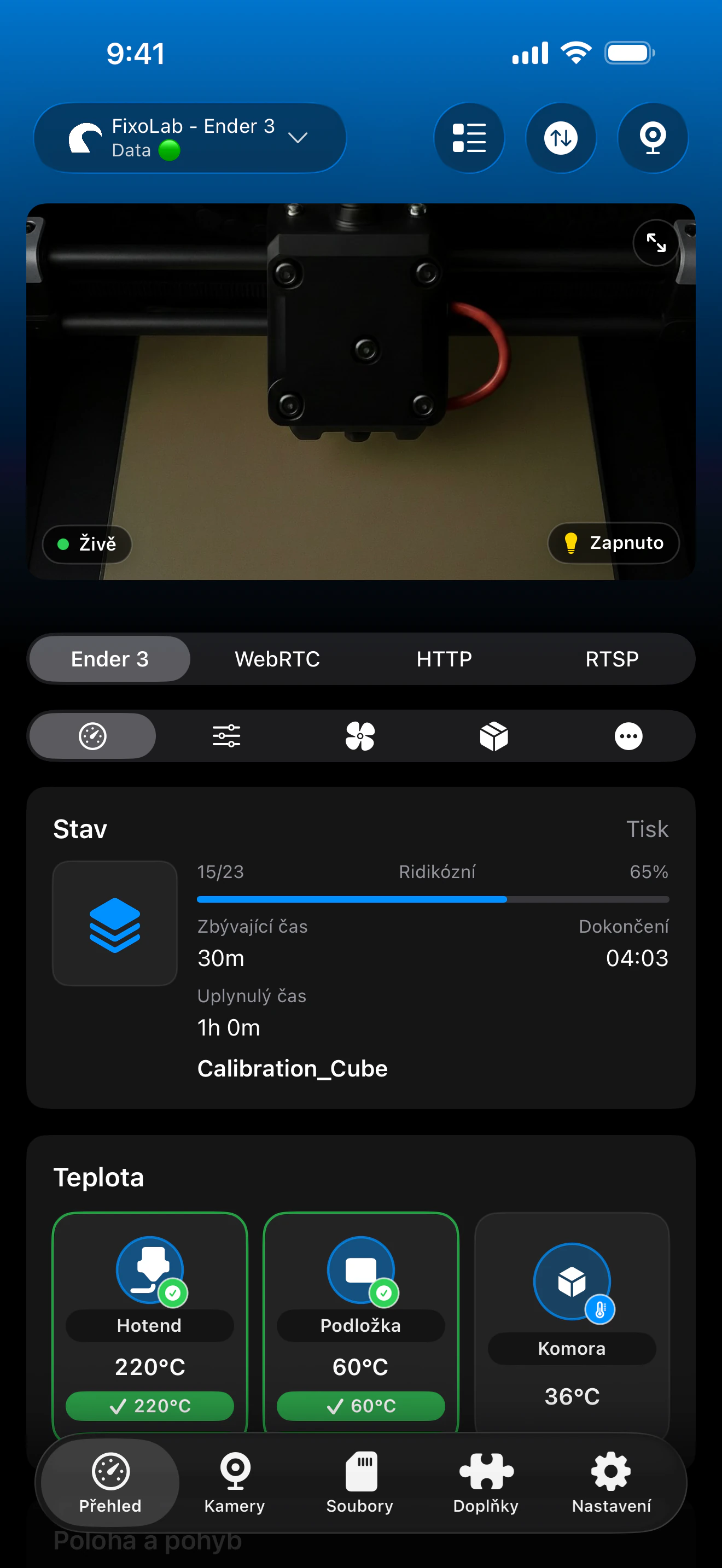
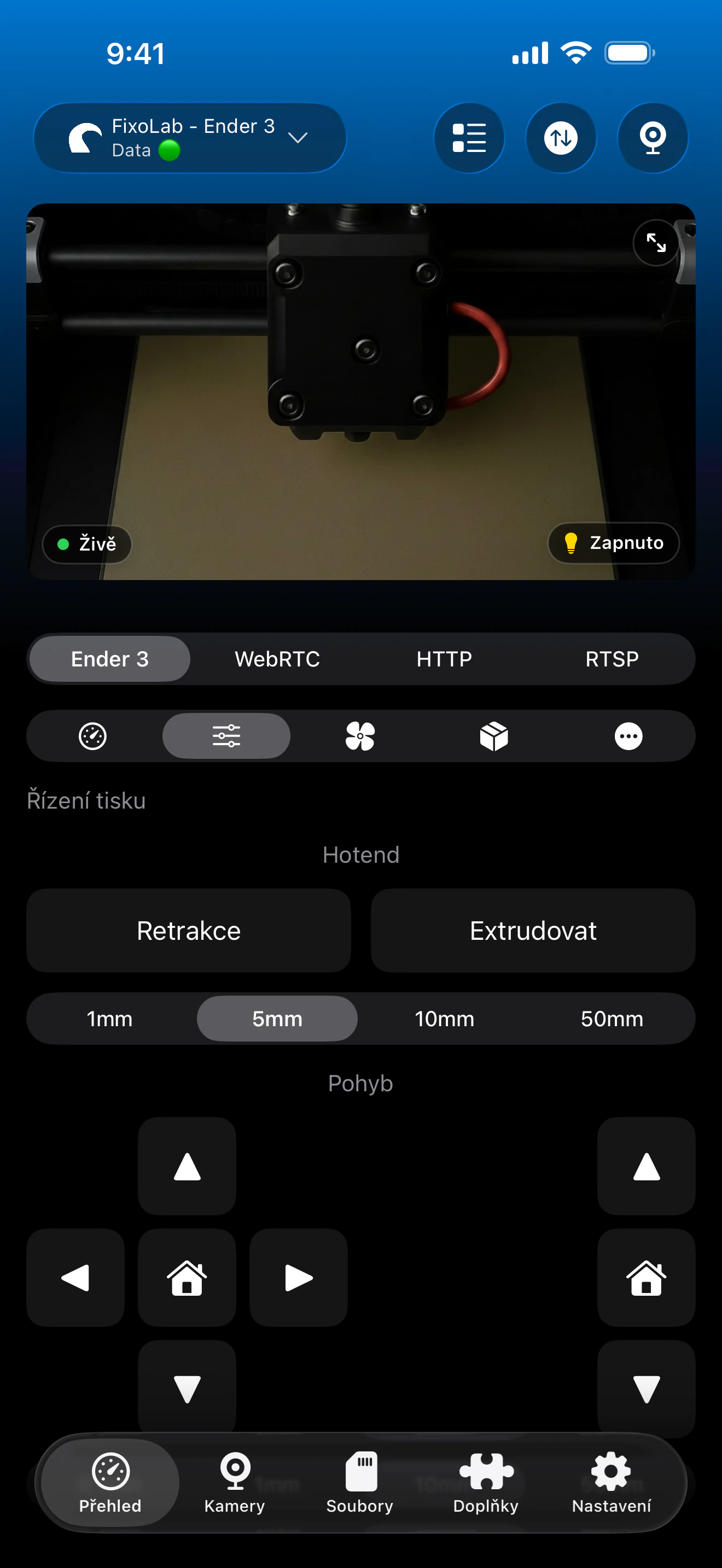
Stejný API klíč, který používá oficiální webové rozhraní OctoPrintu, je to, co Printer Tools potřebuje k připojení.
Co funguje po připojení
- Živý stav tisku, průběh a teploty hlášené OctoPrintem
- Pozastavení, obnovení a zastavení právě probíhajícího tisku
- Prohlížení souborů již uložených na serveru OctoPrintu pouze pro čtení
- Zobrazení MJPEG kamery, pokud je v OctoPrintu nastavená webová kamera
- Správa více instancí OctoPrintu ze stejného panelu Printer Tools
Co není součástí
- Nahrání nového souboru G-kódu nebo spuštění nového tiskového úkolu z Printer Tools momentálně není podporováno
- Komunitní pluginy OctoPrintu nejsou v aplikaci zobrazeny jako jednotlivé ovládací prvky
- Problémy se sériovým připojením mezi OctoPrintem a tiskárnou je třeba vyřešit přímo v OctoPrintu
- Printer Tools nespravuje data o filamentu ani cívkách pro OctoPrint, protože OctoPrint je nativně neposkytuje
Časté problémy s nastavením
Printer Tools se nemůže připojit k serveru OctoPrintu
Potvrďte, že lokální adresa je správná a dostupná ze stejné sítě, a že se vlastní webové rozhraní OctoPrintu na stejné adrese načte v prohlížeči.
API klíč je odmítnut
Zkopírujte klíč znovu přímo z nastavení OctoPrintu, bez mezer navíc, a potvrďte, že nebyl od poslední kopie znovu vygenerován.
Stav se načte, ale tiskárna se v OctoPrintu zobrazuje jako odpojená
To obvykle znamená, že se přerušilo sériové připojení mezi OctoPrintem a samotnou tiskárnou. Znovu ho připojte z vlastního panelu připojení OctoPrintu, který Printer Tools umí zobrazit i přímo.
Připojení mimo domov
Pro vzdálený přístup použijte VPN zpět do vaší sítě, nebo přidejte stejnou instanci OctoPrintu přes OctoEverywhere v Printer Tools. Nepřesměrovávejte port OctoPrintu přímo na routeru.
Časté dotazy
Které tiskárny fungují přes OctoPrint?
Jakákoli tiskárna, kterou OctoPrint sám podporuje přes sériové připojení, funguje v Printer Tools stejně, protože aplikace komunikuje s OctoPrintem, ne přímo s tiskárnou.
Potřebuji ke fungování konkrétní plugin OctoPrintu?
Ne. Základní API OctoPrintu stačí pro stav, ovládání tisku a prohlížení souborů. Jednotlivé komunitní pluginy nejsou zobrazeny jako samostatné ovládací prvky.
Je podporovaný API klíč pro jednotlivého uživatele?
Ne. Printer Tools používá globální API klíč OctoPrintu, stejný, který sdílí i oficiální webové rozhraní.
Můžu s tímto nastavením přistupovat k OctoPrintu vzdáleně?
Ano, přidáním OctoEverywhere v Printer Tools nebo použitím VPN zpět do vaší lokální sítě.
Potřebuji plugin pro webovou kameru, aby kamera fungovala?
Potřebujete stream webové kamery dostupný na standardní MJPEG trase OctoPrintu. Printer Tools nevyžaduje konkrétní plugin, jen aby byl tento stream dostupný.
Související návody

Zobrazit úplnou kompatibilitu s OctoPrintem
Projděte si podporované funkce OctoPrintu, nastavení kamery, ověřování a aktuální omezení v Printer Tools.
Všechny vaše 3D tiskárny na jednom panelu
Sledujte tiskárny Bambu Lab, Klipper, OctoPrint, Creality, Snapmaker, Anycubic, Flashforge, Elegoo a Prusa z jedné aplikace
K dispozici pro Android, iPhone, iPad a Mac, s doprovodnými aplikacemi pro Apple Watch a Wear OS a volitelným vzdáleným přístupem přes VPN, OctoEverywhere nebo Obico
