
So installierst du OctoPrint und verbindest es mit Printer Tools über einen API-Schlüssel
OctoPrint Installation und API-Schlüssel
Die kurze Antwort
Installiere OctoPrint, verbinde es über seriell oder USB mit deinem Drucker, kopiere dann den globalen API-Schlüssel aus den eigenen Einstellungen von OctoPrint und gib ihn zusammen mit der lokalen Adresse des Servers in Printer Tools ein. Printer Tools verwendet denselben API-Schlüssel, auf den sich die offizielle OctoPrint-Weboberfläche stützt, sodass kein separates Konto oder Plugin erforderlich ist.
Was du brauchst
- OctoPrint installiert und lauffähig, zum Beispiel über das OctoPi-Image auf einem Raspberry Pi
- Den Drucker über seriell oder USB mit dem OctoPrint-Host verbunden und in der eigenen Oberfläche von OctoPrint erkannt
- Die lokale IP-Adresse oder den Hostnamen der Maschine, auf der OctoPrint läuft
- Den globalen API-Schlüssel aus den Einstellungen von OctoPrint, im Bereich API
OctoPrint mit Printer Tools verbinden
- 1
Beende zuerst die eigene Einrichtung von OctoPrint
Schließe den Einrichtungsassistenten von OctoPrint ab und bestätige, dass sich der Drucker aus der eigenen Weboberfläche von OctoPrint erfolgreich seriell verbindet, bevor du ihn zu Printer Tools hinzufügst.
- 2
Kopiere den API-Schlüssel
Öffne die Einstellungen von OctoPrint, gehe zum Bereich API und kopiere den dort angezeigten globalen API-Schlüssel.
- 3
Füge OctoPrint in Printer Tools hinzu
Öffne Printer Tools, wähle das Hinzufügen eines OctoPrint-Druckers und gib die lokale Adresse des Servers zusammen mit dem kopierten API-Schlüssel ein.
- 4
Bestätige, dass sich das Dashboard lädt
Speichere den Drucker und öffne ihn über das Dashboard. Status, Fortschritt und Temperaturen sollten erscheinen, wenn OctoPrint sie bereits in seiner eigenen Oberfläche meldet.
- 5
Prüfe die Kamera separat
Falls OctoPrint eine Webcam konfiguriert hat, sollte sie automatisch über ihre Standard-Stream-Route erscheinen. Eine fehlende Kamera beeinträchtigt weder Status noch Auftragssteuerung.
OctoPrint innerhalb von Printer Tools
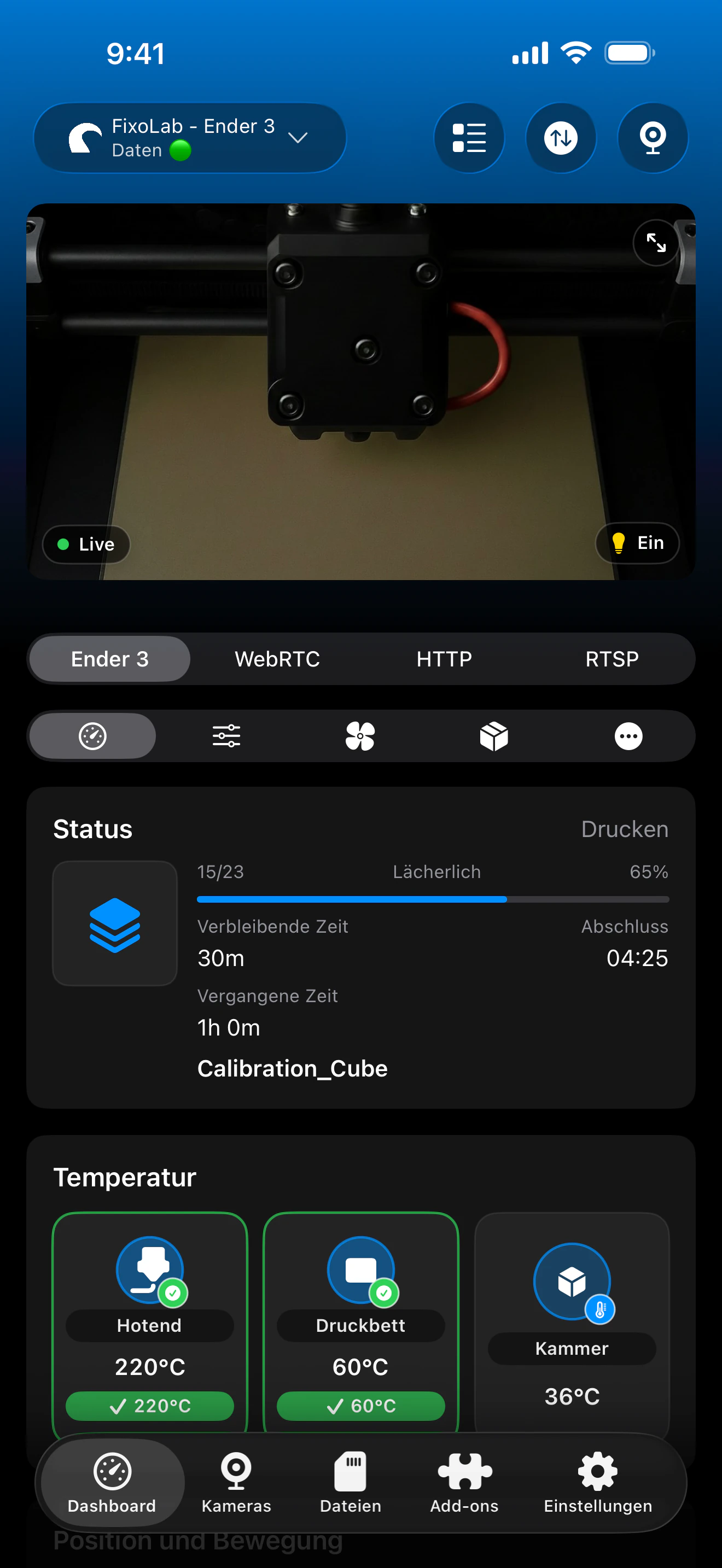
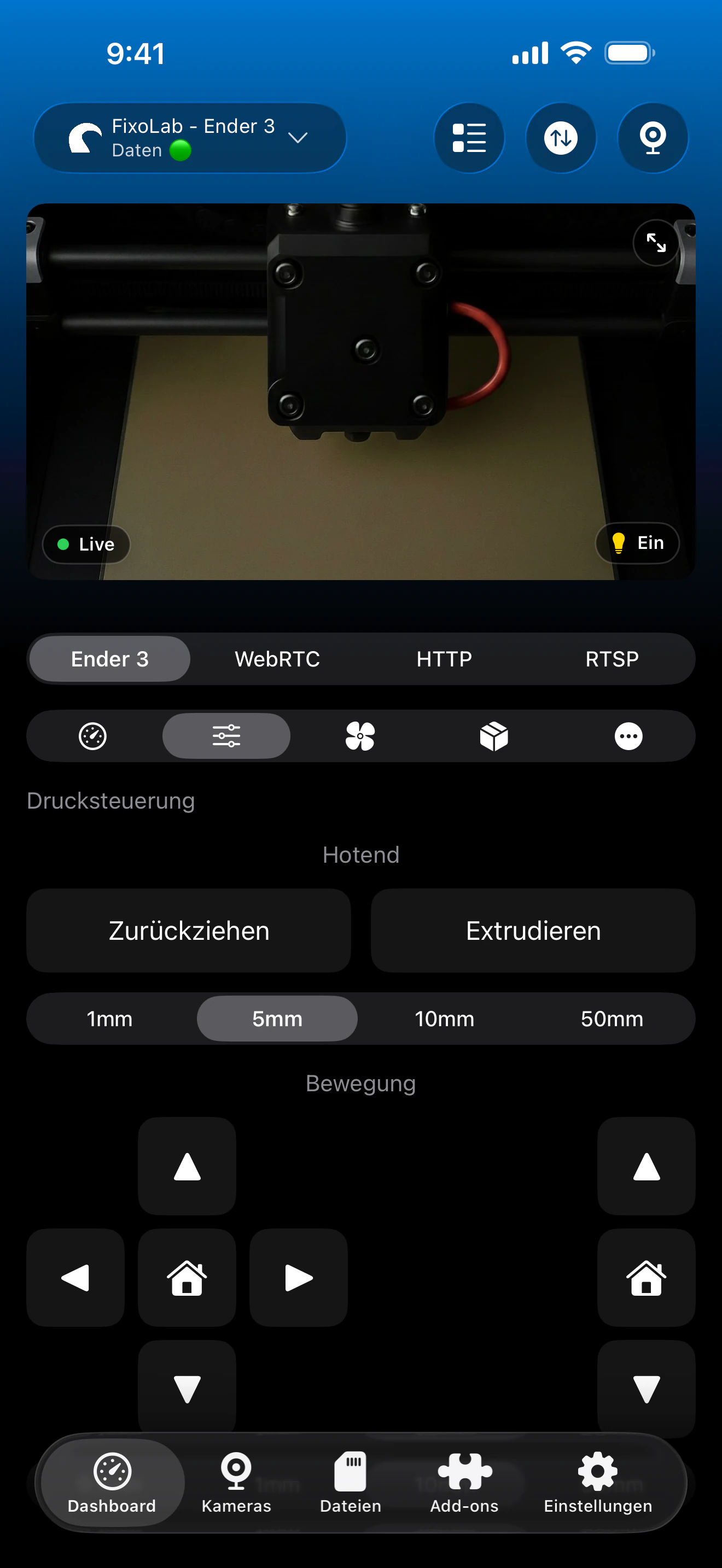
Derselbe API-Schlüssel, den die offizielle OctoPrint-Weboberfläche verwendet, ist das, was Printer Tools zum Verbinden benötigt.
Was nach der Verbindung funktioniert
- Live-Druckstatus, Fortschritt und Temperaturen, gemeldet von OctoPrint
- Pausieren, Fortsetzen und Stoppen des gerade laufenden Auftrags
- Schreibgeschütztes Durchsuchen der bereits auf dem OctoPrint-Server gespeicherten Dateien
- MJPEG-Kameraansicht, wenn in OctoPrint eine Webcam konfiguriert ist
- Verwaltung mehrerer OctoPrint-Instanzen über dasselbe Printer Tools Dashboard
Was nicht enthalten ist
- Das Hochladen einer neuen G-Code-Datei oder das Starten eines neuen Druckauftrags wird derzeit nicht von Printer Tools unterstützt
- Community-Plugins in OctoPrint werden nicht als einzelne Steuerelemente in der App angezeigt
- Serielle Verbindungsprobleme zwischen OctoPrint und dem Drucker müssen in OctoPrint selbst gelöst werden
- Printer Tools verwaltet keine Filament- oder Spulendaten für OctoPrint, da OctoPrint diese nicht nativ bereitstellt
Häufige Einrichtungsprobleme
Printer Tools kann den OctoPrint-Server nicht erreichen
Bestätige, dass die lokale Adresse korrekt und aus demselben Netzwerk erreichbar ist, und dass die eigene Weboberfläche von OctoPrint unter derselben Adresse in einem Browser lädt.
Der API-Schlüssel wird abgelehnt
Kopiere den Schlüssel erneut direkt aus den Einstellungen von OctoPrint, ohne zusätzliche Leerzeichen, und bestätige, dass er seit deiner letzten Kopie nicht neu generiert wurde.
Der Status lädt, aber der Drucker wird in OctoPrint als getrennt angezeigt
Das bedeutet normalerweise, dass die serielle Verbindung zwischen OctoPrint und dem Drucker selbst unterbrochen wurde. Verbinde sie über das eigene Verbindungsfenster von OctoPrint neu, das Printer Tools auch direkt anzeigen kann.
Von unterwegs verbinden
Für den Fernzugriff verwende ein VPN zurück zu deinem Netzwerk oder füge dieselbe OctoPrint-Instanz über OctoEverywhere in Printer Tools hinzu. Vermeide es, den Port von OctoPrint direkt auf deinem Router weiterzuleiten.
Häufig gestellte Fragen
Welche Drucker funktionieren über OctoPrint?
Jeder Drucker, den OctoPrint selbst über eine serielle Verbindung unterstützt, funktioniert in Printer Tools genauso, da die App mit OctoPrint kommuniziert, nicht direkt mit dem Drucker.
Brauche ich ein bestimmtes OctoPrint-Plugin, damit das funktioniert?
Nein. Die Kern-API von OctoPrint reicht für Status, Auftragssteuerung und Dateibrowsing aus. Einzelne Community-Plugins werden nicht als separate Steuerelemente angezeigt.
Wird ein API-Schlüssel pro Benutzer unterstützt?
Nein. Printer Tools verwendet den globalen API-Schlüssel von OctoPrint, denselben, den auch die offizielle Weboberfläche verwendet.
Kann ich mit dieser Einrichtung remote auf OctoPrint zugreifen?
Ja, indem du OctoEverywhere in Printer Tools hinzufügst oder ein VPN zurück zu deinem lokalen Netzwerk verwendest.
Brauche ich ein Webcam-Plugin, damit die Kamera funktioniert?
Du brauchst einen Webcam-Stream, der über die Standard-MJPEG-Route von OctoPrint erreichbar ist. Printer Tools benötigt kein bestimmtes Plugin, außer dass dieser Stream verfügbar ist.
Ähnliche Anleitungen

Vollständige OctoPrint-Kompatibilität ansehen
Sieh dir die unterstützten OctoPrint-Funktionen, die Kameraeinrichtung, die Authentifizierung und die aktuellen Einschränkungen in Printer Tools an.
Alle Ihre 3D-Drucker in einem Dashboard
Überwachen Sie Bambu Lab-, Klipper-, OctoPrint-, Creality-, Snapmaker-, Anycubic-, Flashforge-, Elegoo- und Prusa-Drucker in einer einzigen App
Verfügbar für Android, iPhone, iPad und Mac, mit Begleit-Apps für Apple Watch und Wear OS sowie optionalem Fernzugriff über VPN, OctoEverywhere oder Obico
