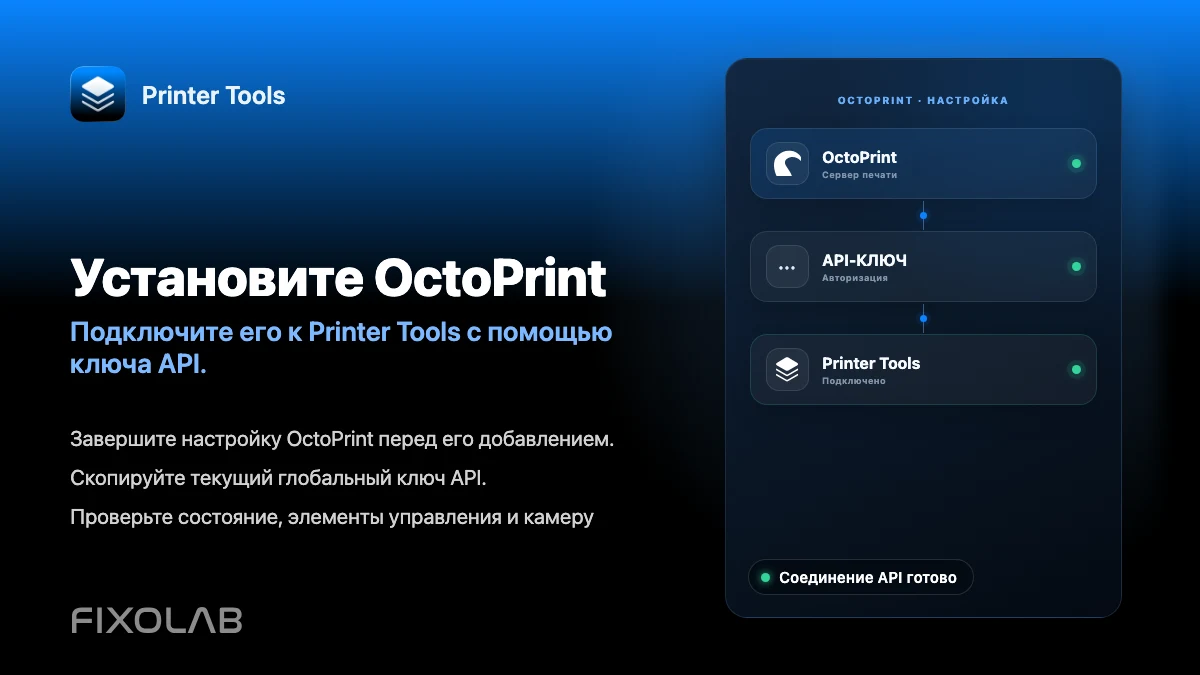
Как установить OctoPrint и подключить его к Printer Tools с помощью API ключа
Установка OctoPrint и API ключ
Короткий ответ
Установите OctoPrint, подключите его к принтеру через последовательный порт или USB, затем скопируйте глобальный API ключ из настроек OctoPrint и введите его в Printer Tools вместе с локальным адресом сервера. Printer Tools использует тот же API ключ, на который полагается официальный веб-интерфейс OctoPrint, поэтому отдельный аккаунт или плагин не требуются.
Что вам понадобится
- Установленный и запущенный OctoPrint, например через образ OctoPi на Raspberry Pi
- Принтер, подключенный к хосту OctoPrint через последовательный порт или USB и распознанный в собственном интерфейсе OctoPrint
- Локальный IP адрес или имя хоста машины, на которой запущен OctoPrint
- Глобальный API ключ из настроек OctoPrint, в разделе API
Подключите OctoPrint к Printer Tools
- 1
Сначала завершите настройку самого OctoPrint
Пройдите мастер настройки OctoPrint и убедитесь, что принтер успешно подключается через последовательный порт из собственного веб-интерфейса OctoPrint, прежде чем добавлять его в Printer Tools.
- 2
Скопируйте API ключ
Откройте настройки OctoPrint, перейдите в раздел API и скопируйте показанный там глобальный API ключ.
- 3
Добавьте OctoPrint в Printer Tools
Откройте Printer Tools, выберите добавление принтера OctoPrint и введите локальный адрес сервера вместе со скопированным API ключом.
- 4
Убедитесь, что панель управления загружается
Сохраните принтер и откройте его на панели управления. Статус, прогресс и температуры должны появиться, если OctoPrint уже сообщает их в собственном интерфейсе.
- 5
Проверьте камеру отдельно
Если в OctoPrint настроена веб камера, она должна появиться автоматически по стандартному адресу трансляции. Отсутствие камеры не влияет на статус или управление заданием.
OctoPrint внутри Printer Tools
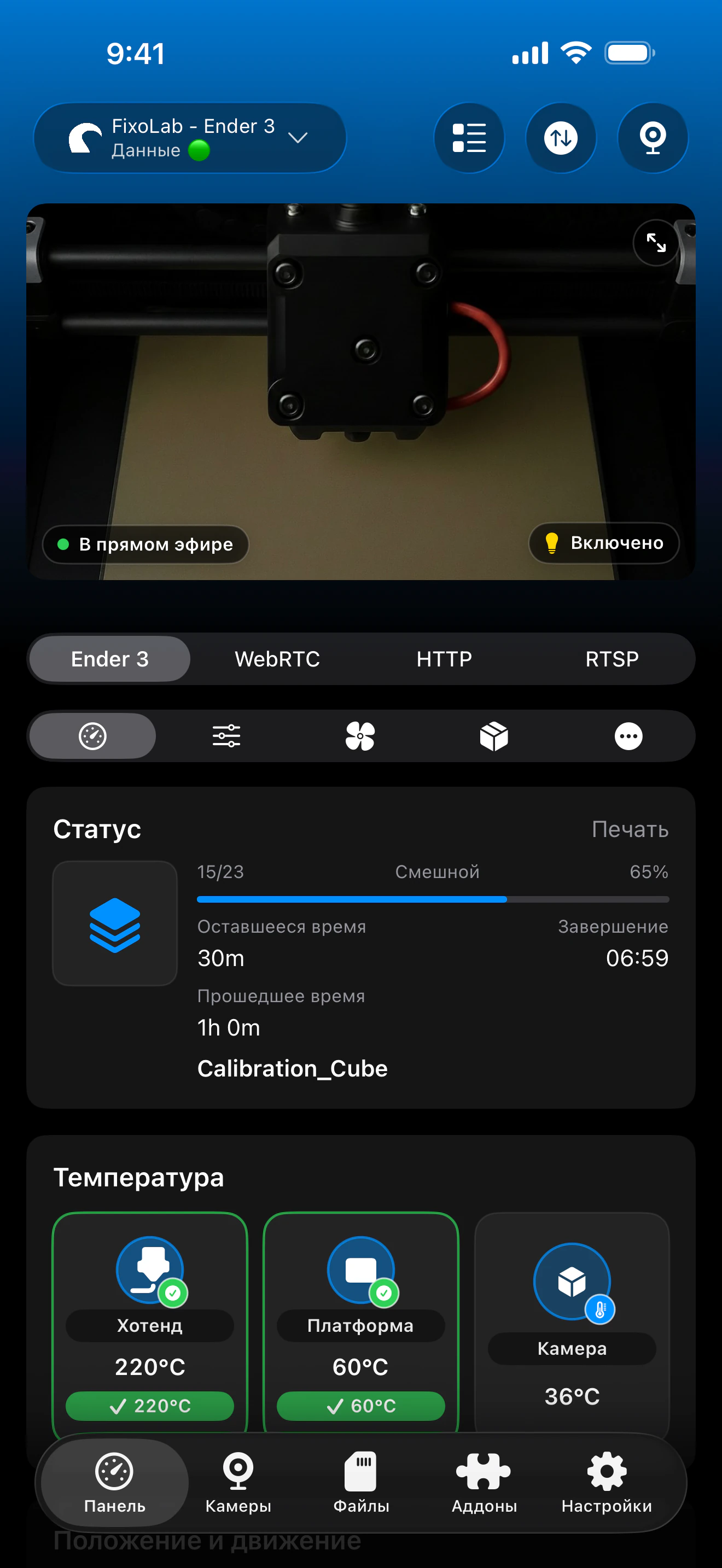
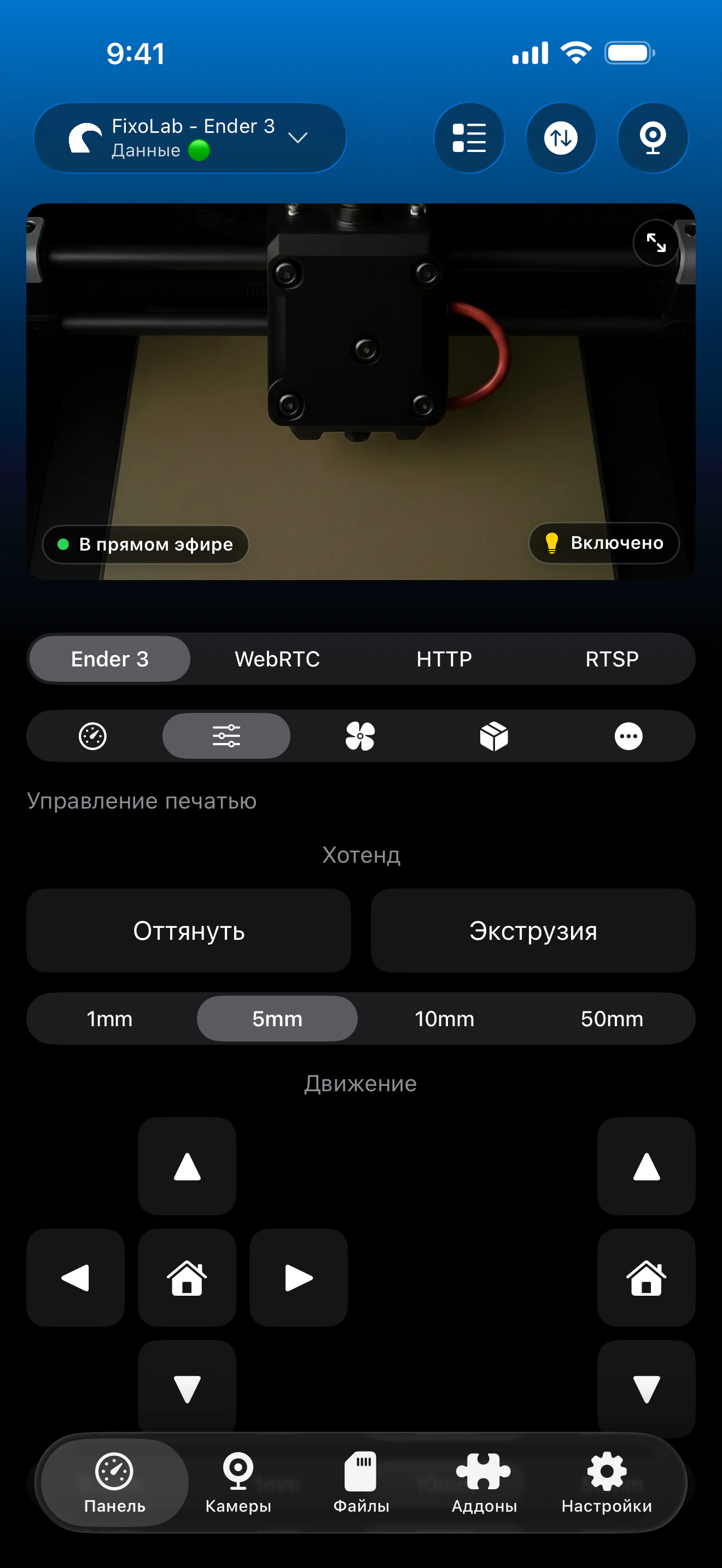
Тот же API ключ, который использует официальный веб-интерфейс OctoPrint, нужен и Printer Tools для подключения.
Что работает после подключения
- Статус печати, прогресс и температуры в реальном времени, сообщаемые OctoPrint
- Пауза, возобновление и остановка текущего задания
- Просмотр только для чтения файлов, уже сохраненных на сервере OctoPrint
- Просмотр камеры MJPEG, когда в OctoPrint настроена веб камера
- Управление несколькими экземплярами OctoPrint с одной панели Printer Tools
Что не включено
- Загрузка нового файла G-code или запуск новой печати в данный момент не поддерживается из Printer Tools
- Плагины сообщества в OctoPrint не отображаются как отдельные элементы управления в приложении
- Проблемы последовательного подключения между OctoPrint и принтером нужно решать в самом OctoPrint
- Printer Tools не управляет данными о филаменте или катушках для OctoPrint, поскольку OctoPrint не предоставляет эту информацию нативно
Частые проблемы при настройке
Printer Tools не может подключиться к серверу OctoPrint
Убедитесь, что локальный адрес указан верно и доступен из той же сети, и что собственный веб-интерфейс OctoPrint загружается по тому же адресу в браузере.
API ключ отклоняется
Скопируйте ключ заново напрямую из настроек OctoPrint, без лишних пробелов, и убедитесь, что он не был перегенерирован с момента последнего копирования.
Статус загружается, но принтер отображается как отключенный от OctoPrint
Обычно это означает, что пропало последовательное подключение между OctoPrint и самим принтером. Переподключите его из собственной панели подключения OctoPrint, которую Printer Tools также может отобразить напрямую.
Подключение вдали от дома
Для удаленного доступа используйте VPN обратно к вашей сети или добавьте тот же экземпляр OctoPrint через OctoEverywhere в Printer Tools. Избегайте прямого перенаправления порта OctoPrint на роутере.
Часто задаваемые вопросы
Какие принтеры работают через OctoPrint?
Любой принтер, который сам OctoPrint поддерживает через последовательное подключение, работает в Printer Tools точно так же, поскольку приложение общается с OctoPrint, а не напрямую с принтером.
Нужен ли мне определенный плагин OctoPrint для работы этой функции?
Нет. Базового API OctoPrint достаточно для статуса, управления заданиями и просмотра файлов. Отдельные плагины сообщества не отображаются как отдельные элементы управления.
Поддерживается ли API ключ для каждого пользователя отдельно?
Нет. Printer Tools использует глобальный API ключ OctoPrint, тот же, который используется официальным веб-интерфейсом.
Могу ли я получить удаленный доступ к OctoPrint с такой настройкой?
Да, добавив OctoEverywhere в Printer Tools или используя VPN обратно к вашей локальной сети.
Нужен ли мне плагин веб камеры для работы камеры?
Вам нужна трансляция веб камеры, доступная по стандартному маршруту MJPEG OctoPrint. Printer Tools не требует определенного плагина, кроме доступности этой трансляции.
Похожие руководства
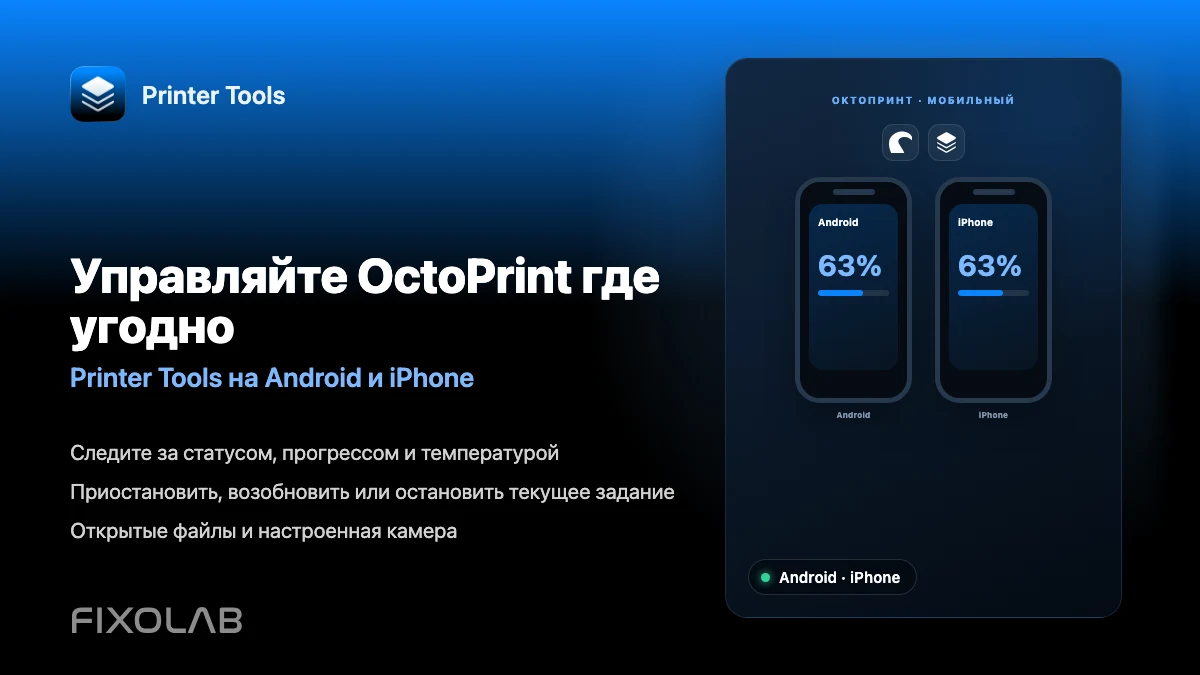
Смотрите полную совместимость с OctoPrint
Ознакомьтесь с поддерживаемыми функциями OctoPrint, настройкой камеры, аутентификацией и текущими ограничениями в Printer Tools.
Все ваши 3D-принтеры на одной панели
Следите за принтерами Bambu Lab, Klipper, OctoPrint, Creality, Snapmaker, Anycubic, Flashforge, Elegoo и Prusa в одном приложении
Доступно на Android, iPhone, iPad и Mac, с приложениями-компаньонами для Apple Watch и Wear OS и дополнительным удалённым доступом через VPN, OctoEverywhere или Obico
