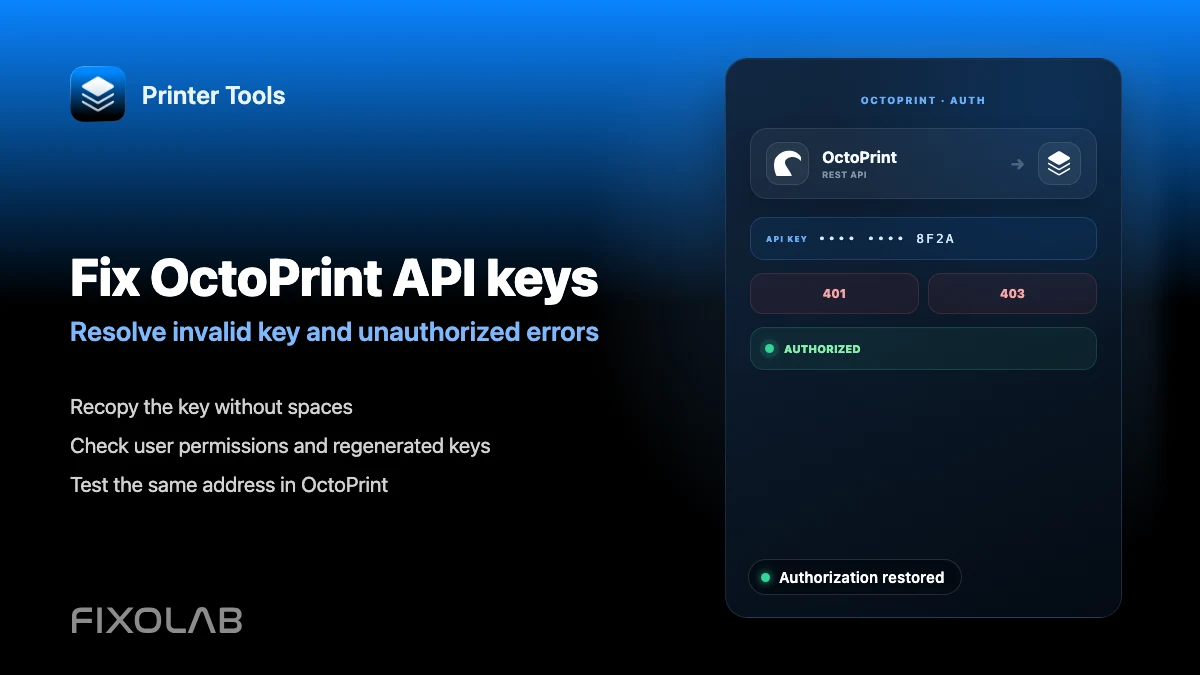
Come risolvere gli errori di API key non valida e unauthorized in OctoPrint
Risoluzione dei problemi di API key OctoPrint
La risposta breve
Un errore di API key non valida o non autorizzata in Printer Tools significa quasi sempre che la chiave inserita non corrisponde alla API key globale attuale nelle Impostazioni di OctoPrint. Un errore separato in cui la stampante appare come non connessa è di solito un problema di connessione seriale interno a OctoPrint, non un problema di autenticazione.
Cosa ti serve
- Accesso alla pagina Impostazioni di OctoPrint, nella sezione API
- La stampante OctoPrint già aggiunta in Printer Tools
- Qualche minuto per rigenerare la chiave se è stata persa o cambiata
Risolvere un errore di API key
- 1
Ricopia la chiave attuale
Apri le Impostazioni di OctoPrint, vai alla sezione API e copia la API key globale esattamente come mostrata, senza spazi extra.
- 2
Sostituisci la chiave in Printer Tools
Apri le impostazioni della stampante in Printer Tools e incolla la chiave appena copiata, sostituendo quella presente in precedenza.
- 3
Ricollega e testa
Ricollega la stampante. Se la dashboard si carica, il problema era la chiave. Se continua a fallire, conferma di averla copiata dalla stessa istanza OctoPrint a cui punta Printer Tools.
- 4
Rigenera la chiave se necessario
Se la chiave è stata persa o sospetti sia stata esposta, rigenerala dalle Impostazioni di OctoPrint e aggiornala in ogni client che la usa, incluso Printer Tools.
- 5
Controlla separatamente un problema seriale
Se la chiave viene accettata ma la stampante continua ad apparire come non connessa, guarda il pannello di connessione di OctoPrint per una disconnessione seriale invece di continuare a risolvere la API key.
Impostazioni API key OctoPrint
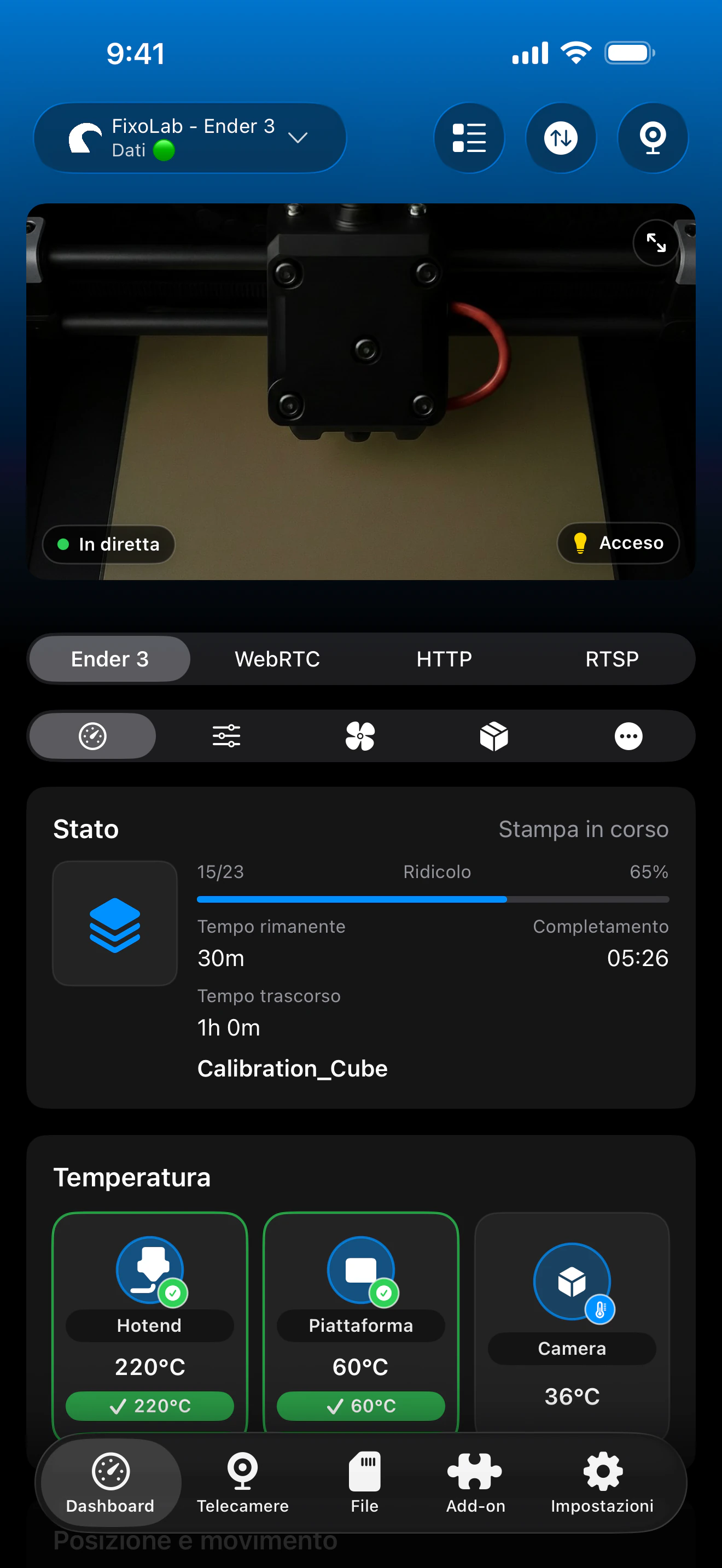
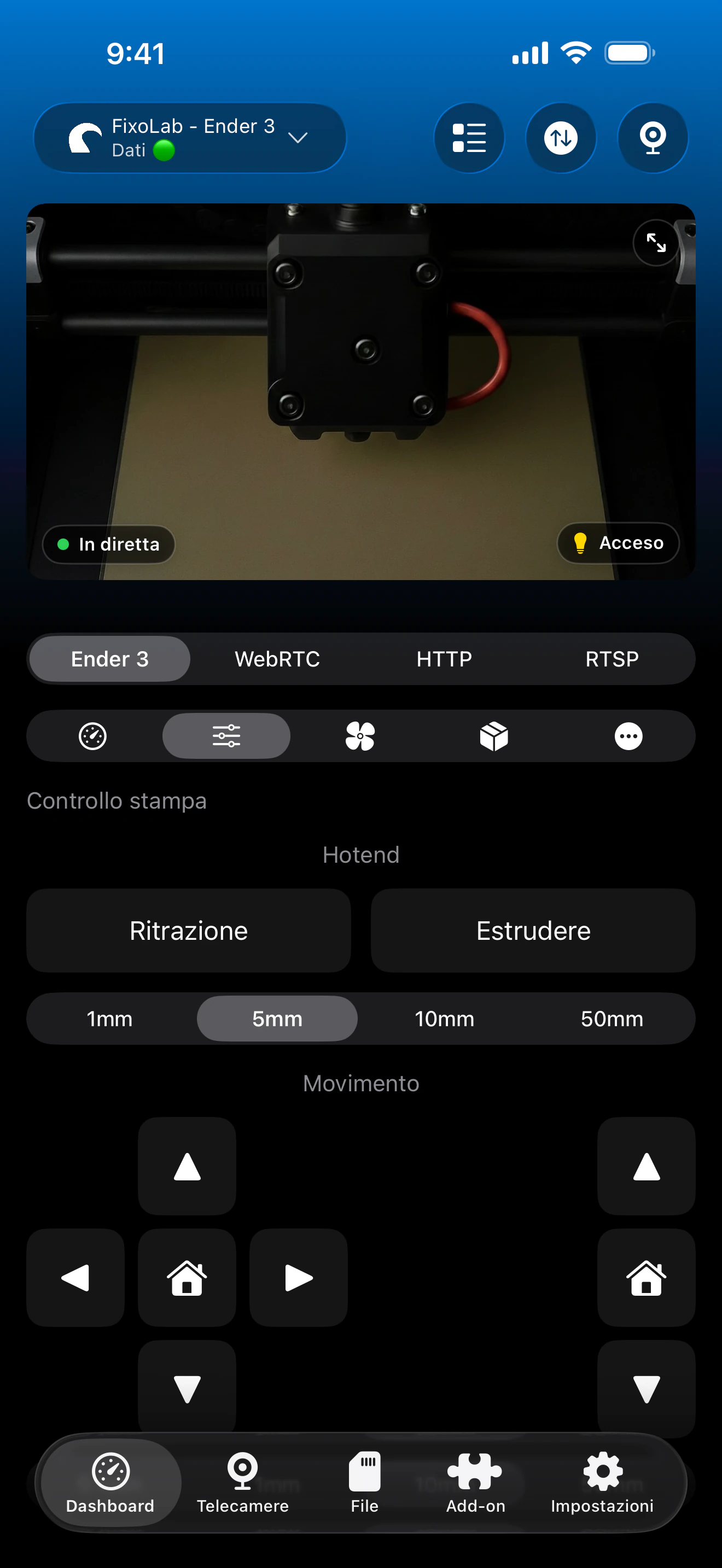
Il campo API key in Printer Tools deve corrispondere alla chiave globale attualmente mostrata nelle Impostazioni di OctoPrint.
Come lo gestisce Printer Tools
- Uno stato chiaro di non valida o non autorizzata mostrato quando la API key stessa viene rifiutata
- Uno stato separato di disconnessione seriale quando OctoPrint non ha una connessione attiva con la stampante
- Riconnessione senza dover rimuovere e riaggiungere la stampante da zero
Cosa non è automatico
- Printer Tools non può generare o riparare da solo una API key di OctoPrint
- Un problema di connessione seriale deve essere risolto dalle impostazioni di connessione di OctoPrint stesso
- Le API key per utente non sono supportate, funziona solo l'unica chiave globale
Errori comuni di API key
Non autorizzato subito dopo aver inserito la chiave
Conferma che la chiave sia stata copiata per intero e senza caratteri extra, e che corrisponda alla chiave attualmente mostrata in OctoPrint, non a un valore salvato più vecchio.
La chiave ha funzionato per settimane e poi si è fermata
Controlla se la chiave è stata rigenerata in OctoPrint, intenzionalmente o tramite un plugin, e aggiornala in Printer Tools se necessario.
La chiave viene accettata ma la stampante appare disconnessa
Questo è un problema di connessione seriale interno a OctoPrint, non un problema di autenticazione. Ricollega la stampante dal pannello di connessione di OctoPrint stesso.
Appaiono errori diversi su dispositivi diversi
Conferma che ogni dispositivo stia usando la stessa API key attuale. Una chiave vecchia salvata su un telefono fallirà anche se un altro dispositivo ha già quella corretta.
Errori di API key con l'accesso remoto
La stessa API key si applica sia che ti connetta direttamente, tramite VPN o tramite OctoEverywhere. Una chiave rifiutata fallisce allo stesso modo indipendentemente da come raggiungi il server.
Domande frequenti
Perché Printer Tools dice non autorizzato quando il sito di OctoPrint funziona bene?
L'interfaccia di OctoPrint potrebbe già avere una sessione browser valida, mentre Printer Tools si autentica separatamente con la API key che hai inserito. Ricontrolla specificamente quella chiave.
Rigenerare la chiave influisce su altre app che usano OctoPrint?
Sì. Ogni client che usa la vecchia chiave globale, non solo Printer Tools, dovrà avere la nuova chiave inserita dopo averla rigenerata.
Un errore 403 è diverso da un errore 401 qui?
Entrambi vengono trattati come un problema di autenticazione in Printer Tools e portano alla stessa soluzione, ricontrollare la API key rispetto al valore attuale di OctoPrint.
Posso usare API key diverse per dispositivo?
OctoPrint emette di default un'unica chiave globale, quindi la stessa chiave viene normalmente usata su ogni dispositivo e client.
Guide correlate

Vedi la compatibilità completa con OctoPrint
Consulta le funzioni OctoPrint supportate, la configurazione della fotocamera, l'autenticazione e i limiti attuali in Printer Tools.
Tutte le tue stampanti 3D in un'unica dashboard
Monitora le stampanti Bambu Lab, Klipper, OctoPrint, Creality, Snapmaker, Anycubic, Flashforge, Elegoo e Prusa da un'unica app
Disponibile su Android, iPhone, iPad e Mac, con app complementari per Apple Watch e Wear OS e accesso remoto opzionale tramite VPN, OctoEverywhere o Obico
