
Hogyan telepítsd az OctoPrintet és kösd össze a Printer Tools alkalmazással API-kulccsal
OctoPrint telepítés és API-kulcs
A rövid válasz
Telepítsd az OctoPrintet, csatlakoztasd a nyomtatódhoz soros vagy USB kapcsolaton keresztül, majd másold ki a globális API-kulcsot az OctoPrint saját beállításaiból, és add meg a Printer Toolsban a szerver helyi címével együtt. A Printer Tools ugyanazt az API-kulcsot használja, amelyre a hivatalos OctoPrint webes felület is támaszkodik, így nincs szükség külön fiókra vagy bővítményre.
Mire lesz szükséged
- Telepített és futó OctoPrint, például egy Raspberry Pi-n futó OctoPi image segítségével
- A nyomtató soros vagy USB kapcsolaton keresztül csatlakoztatva az OctoPrint hoszthoz, és felismerve az OctoPrint saját felületén
- Az OctoPrintet futtató gép helyi IP-címe vagy hosztneve
- A globális API-kulcs az OctoPrint Beállítások menüjéből, az API szekcióban
OctoPrint csatlakoztatása a Printer Toolshoz
- 1
Először fejezd be az OctoPrint saját beállítását
Fejezd be az OctoPrint beállítási varázslóját, és erősítsd meg, hogy a nyomtató sikeresen csatlakozik soros kapcsolaton keresztül az OctoPrint saját webes felületéről, mielőtt hozzáadnád a Printer Toolshoz.
- 2
Másold ki az API-kulcsot
Nyisd meg az OctoPrint Beállításait, lépj az API szekcióba, és másold ki az ott megjelenő globális API-kulcsot.
- 3
Add hozzá az OctoPrintet a Printer Toolsban
Nyisd meg a Printer Toolst, válaszd az OctoPrint nyomtató hozzáadását, és add meg a szerver helyi címét a kimásolt API-kulccsal együtt.
- 4
Erősítsd meg, hogy a Dashboard betöltődik
Mentsd el a nyomtatót, és nyisd meg a Dashboardról. Az állapotnak, az előrehaladásnak és a hőmérsékleteknek meg kell jelenniük, ha az OctoPrint már jelenti azokat a saját felületén.
- 5
Ellenőrizd külön a kamerát
Ha az OctoPrintben be van állítva egy webkamera, annak automatikusan meg kell jelennie a standard stream útvonalon. A hiányzó kamera nem befolyásolja az állapotot vagy a feladatvezérlést.
OctoPrint a Printer Toolsban
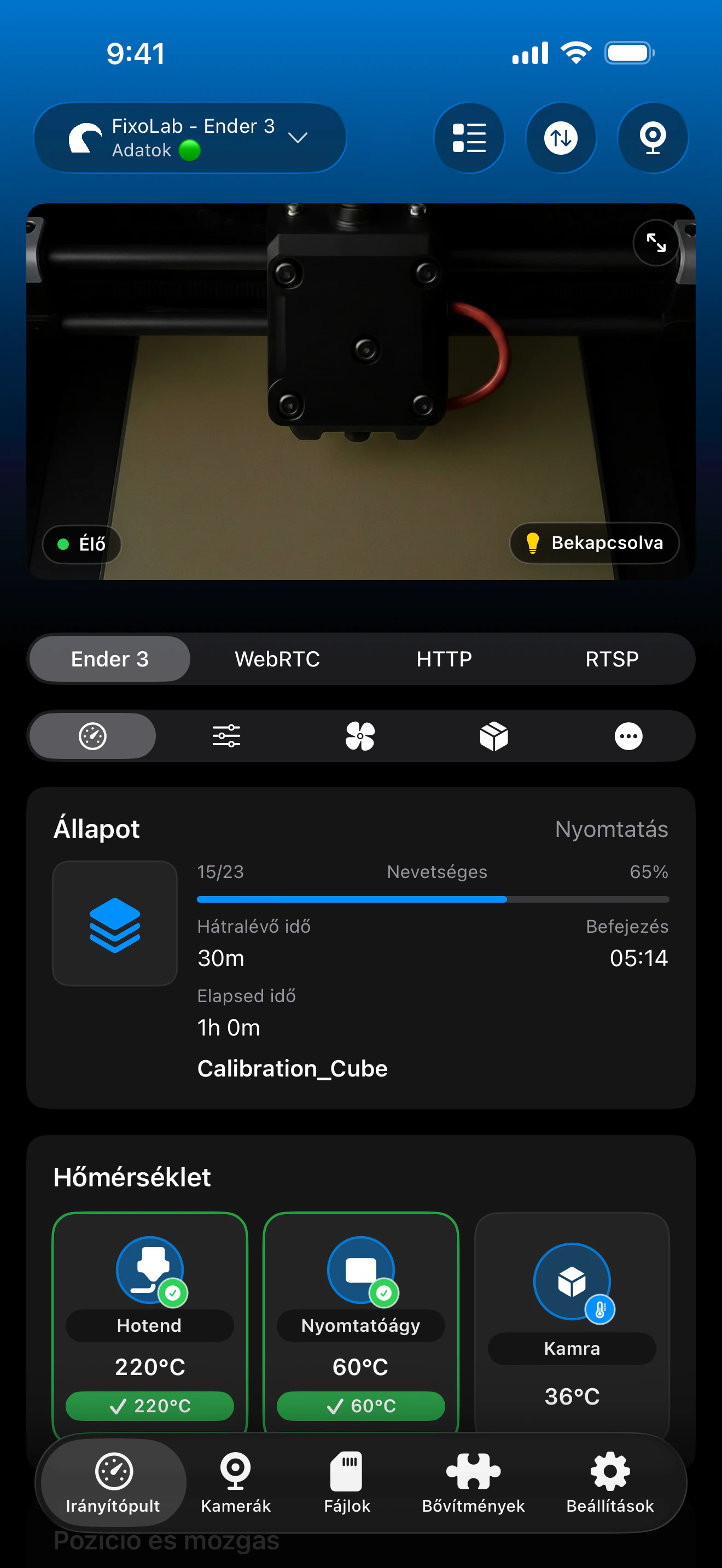
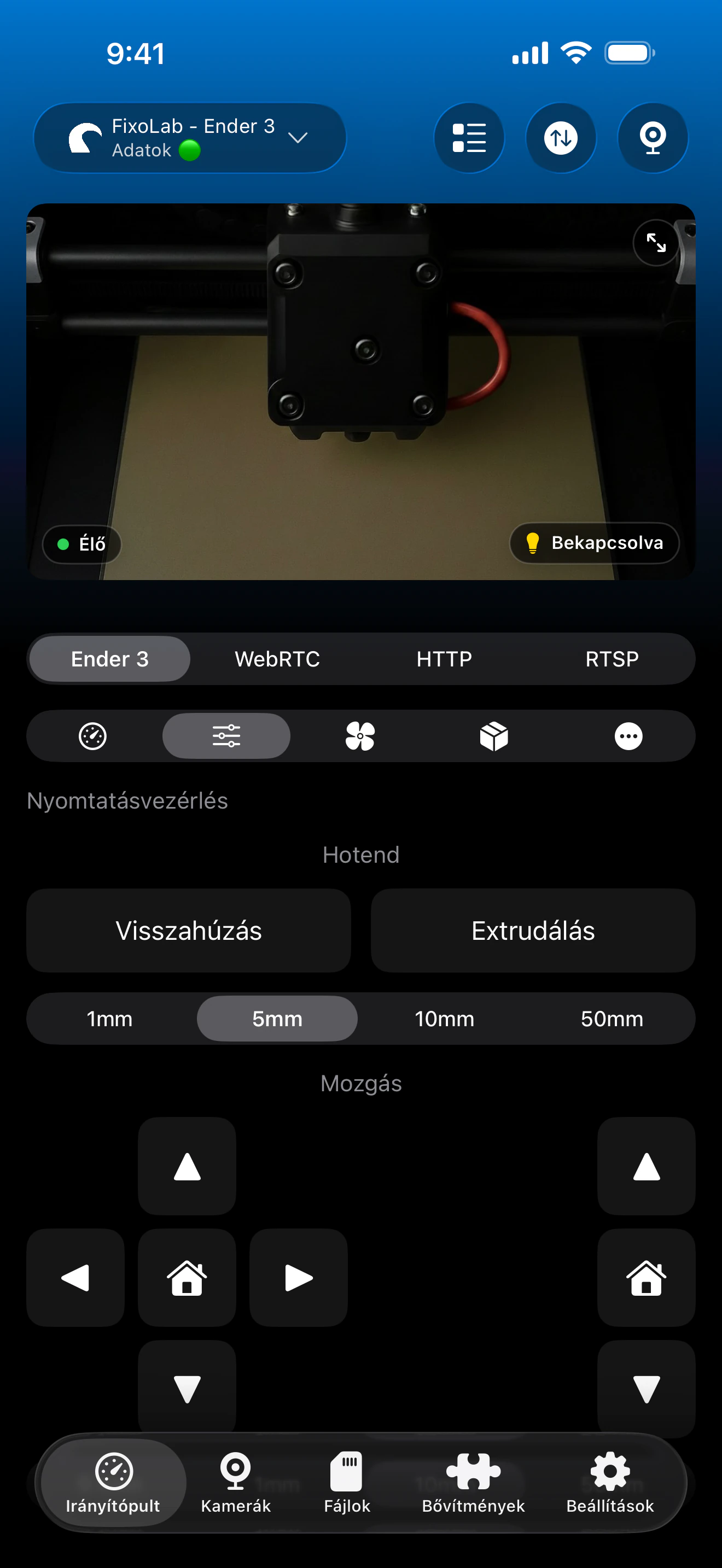
Ugyanaz az API-kulcs, amelyet a hivatalos OctoPrint webes felület használ, kell a Printer Tools csatlakozásához is.
Mi működik csatlakozás után
- Élő nyomtatási állapot, előrehaladás és hőmérsékletek, amelyeket az OctoPrint jelent
- Szüneteltetés, folytatás és leállítás az éppen futó feladathoz
- Az OctoPrint szerveren már tárolt fájlok írásvédett böngészése
- MJPEG kameranézet, ha van beállítva webkamera az OctoPrintben
- Több OctoPrint példány kezelése ugyanabból a Printer Tools Dashboardból
Mi nincs benne
- Új G-code fájl feltöltése vagy egy új nyomtatási feladat indítása jelenleg nem támogatott a Printer Toolsból
- Az OctoPrint közösségi bővítményei nincsenek egyedi vezérlőkként megjelenítve az appban
- Az OctoPrint és a nyomtató közötti soros kapcsolati problémákat magában az OctoPrintben kell megoldani
- A Printer Tools nem kezel filament vagy orsó adatokat az OctoPrint esetében, mivel az OctoPrint ezt natívan nem teszi elérhetővé
Gyakori beállítási problémák
A Printer Tools nem éri el az OctoPrint szervert
Erősítsd meg, hogy a helyi cím helyes és elérhető ugyanabból a hálózatból, és hogy az OctoPrint saját webes felülete betöltődik ugyanazon a címen egy böngészőben.
Az API-kulcsot elutasítja a rendszer
Másold ki újra a kulcsot közvetlenül az OctoPrint Beállításaiból, extra szóközök nélkül, és erősítsd meg, hogy nem generálták újra azóta, hogy utoljára kimásoltad.
Az állapot betöltődik, de a nyomtató lecsatlakozottként jelenik meg az OctoPrintben
Ez általában azt jelenti, hogy a soros kapcsolat az OctoPrint és maga a nyomtató között megszakadt. Csatlakoztasd újra az OctoPrint saját kapcsolati paneljéről, amelyet a Printer Tools is közvetlenül meg tud jeleníteni.
Csatlakozás otthonról távol
Távoli eléréshez használj VPN-t vissza a hálózatodhoz, vagy add hozzá ugyanazt az OctoPrint példányt OctoEverywhere-en keresztül a Printer Toolsban. Kerüld az OctoPrint portjának közvetlen továbbítását a routereden.
Gyakran ismételt kérdések
Mely nyomtatók működnek az OctoPrinten keresztül?
Bármelyik nyomtató, amelyet maga az OctoPrint támogat soros kapcsolaton keresztül, ugyanúgy működik a Printer Toolsban, mivel az app az OctoPrinttel kommunikál, nem közvetlenül a nyomtatóval.
Szükségem van egy adott OctoPrint bővítményre ehhez?
Nem. A magja OctoPrint API elegendő az állapothoz, a feladatvezérléshez és a fájlböngészéshez. Az egyedi közösségi bővítmények nincsenek külön vezérlőkként megjelenítve.
Támogatott a felhasználónkénti API-kulcs?
Nem. A Printer Tools az OctoPrint globális API-kulcsát használja, ugyanazt, amelyet a hivatalos webes felület is megoszt.
Elérhetem távolról az OctoPrintet ezzel a beállítással?
Igen, az OctoEverywhere hozzáadásával a Printer Toolsban, vagy VPN használatával vissza a helyi hálózatodhoz.
Szükségem van egy webkamera bővítményre, hogy a kamera működjön?
Egy webkamera streamre van szükséged, amely elérhető az OctoPrint standard MJPEG útvonalán. A Printer Tools nem igényel egyedi bővítményt azon túl, hogy ez a stream elérhető legyen.
Kapcsolódó útmutatók

Nézd meg a teljes OctoPrint kompatibilitást
Tekintsd át a támogatott OctoPrint funkciókat, a kamera beállítását, a hitelesítést és a jelenlegi korlátozásokat a Printer Toolsban.
Az összes 3D nyomtatója egyetlen irányítópulton
Egyetlen alkalmazásból figyelheti a Bambu Lab, Klipper, OctoPrint, Creality, Snapmaker, Anycubic, Flashforge, Elegoo és Prusa nyomtatókat
Elérhető Androidon, iPhone-on, iPaden és Macen, Apple Watch- és Wear OS-kísérőalkalmazásokkal, valamint opcionális távoli hozzáféréssel VPN-en, OctoEverywhere-en vagy Obicón keresztül
