
Slik installerer du OctoPrint og kobler det til Printer Tools med en API-nøkkel
OctoPrint-installasjon og API-nøkkel
Det korte svaret
Installer OctoPrint, koble den til skriveren din via seriell eller USB, kopier deretter den globale API-nøkkelen fra OctoPrints egne innstillinger og angi den i Printer Tools sammen med serverens lokale adresse. Printer Tools bruker den samme API-nøkkelen som det offisielle OctoPrint-webgrensesnittet er avhengig av, så ingen egen konto eller plugin er nødvendig.
Hva du trenger
- OctoPrint installert og kjørende, for eksempel via OctoPi-avbildet på en Raspberry Pi
- Skriveren koblet til OctoPrint-verten via seriell eller USB og gjenkjent i OctoPrints eget grensesnitt
- Den lokale IP-adressen eller vertsnavnet til maskinen som kjører OctoPrint
- Den globale API-nøkkelen fra OctoPrints innstillinger, under API-seksjonen
Koble OctoPrint til Printer Tools
- 1
Fullfør først OctoPrints egen oppsett
Fullfør OctoPrints oppsettsveiviser og bekreft at skriveren kobler til via seriell fra OctoPrints eget webgrensesnitt før du legger den til i Printer Tools.
- 2
Kopier API-nøkkelen
Åpne OctoPrints innstillinger, gå til API-seksjonen og kopier den globale API-nøkkelen som vises der.
- 3
Legg til OctoPrint i Printer Tools
Åpne Printer Tools, velg å legge til en OctoPrint-skriver, og angi serverens lokale adresse sammen med API-nøkkelen du kopierte.
- 4
Bekreft at Dashboard laster
Lagre skriveren og åpne den fra Dashboard. Status, fremdrift og temperaturer skal vises hvis OctoPrint allerede rapporterer dem i sitt eget grensesnitt.
- 5
Sjekk kameraet separat
Hvis OctoPrint har et webkamera konfigurert, skal det vises automatisk på standard stream-rute. Et manglende kamera påvirker ikke status eller jobbstyring.
OctoPrint inne i Printer Tools
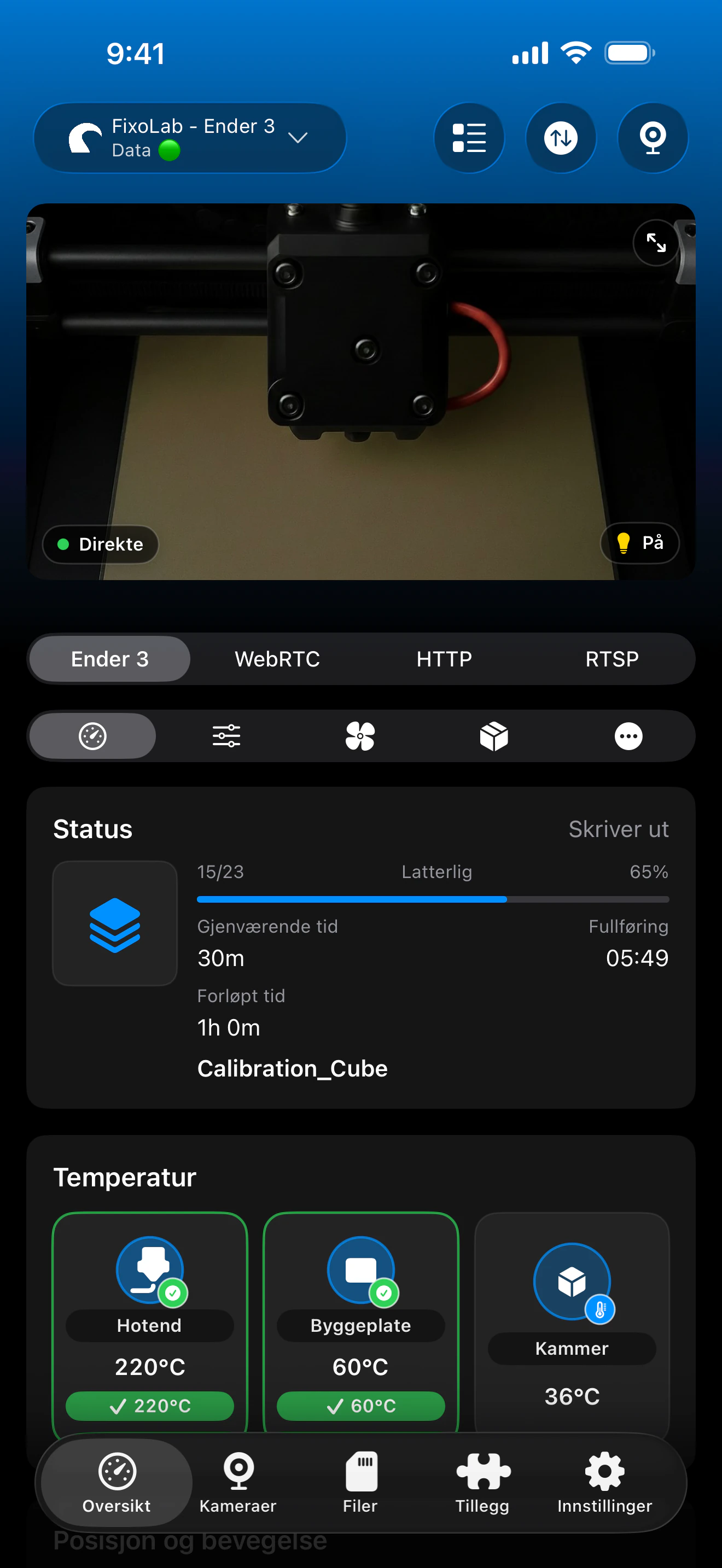
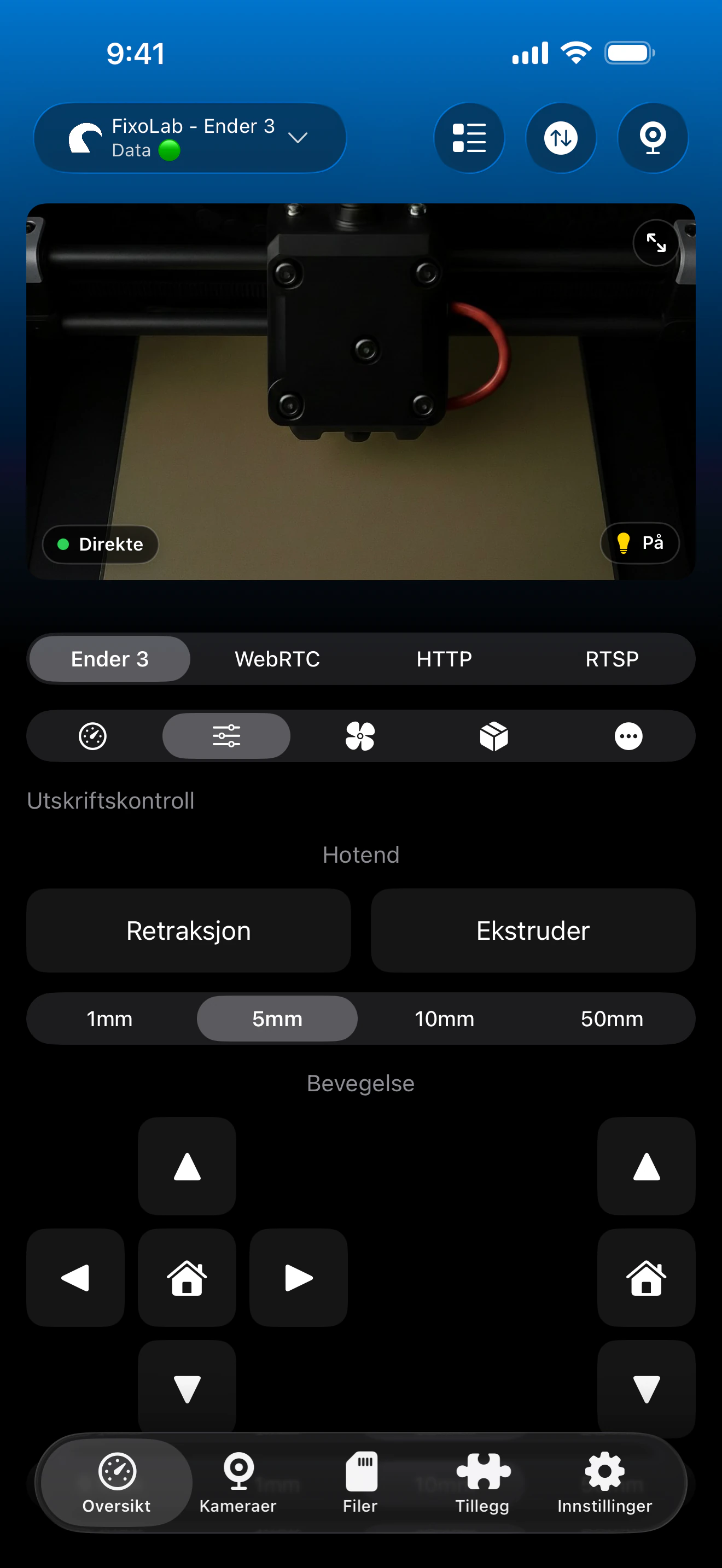
Den samme API-nøkkelen som brukes av det offisielle OctoPrint-webgrensesnittet er det Printer Tools trenger for å koble til.
Hva fungerer når tilkoblet
- Live utskriftsstatus, fremdrift og temperaturer rapportert av OctoPrint
- Pause, gjenoppta og stopp for jobben som kjører nå
- Skrivebeskyttet bla i filer som allerede er lagret på OctoPrint-serveren
- MJPEG-kameravisning når et webkamera er konfigurert i OctoPrint
- Administrere flere OctoPrint-instanser fra samme Printer Tools-dashboard
Hva som ikke er inkludert
- Å laste opp en ny G-kode-fil eller starte en ny utskriftsjobb støttes for øyeblikket ikke fra Printer Tools
- Community-plugins i OctoPrint eksponeres ikke som individuelle kontroller i appen
- Serielle tilkoblingsproblemer mellom OctoPrint og skriveren må løses i OctoPrint selv
- Printer Tools administrerer ikke filament- eller spoledata for OctoPrint, siden OctoPrint ikke eksponerer dette nativt
Vanlige oppsettsproblemer
Printer Tools når ikke OctoPrint-serveren
Bekreft at den lokale adressen er riktig og tilgjengelig fra samme nettverk, og at OctoPrints eget webgrensesnitt laster på samme adresse i en nettleser.
API-nøkkelen avvises
Kopier nøkkelen på nytt direkte fra OctoPrints innstillinger, uten ekstra mellomrom, og bekreft at den ikke er regenerert siden du sist kopierte den.
Status laster, men skriveren vises som frakoblet fra OctoPrint
Dette betyr vanligvis at den serielle tilkoblingen mellom OctoPrint og selve skriveren har falt ut. Koble den til på nytt fra OctoPrints eget tilkoblingspanel, som Printer Tools også kan vise direkte.
Koble til hjemmefra
For ekstern tilgang, bruk en VPN tilbake til nettverket ditt eller legg til den samme OctoPrint-instansen via OctoEverywhere i Printer Tools. Unngå å videresende OctoPrints port direkte på ruteren din.
Ofte stilte spørsmål
Hvilke skrivere fungerer via OctoPrint?
Enhver skriver som OctoPrint selv støtter over en seriell tilkobling, fungerer på samme måte i Printer Tools, siden appen snakker med OctoPrint, ikke direkte med skriveren.
Trenger jeg en spesifikk OctoPrint-plugin for at dette skal fungere?
Nei. Kjerne-OctoPrint-API-et er nok for status, jobbstyring og filsøk. Individuelle community-plugins eksponeres ikke som separate kontroller.
Støttes en API-nøkkel per bruker?
Nei. Printer Tools bruker OctoPrints globale API-nøkkel, den samme som deles av det offisielle webgrensesnittet.
Kan jeg få tilgang til OctoPrint eksternt med dette oppsettet?
Ja, ved å legge til OctoEverywhere i Printer Tools eller ved å bruke en VPN tilbake til det lokale nettverket ditt.
Trenger jeg en webkamera-plugin for at kameraet skal fungere?
Du trenger en webkamera-stream som er tilgjengelig på OctoPrints standard MJPEG-rute. Printer Tools krever ingen spesifikk plugin utover at den strømmen er tilgjengelig.
Relaterte veiledninger

Se full OctoPrint-kompatibilitet
Se gjennom støttede OctoPrint-funksjoner, kameraoppsett, autentisering og gjeldende begrensninger i Printer Tools.
Alle 3D-printerne dine i ett dashbord
Overvåk Bambu Lab-, Klipper-, OctoPrint-, Creality-, Snapmaker-, Anycubic-, Flashforge-, Elegoo- og Prusa-printere fra én app
Tilgjengelig på Android, iPhone, iPad og Mac, med følgeapper for Apple Watch og Wear OS og valgfri fjerntilgang via VPN, OctoEverywhere eller Obico
