
كيفية تثبيت OctoPrint وربطه بـ Printer Tools باستخدام مفتاح API
تثبيت OctoPrint ومفتاح API
الإجابة السريعة
ثبّت OctoPrint، وصله بطابعتك عبر منفذ تسلسلي أو USB، ثم انسخ مفتاح API العام من إعدادات OctoPrint نفسها وأدخله في Printer Tools مع العنوان المحلي للخادم. يستخدم Printer Tools نفس مفتاح API الذي تعتمد عليه واجهة OctoPrint الرسمية على الويب، لذا لا حاجة لحساب أو إضافة منفصلة.
ما تحتاجه
- تثبيت OctoPrint وتشغيله، على سبيل المثال عبر صورة OctoPi على جهاز Raspberry Pi
- الطابعة متصلة بمضيف OctoPrint عبر منفذ تسلسلي أو USB ومُتعرَّف عليها في واجهة OctoPrint نفسها
- عنوان IP المحلي أو اسم المضيف الخاص بالجهاز الذي يشغّل OctoPrint
- مفتاح API العام من إعدادات OctoPrint، ضمن قسم API
توصيل OctoPrint بـ Printer Tools
- 1
أنهِ أولاً إعداد OctoPrint الخاص به
أكمل معالج إعداد OctoPrint وتأكد من أن الطابعة تتصل بنجاح عبر المنفذ التسلسلي من واجهة OctoPrint نفسها على الويب قبل إضافتها إلى Printer Tools.
- 2
انسخ مفتاح API
افتح إعدادات OctoPrint، وانتقل إلى قسم API، وانسخ مفتاح API العام المعروض هناك.
- 3
أضف OctoPrint في Printer Tools
افتح Printer Tools، واختر إضافة طابعة OctoPrint، وأدخل العنوان المحلي للخادم مع مفتاح API الذي نسخته.
- 4
تأكد من تحميل لوحة المعلومات
احفظ الطابعة وافتحها من لوحة المعلومات. يجب أن تظهر الحالة والتقدم ودرجات الحرارة إذا كان OctoPrint يبلغ عنها بالفعل في واجهته الخاصة.
- 5
تحقق من الكاميرا بشكل منفصل
إذا كانت هناك كاميرا ويب مُعدّة في OctoPrint، فيجب أن تظهر تلقائيًا في مسار البث القياسي الخاص بها. غياب الكاميرا لا يؤثر على الحالة أو التحكم في المهمة.
OctoPrint داخل Printer Tools
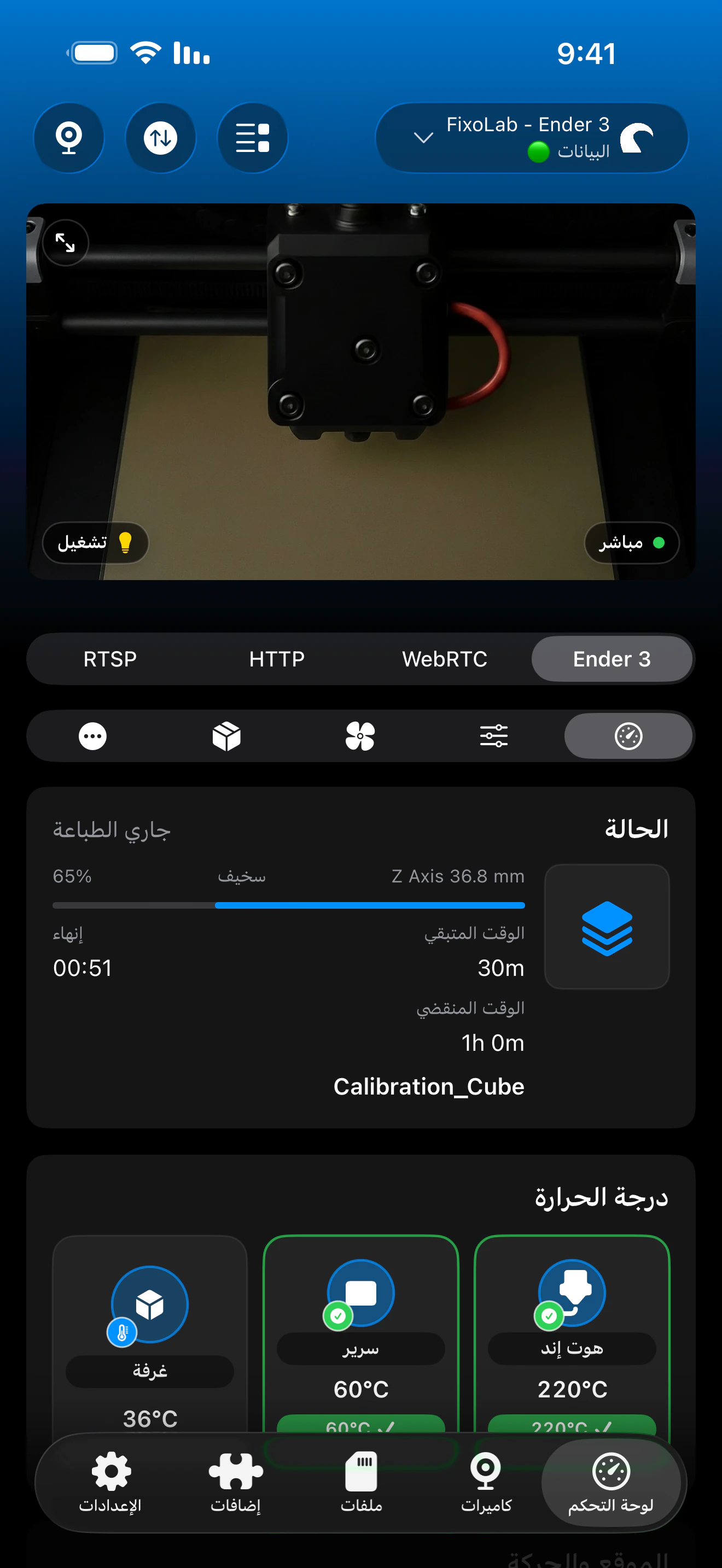
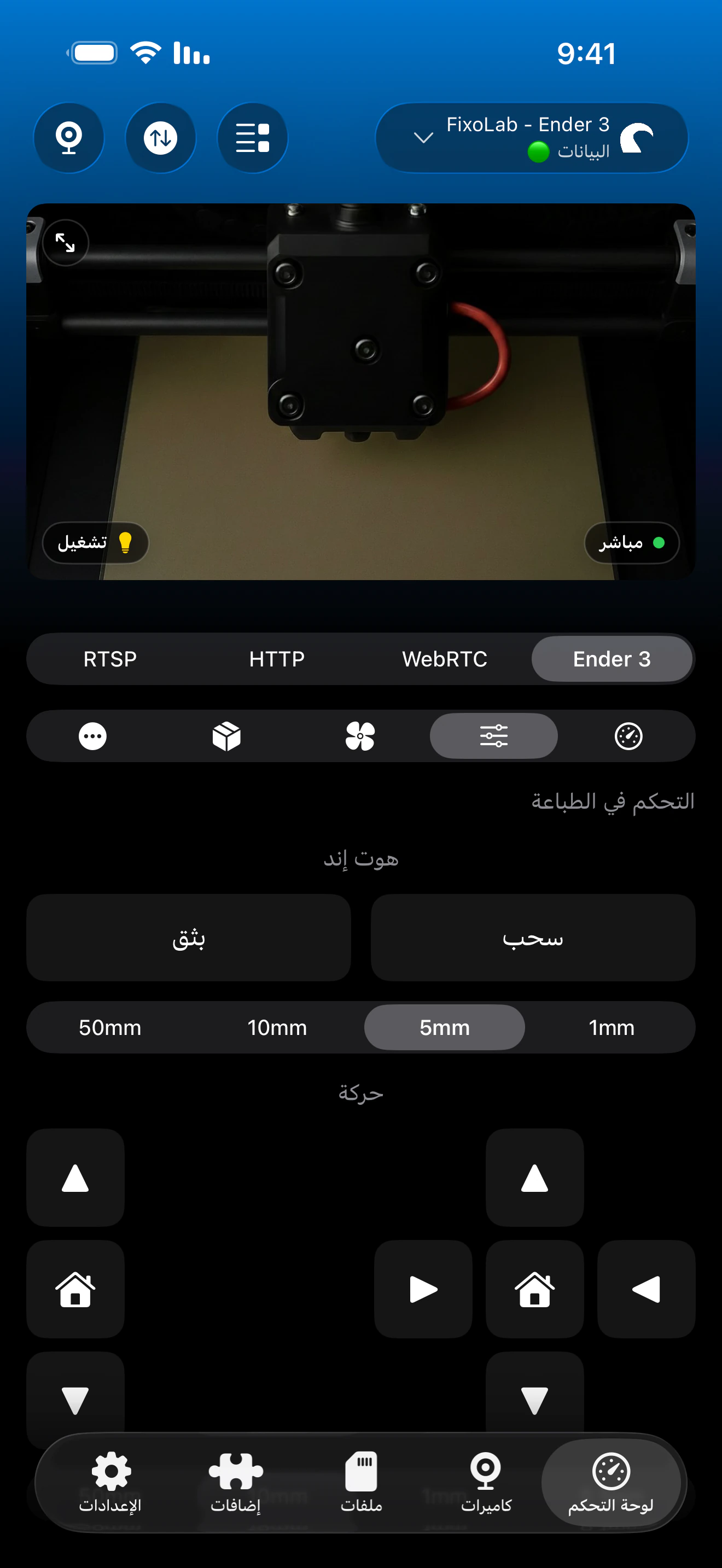
نفس مفتاح API الذي تستخدمه واجهة OctoPrint الرسمية على الويب هو ما يحتاجه Printer Tools للاتصال.
ما يعمل بمجرد الاتصال
- حالة الطباعة والتقدم ودرجات الحرارة المباشرة التي يبلغ عنها OctoPrint
- إيقاف مؤقت واستئناف وإيقاف المهمة الجارية حاليًا
- تصفح للقراءة فقط للملفات المخزنة بالفعل على خادم OctoPrint
- عرض كاميرا MJPEG عند إعداد كاميرا ويب في OctoPrint
- إدارة عدة نسخ من OctoPrint من نفس لوحة معلومات Printer Tools
ما لا يتضمنه
- رفع ملف G-code جديد أو بدء مهمة طباعة جديدة غير مدعوم حاليًا من Printer Tools
- لا تظهر إضافات المجتمع في OctoPrint كعناصر تحكم فردية في التطبيق
- يجب حل مشاكل الاتصال التسلسلي بين OctoPrint والطابعة داخل OctoPrint نفسه
- لا يدير Printer Tools بيانات الفيلامنت أو البكرة لـ OctoPrint، لأن OctoPrint لا يوفرها بشكل أصلي
مشاكل الإعداد الشائعة
لا يستطيع Printer Tools الوصول إلى خادم OctoPrint
تأكد من أن العنوان المحلي صحيح ويمكن الوصول إليه من نفس الشبكة، وأن واجهة OctoPrint نفسها على الويب تُحمَّل على نفس العنوان في المتصفح.
يتم رفض مفتاح API
انسخ المفتاح مرة أخرى مباشرة من إعدادات OctoPrint، دون مسافات إضافية، وتأكد من أنه لم تتم إعادة توليده منذ آخر مرة نسخته.
تُحمَّل الحالة لكن الطابعة تظهر غير متصلة في OctoPrint
هذا يعني عادةً أن الاتصال التسلسلي بين OctoPrint والطابعة نفسها انقطع. أعد توصيله من لوحة اتصال OctoPrint نفسها، والتي يمكن لـ Printer Tools أيضًا عرضها مباشرة.
الاتصال من خارج المنزل
للوصول عن بُعد، استخدم VPN يعود إلى شبكتك أو أضف نفس نسخة OctoPrint عبر OctoEverywhere في Printer Tools. تجنب إعادة توجيه منفذ OctoPrint مباشرة على الراوتر الخاص بك.
الأسئلة الشائعة
ما الطابعات التي تعمل عبر OctoPrint؟
أي طابعة يدعمها OctoPrint نفسه عبر اتصال تسلسلي تعمل بنفس الطريقة في Printer Tools، لأن التطبيق يتحدث مع OctoPrint، وليس مباشرة مع الطابعة.
هل أحتاج إلى إضافة معينة في OctoPrint لكي يعمل هذا؟
لا. واجهة برمجة تطبيقات OctoPrint الأساسية كافية للحالة والتحكم في المهمة وتصفح الملفات. لا تظهر إضافات المجتمع الفردية كعناصر تحكم منفصلة.
هل يُدعم مفتاح API لكل مستخدم؟
لا. يستخدم Printer Tools مفتاح API العام الخاص بـ OctoPrint، وهو نفس المفتاح الذي تشاركه الواجهة الرسمية على الويب.
هل يمكنني الوصول إلى OctoPrint عن بُعد بهذا الإعداد؟
نعم، عبر إضافة OctoEverywhere في Printer Tools أو باستخدام VPN يعود إلى شبكتك المحلية.
هل أحتاج إلى إضافة كاميرا ويب لكي تعمل الكاميرا؟
تحتاج إلى بث كاميرا ويب يمكن الوصول إليه على مسار MJPEG القياسي الخاص بـ OctoPrint. لا يتطلب Printer Tools إضافة معينة بخلاف توفر ذلك البث.
أدلة ذات صلة

عرض التوافق الكامل مع OctoPrint
راجع ميزات OctoPrint المدعومة، وإعداد الكاميرا، والمصادقة، والقيود الحالية في Printer Tools.
كل طابعاتك ثلاثية الأبعاد في لوحة تحكم واحدة
راقب طابعات Bambu Lab وKlipper وOctoPrint وCreality وSnapmaker وAnycubic وFlashforge وElegoo وPrusa من تطبيق واحد
متاح على Android وiPhone وiPad وMac مع تطبيقات مصاحبة لـ Apple Watch وWear OS ووصول عن بُعد اختياري عبر VPN أو OctoEverywhere أو Obico
