
Comment installer OctoPrint et le connecter à Printer Tools avec une clé API
Installation d'OctoPrint et clé API
La réponse rapide
Installez OctoPrint, connectez-le à votre imprimante en série ou en USB, puis copiez la clé API globale depuis les paramètres d'OctoPrint et saisissez-la dans Printer Tools avec l'adresse locale du serveur. Printer Tools utilise cette même clé API que l'interface web officielle d'OctoPrint utilise, aucun compte ni extension séparés ne sont donc nécessaires.
Ce dont vous avez besoin
- OctoPrint installé et fonctionnel, par exemple via l'image OctoPi sur un Raspberry Pi
- L'imprimante connectée à l'hôte OctoPrint en série ou en USB et reconnue dans l'interface d'OctoPrint
- L'adresse IP locale ou le nom d'hôte de la machine exécutant OctoPrint
- La clé API globale des Paramètres d'OctoPrint, dans la section API
Connecter OctoPrint à Printer Tools
- 1
Terminez d'abord la configuration propre à OctoPrint
Terminez l'assistant de configuration d'OctoPrint et confirmez que l'imprimante se connecte correctement en série depuis l'interface web d'OctoPrint avant de l'ajouter à Printer Tools.
- 2
Copiez la clé API
Ouvrez les Paramètres d'OctoPrint, allez dans la section API et copiez la clé API globale qui y est affichée.
- 3
Ajoutez OctoPrint dans Printer Tools
Ouvrez Printer Tools, choisissez d'ajouter une imprimante OctoPrint et saisissez l'adresse locale du serveur avec la clé API copiée.
- 4
Confirmez que le tableau de bord se charge
Enregistrez l'imprimante et ouvrez-la depuis le Dashboard. Le statut, la progression et les températures devraient apparaître si OctoPrint les signale déjà dans sa propre interface.
- 5
Vérifiez la caméra séparément
Si OctoPrint a une webcam configurée, elle devrait apparaître automatiquement sur son flux standard. L'absence de caméra n'affecte pas le statut ni le contrôle du travail.
OctoPrint dans Printer Tools
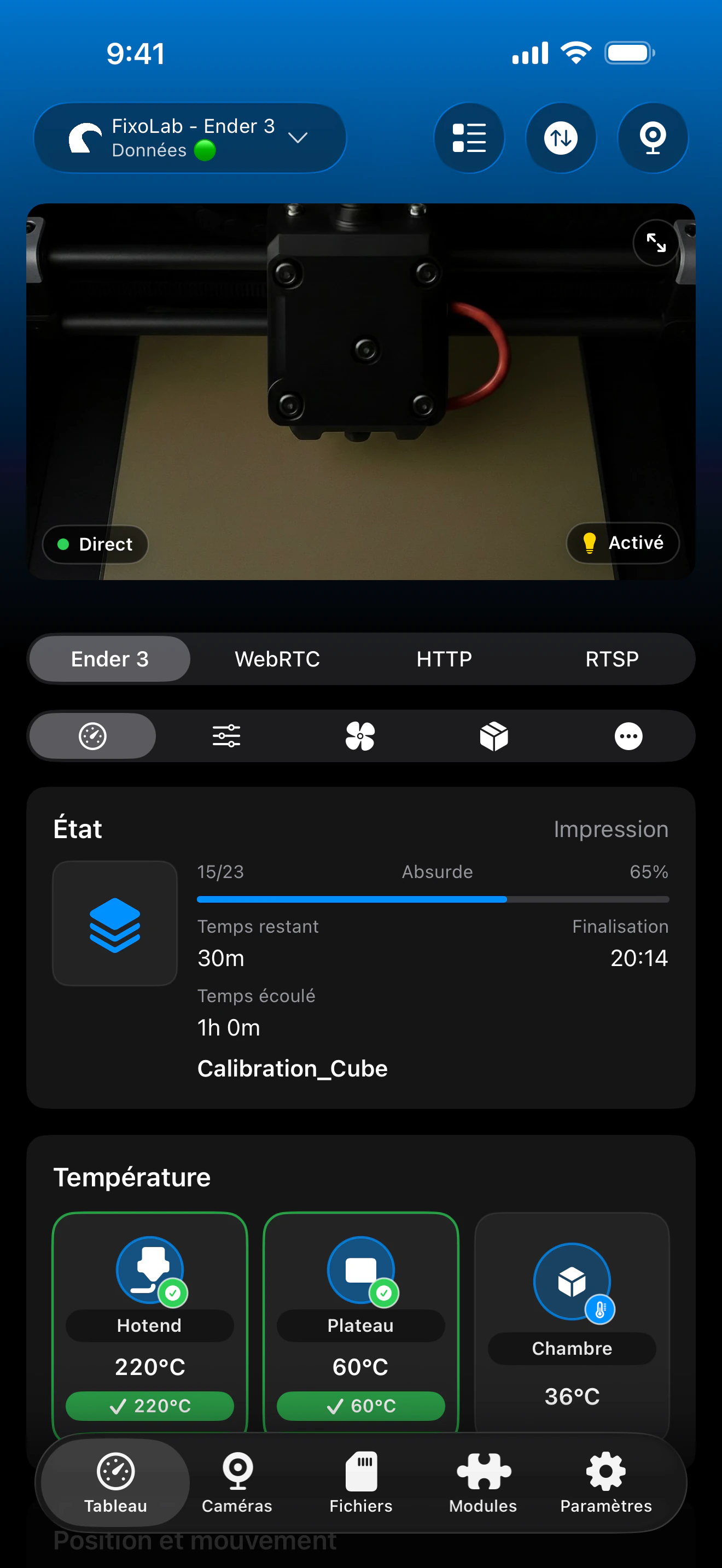
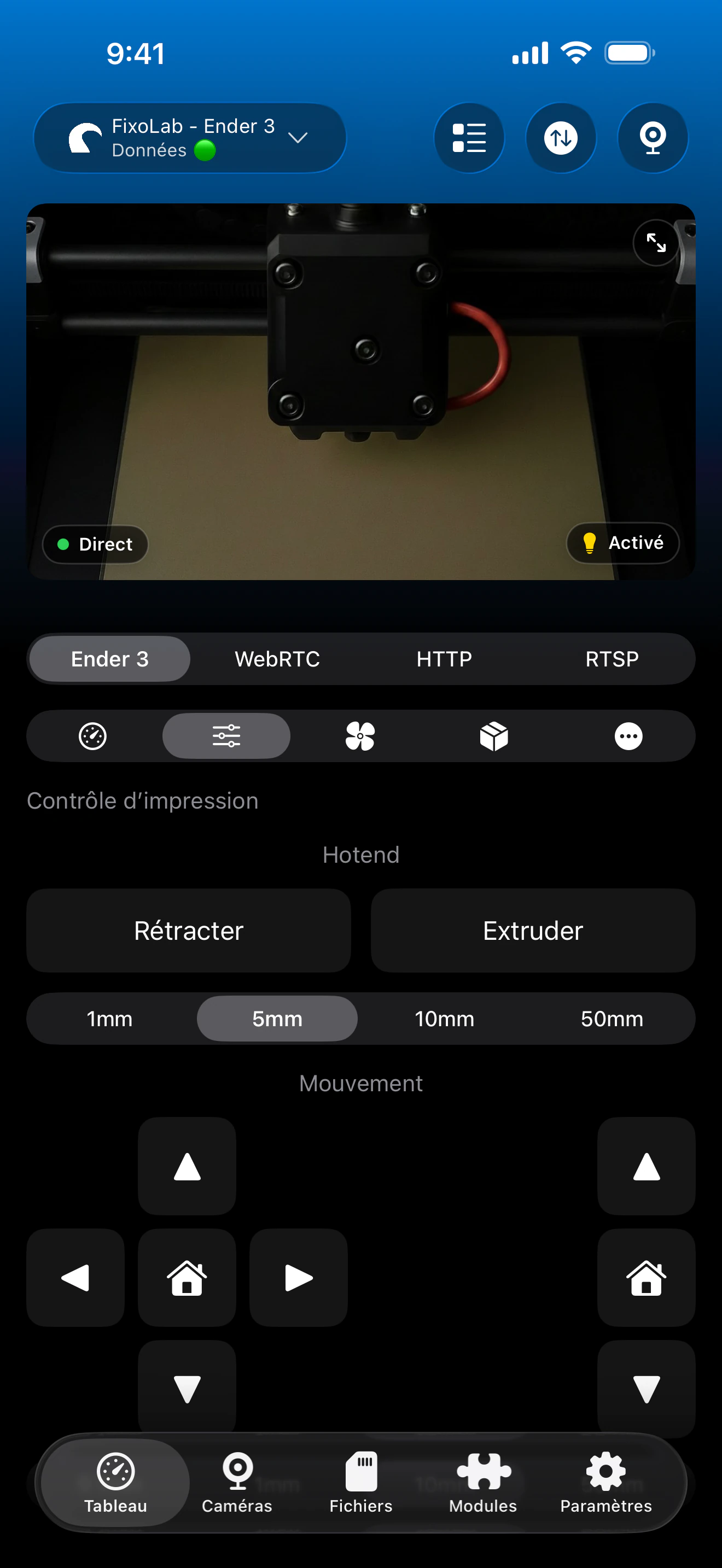
La même clé API utilisée par l'interface web officielle d'OctoPrint est celle dont Printer Tools a besoin pour se connecter.
Ce qui fonctionne une fois connecté
- Statut, progression et températures d'impression en direct rapportés par OctoPrint
- Mettre en pause, reprendre et arrêter le travail en cours
- Navigation en lecture seule des fichiers déjà stockés sur le serveur OctoPrint
- Visualisation de la caméra MJPEG quand une webcam est configurée dans OctoPrint
- Gestion de plusieurs instances OctoPrint depuis le même tableau de bord Printer Tools
Ce qui n'est pas inclus
- Téléverser un nouveau fichier G-code ou lancer une nouvelle impression n'est pas actuellement pris en charge depuis Printer Tools
- Les extensions communautaires d'OctoPrint ne sont pas exposées comme des contrôles individuels dans l'application
- Les problèmes de connexion série entre OctoPrint et l'imprimante doivent être résolus dans OctoPrint lui-même
- Printer Tools ne gère pas les données de filament ou de bobine pour OctoPrint, car OctoPrint ne les expose pas nativement
Problèmes de configuration courants
Printer Tools ne parvient pas à joindre le serveur OctoPrint
Confirmez que l'adresse locale est correcte et accessible depuis le même réseau, et que l'interface web d'OctoPrint se charge à cette même adresse dans un navigateur.
La clé API est rejetée
Recopiez la clé directement depuis les Paramètres d'OctoPrint, sans espaces superflus, et confirmez qu'elle n'a pas été régénérée depuis votre dernière copie.
Le statut se charge mais l'imprimante apparaît déconnectée dans OctoPrint
Cela signifie généralement que la connexion série entre OctoPrint et l'imprimante elle-même a été perdue. Reconnectez-la depuis le panneau de connexion d'OctoPrint, que Printer Tools peut aussi afficher directement.
Se connecter depuis l'extérieur
Pour l'accès à distance, utilisez un VPN vers votre réseau ou ajoutez la même instance OctoPrint via OctoEverywhere dans Printer Tools. Évitez de rediriger directement le port d'OctoPrint sur votre routeur.
Questions fréquentes
Quelles imprimantes fonctionnent via OctoPrint ?
Toute imprimante prise en charge par OctoPrint lui-même via une connexion série fonctionne de la même façon dans Printer Tools, car l'application communique avec OctoPrint et non directement avec l'imprimante.
Ai-je besoin d'une extension OctoPrint spécifique pour que cela fonctionne ?
Non. L'API de base d'OctoPrint suffit pour le statut, le contrôle du travail et la navigation des fichiers. Les extensions communautaires individuelles ne sont pas exposées comme des contrôles séparés.
Une clé API par utilisateur est-elle prise en charge ?
Non. Printer Tools utilise la clé API globale d'OctoPrint, la même que celle partagée par l'interface web officielle.
Puis-je accéder à OctoPrint à distance avec cette configuration ?
Oui, en ajoutant OctoEverywhere dans Printer Tools ou en utilisant un VPN vers votre réseau local.
Ai-je besoin d'une extension webcam pour que la caméra fonctionne ?
Vous avez besoin d'un flux webcam accessible sur le flux MJPEG standard d'OctoPrint. Printer Tools ne nécessite pas d'extension spécifique au-delà de la disponibilité de ce flux.
Guides associés
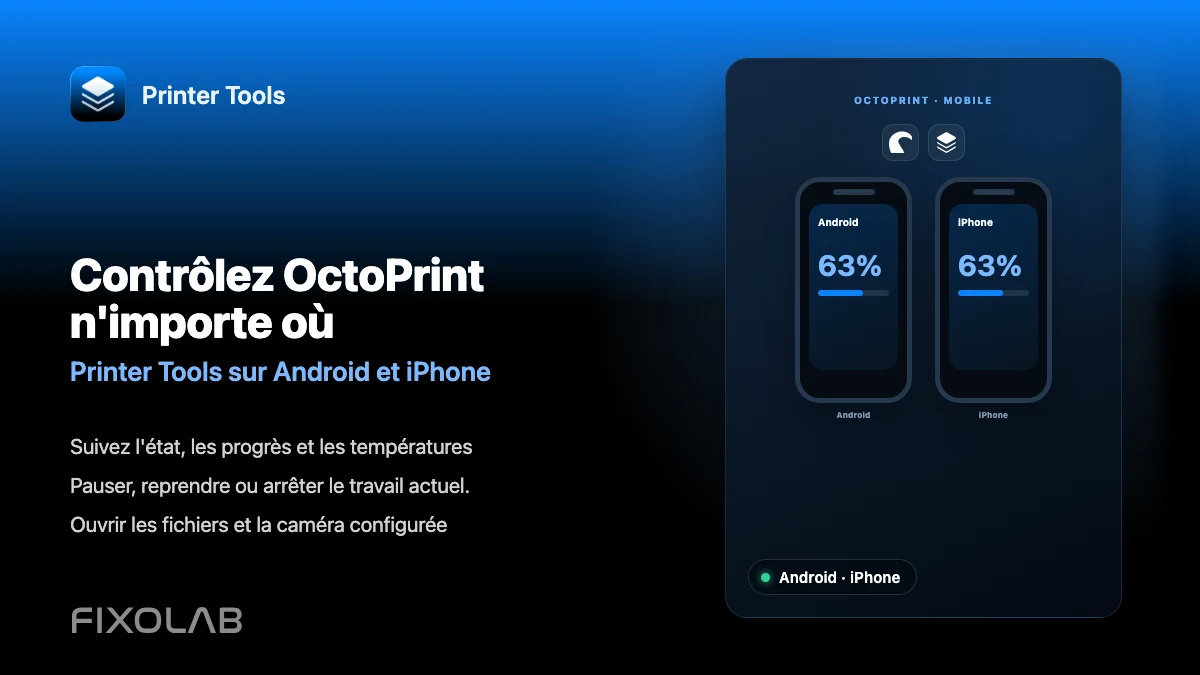
Voir la compatibilité complète OctoPrint
Passez en revue les fonctionnalités OctoPrint prises en charge, la configuration de la caméra, l'authentification et les limitations actuelles dans Printer Tools.
Toutes vos imprimantes 3D dans un seul tableau de bord
Surveillez vos imprimantes Bambu Lab, Klipper, OctoPrint, Creality, Snapmaker, Anycubic, Flashforge, Elegoo et Prusa depuis une seule application
Disponible sur Android, iPhone, iPad et Mac, avec des apps compagnons pour Apple Watch et Wear OS et un accès à distance facultatif via VPN, OctoEverywhere ou Obico
