
Jak zainstalować OctoPrint i połączyć go z Printer Tools za pomocą klucza API
Instalacja OctoPrint i klucz API
Krótka odpowiedź
Zainstaluj OctoPrint, podłącz go do drukarki przez port szeregowy lub USB, następnie skopiuj globalny klucz API z ustawień OctoPrint i wprowadź go w Printer Tools razem z lokalnym adresem serwera. Printer Tools korzysta z tego samego klucza API, na którym opiera się oficjalny interfejs webowy OctoPrint, więc nie jest potrzebne osobne konto ani wtyczka.
Co jest potrzebne
- Zainstalowany i działający OctoPrint, na przykład za pomocą obrazu OctoPi na Raspberry Pi
- Drukarka podłączona do hosta OctoPrint przez port szeregowy lub USB i rozpoznana we własnym interfejsie OctoPrint
- Lokalny adres IP lub nazwa hosta maszyny, na której działa OctoPrint
- Globalny klucz API z Ustawień OctoPrint, w sekcji API
Połączenie OctoPrint z Printer Tools
- 1
Najpierw dokończ własną konfigurację OctoPrint
Ukończ kreatora konfiguracji OctoPrint i potwierdź, że drukarka łączy się poprawnie przez port szeregowy z poziomu własnego interfejsu webowego OctoPrint, zanim dodasz ją do Printer Tools.
- 2
Skopiuj klucz API
Otwórz Ustawienia OctoPrint, przejdź do sekcji API i skopiuj wyświetlony tam globalny klucz API.
- 3
Dodaj OctoPrint w Printer Tools
Otwórz Printer Tools, wybierz dodanie drukarki OctoPrint i wprowadź lokalny adres serwera razem ze skopiowanym kluczem API.
- 4
Potwierdź, że panel się wczytuje
Zapisz drukarkę i otwórz ją z panelu. Status, postęp i temperatury powinny się pojawić, jeśli OctoPrint już je zgłasza we własnym interfejsie.
- 5
Sprawdź kamerę osobno
Jeśli w OctoPrint skonfigurowano kamerę internetową, powinna pojawić się automatycznie pod jej standardową ścieżką strumienia. Brak kamery nie wpływa na status ani sterowanie zadaniami.
OctoPrint wewnątrz Printer Tools
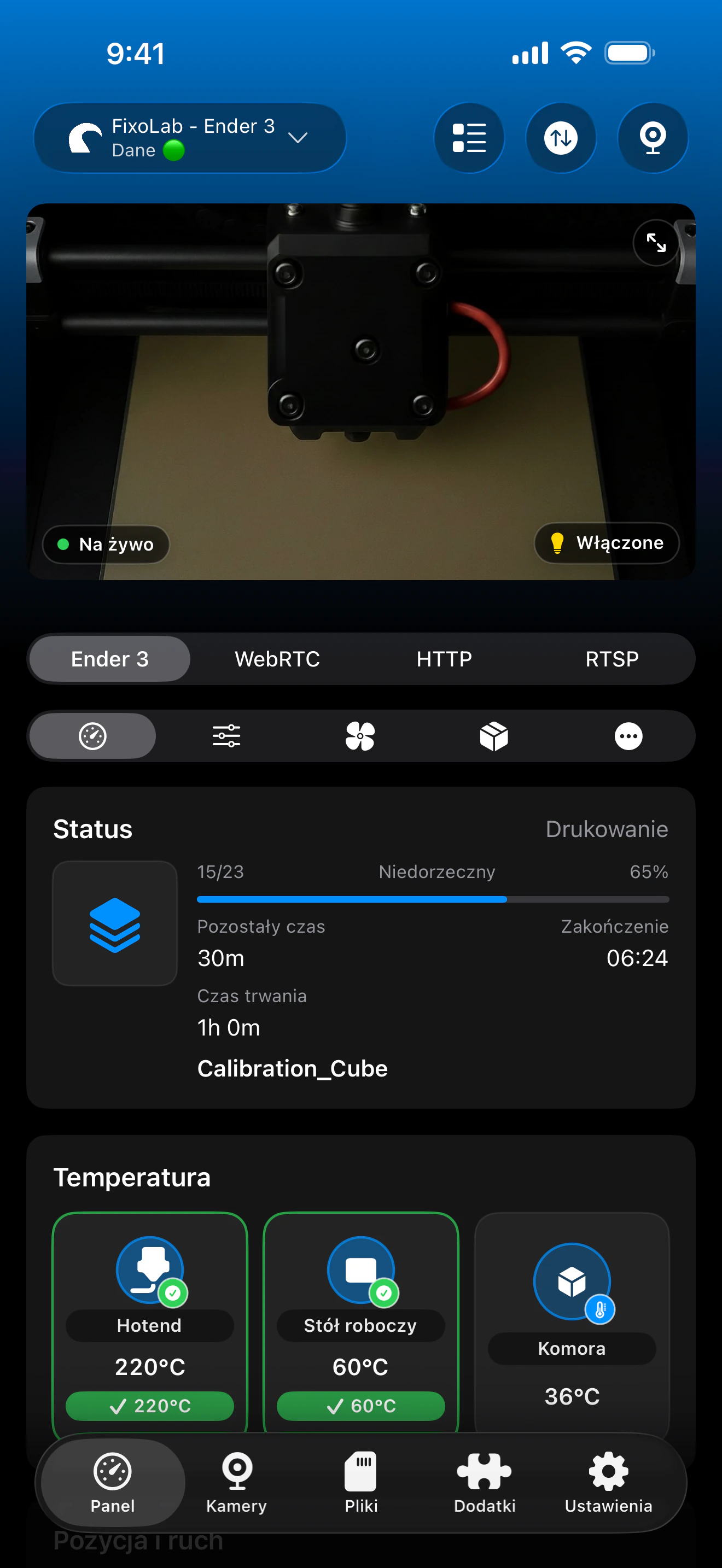
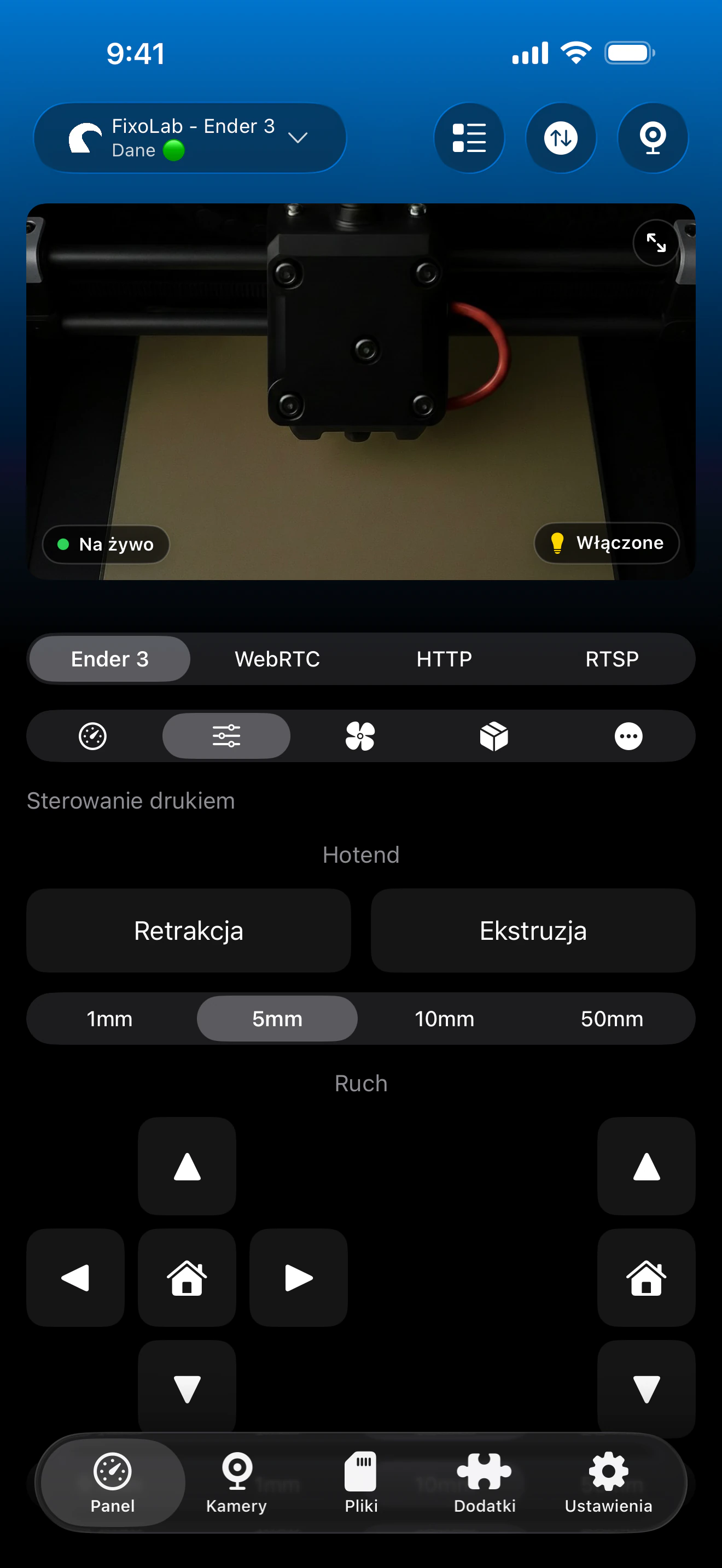
Ten sam klucz API, którego używa oficjalny interfejs webowy OctoPrint, jest potrzebny Printer Tools do połączenia.
Co działa po połączeniu
- Status drukowania, postęp i temperatury na żywo zgłaszane przez OctoPrint
- Wstrzymywanie, wznawianie i zatrzymywanie aktualnie wykonywanego zadania
- Przeglądanie w trybie tylko do odczytu plików już przechowywanych na serwerze OctoPrint
- Podgląd kamery MJPEG, gdy w OctoPrint skonfigurowano kamerę internetową
- Zarządzanie kilkoma instancjami OctoPrint z tego samego panelu Printer Tools
Czego nie ma
- Przesyłanie nowego pliku G-code lub rozpoczynanie nowego zadania druku nie jest obecnie obsługiwane z poziomu Printer Tools
- Wtyczki społecznościowe w OctoPrint nie są udostępniane jako pojedyncze elementy sterujące w aplikacji
- Problemy z połączeniem szeregowym między OctoPrint a drukarką trzeba rozwiązać w samym OctoPrint
- Printer Tools nie zarządza danymi filamentu ani szpul dla OctoPrint, ponieważ OctoPrint nie udostępnia tego natywnie
Częste problemy z konfiguracją
Printer Tools nie może dotrzeć do serwera OctoPrint
Potwierdź, że lokalny adres jest poprawny i osiągalny z tej samej sieci, oraz że własny interfejs webowy OctoPrint wczytuje się pod tym samym adresem w przeglądarce.
Klucz API jest odrzucany
Skopiuj klucz ponownie bezpośrednio z Ustawień OctoPrint, bez dodatkowych spacji, i potwierdź, że nie został wygenerowany ponownie od czasu ostatniego kopiowania.
Status się wczytuje, ale drukarka jest pokazywana jako rozłączona z OctoPrint
Zwykle oznacza to, że połączenie szeregowe między OctoPrint a samą drukarką zostało przerwane. Podłącz ją ponownie z własnego panelu połączenia OctoPrint, który Printer Tools może też pokazać bezpośrednio.
Łączenie się spoza domu
Do zdalnego dostępu użyj VPN z powrotem do swojej sieci lub dodaj tę samą instancję OctoPrint przez OctoEverywhere w Printer Tools. Unikaj bezpośredniego przekierowania portu OctoPrint na routerze.
Najczęściej zadawane pytania
Które drukarki działają przez OctoPrint?
Każda drukarka obsługiwana przez sam OctoPrint przez połączenie szeregowe działa tak samo w Printer Tools, ponieważ aplikacja komunikuje się z OctoPrint, a nie bezpośrednio z drukarką.
Czy potrzebuję konkretnej wtyczki OctoPrint, aby to działało?
Nie. Podstawowe API OctoPrint wystarcza do statusu, sterowania zadaniami i przeglądania plików. Poszczególne wtyczki społecznościowe nie są udostępniane jako osobne elementy sterujące.
Czy obsługiwany jest klucz API dla poszczególnych użytkowników?
Nie. Printer Tools korzysta z globalnego klucza API OctoPrint, tego samego, który współdzieli oficjalny interfejs webowy.
Czy mogę uzyskać zdalny dostęp do OctoPrint przy tej konfiguracji?
Tak, dodając OctoEverywhere w Printer Tools lub korzystając z VPN z powrotem do lokalnej sieci.
Czy potrzebuję wtyczki do kamery internetowej, aby kamera działała?
Potrzebujesz strumienia kamery internetowej dostępnego pod standardową ścieżką MJPEG OctoPrint. Printer Tools nie wymaga konkretnej wtyczki poza dostępnością tego strumienia.
Powiązane poradniki

Zobacz pełną kompatybilność z OctoPrint
Sprawdź obsługiwane funkcje OctoPrint, konfigurację kamery, uwierzytelnianie i obecne ograniczenia w Printer Tools.
Wszystkie drukarki 3D w jednym panelu
Monitoruj drukarki Bambu Lab, Klipper, OctoPrint, Creality, Snapmaker, Anycubic, Flashforge, Elegoo i Prusa w jednej aplikacji
Dostępna na Androida, iPhone'a, iPada i Maca, z aplikacjami towarzyszącymi na Apple Watch i Wear OS oraz opcjonalnym dostępem zdalnym przez VPN, OctoEverywhere lub Obico
