
Sådan installerer du OctoPrint og forbinder det til Printer Tools med en API-nøgle
OctoPrint-installation og API-nøgle
Det korte svar
Installer OctoPrint, forbind det til din printer via seriel eller USB, kopiér derefter den globale API-nøgle fra OctoPrints egne indstillinger, og indtast den i Printer Tools sammen med serverens lokale adresse. Printer Tools bruger den samme API-nøgle, som den officielle OctoPrint-webgrænseflade er afhængig af, så der kræves ingen separat konto eller plugin.
Hvad du skal bruge
- OctoPrint installeret og kørende, for eksempel via OctoPi-imaget på en Raspberry Pi
- Printeren forbundet til OctoPrint-værten via seriel eller USB og genkendt i OctoPrints egen grænseflade
- Den lokale IP-adresse eller værtsnavn på maskinen, der kører OctoPrint
- Den globale API-nøgle fra OctoPrints indstillinger, under API-sektionen
Forbind OctoPrint til Printer Tools
- 1
Afslut først OctoPrints egen opsætning
Fuldfør OctoPrints opsætningsguide, og bekræft, at printeren forbinder korrekt via seriel fra OctoPrints egen webgrænseflade, før du tilføjer den til Printer Tools.
- 2
Kopiér API-nøglen
Åbn OctoPrints indstillinger, gå til API-sektionen, og kopiér den globale API-nøgle, der vises der.
- 3
Tilføj OctoPrint i Printer Tools
Åbn Printer Tools, vælg at tilføje en OctoPrint-printer, og indtast serverens lokale adresse sammen med den API-nøgle, du kopierede.
- 4
Bekræft, at dashboardet indlæses
Gem printeren, og åbn den fra Dashboardet. Status, fremgang og temperaturer bør vises, hvis OctoPrint allerede rapporterer dem i sin egen grænseflade.
- 5
Tjek kameraet separat
Hvis OctoPrint har et webcam konfigureret, bør det automatisk vises på sin standard streamrute. Et manglende kamera påvirker ikke status eller opgavestyring.
OctoPrint inde i Printer Tools
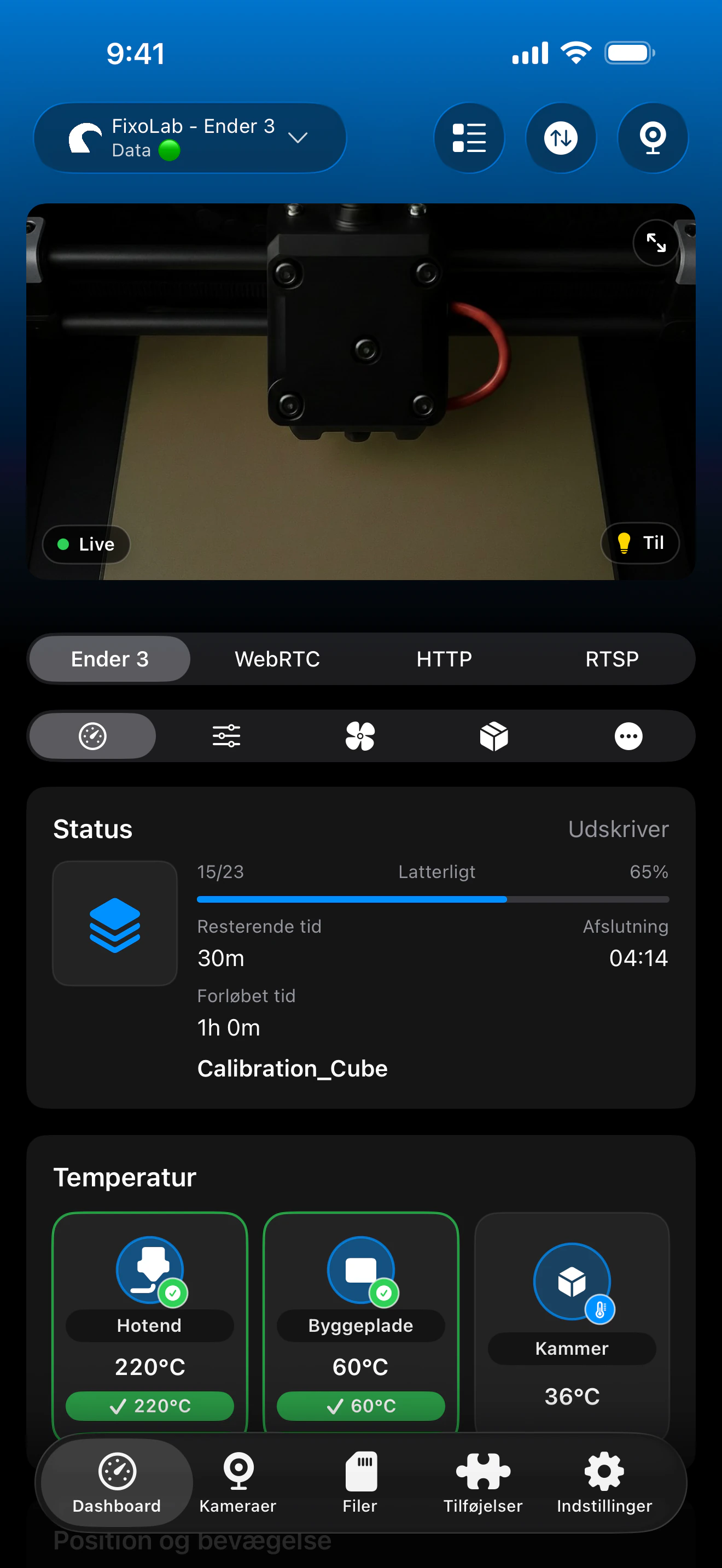
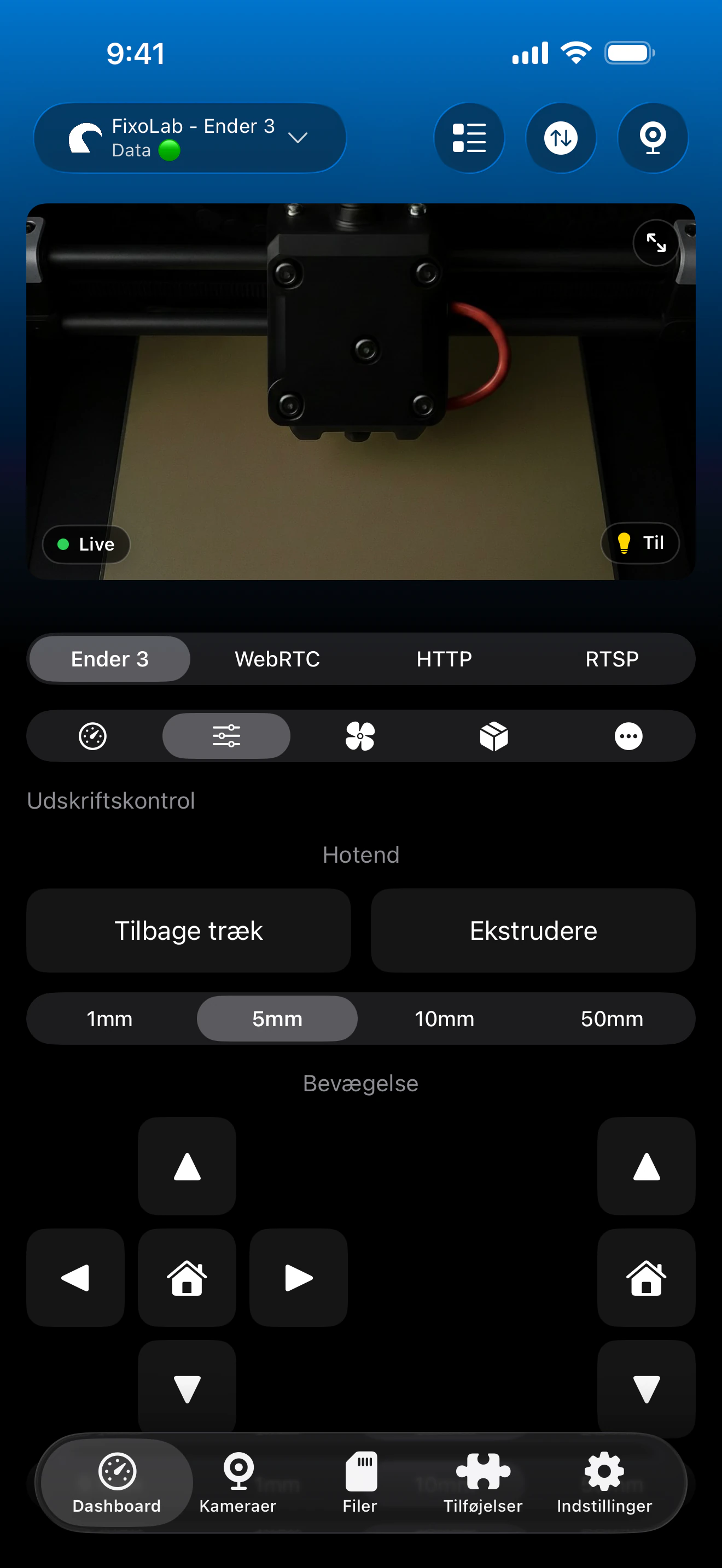
Den samme API-nøgle, som den officielle OctoPrint-webgrænseflade bruger, er hvad Printer Tools skal bruge for at forbinde.
Hvad der virker, når først forbundet
- Live udskrivningsstatus, fremgang og temperaturer rapporteret af OctoPrint
- Pause, genoptag og stop af den opgave, der kører nu
- Skrivebeskyttet gennemsyn af filer, der allerede er gemt på OctoPrint-serveren
- MJPEG-kameravisning, når et webcam er konfigureret i OctoPrint
- Håndtering af flere OctoPrint-instanser fra samme Printer Tools-dashboard
Hvad der ikke er inkluderet
- Upload af en ny G-kode-fil eller start af en ny udskriftsopgave understøttes ikke i øjeblikket fra Printer Tools
- Community-plugins i OctoPrint eksponeres ikke som individuelle knapper i appen
- Serielle forbindelsesproblemer mellem OctoPrint og printeren skal løses i OctoPrint selv
- Printer Tools håndterer ikke filament- eller spoledata for OctoPrint, da OctoPrint ikke eksponerer dette nativt
Almindelige opsætningsproblemer
Printer Tools kan ikke nå OctoPrint-serveren
Bekræft, at den lokale adresse er korrekt og tilgængelig fra samme netværk, og at OctoPrints egen webgrænseflade indlæses på samme adresse i en browser.
API-nøglen bliver afvist
Kopiér nøglen igen direkte fra OctoPrints indstillinger, uden ekstra mellemrum, og bekræft, at den ikke er blevet regenereret, siden du sidst kopierede den.
Status indlæses, men printeren vises som frakoblet i OctoPrint
Det betyder normalt, at den serielle forbindelse mellem OctoPrint og printeren selv er tabt. Genopret den fra OctoPrints eget forbindelsespanel, som Printer Tools også kan vise direkte.
Forbind hjemmefra og hjemmefra
Brug til fjernadgang en VPN tilbage til dit netværk, eller tilføj den samme OctoPrint-instans via OctoEverywhere i Printer Tools. Undgå at videresende OctoPrints port direkte på din router.
Ofte stillede spørgsmål
Hvilke printere virker via OctoPrint?
Enhver printer, som OctoPrint selv understøtter via en seriel forbindelse, fungerer på samme måde i Printer Tools, da appen taler med OctoPrint, ikke direkte med printeren.
Skal jeg bruge et bestemt OctoPrint-plugin, for at dette virker?
Nej. OctoPrints kerne-API er nok til status, opgavestyring og filgennemsyn. Individuelle community-plugins eksponeres ikke som separate knapper.
Understøttes en API-nøgle pr. bruger?
Nej. Printer Tools bruger OctoPrints globale API-nøgle, den samme som deles af den officielle webgrænseflade.
Kan jeg tilgå OctoPrint eksternt med denne opsætning?
Ja, ved at tilføje OctoEverywhere i Printer Tools eller ved at bruge en VPN tilbage til dit lokale netværk.
Skal jeg bruge et webcam-plugin, for at kameraet virker?
Du skal bruge en webcam-stream, der kan tilgås på OctoPrints standard MJPEG-rute. Printer Tools kræver ikke et bestemt plugin ud over, at den stream er tilgængelig.
Relaterede vejledninger

Se fuld OctoPrint-kompatibilitet
Gennemgå de understøttede OctoPrint-funktioner, kameraopsætning, godkendelse og aktuelle begrænsninger i Printer Tools.
Alle dine 3D-printere i ét dashboard
Overvåg Bambu Lab-, Klipper-, OctoPrint-, Creality-, Snapmaker-, Anycubic-, Flashforge-, Elegoo- og Prusa-printere fra én app
Tilgængelig på Android, iPhone, iPad og Mac med companion-apps til Apple Watch og Wear OS samt valgfri fjernadgang via VPN, OctoEverywhere eller Obico
