
Cómo instalar OctoPrint y conectarlo a Printer Tools con una clave API
Instalación de OctoPrint y clave API
La respuesta rápida
Instala OctoPrint, conéctalo a tu impresora por puerto serie o USB, y luego copia la API key global desde los propios ajustes de OctoPrint e introdúcela en Printer Tools junto con la dirección local del servidor. Printer Tools usa esa misma API key que utiliza la interfaz web oficial de OctoPrint, por lo que no se necesita una cuenta ni un plugin independiente.
Lo que necesitas
- OctoPrint instalado y en funcionamiento, por ejemplo mediante la imagen OctoPi en una Raspberry Pi
- La impresora conectada al host de OctoPrint por puerto serie o USB y reconocida en la propia interfaz de OctoPrint
- La dirección IP local o el nombre de host de la máquina que ejecuta OctoPrint
- La API key global de los Ajustes de OctoPrint, en la sección API
Conectar OctoPrint a Printer Tools
- 1
Termina primero la configuración propia de OctoPrint
Completa el asistente de configuración de OctoPrint y confirma que la impresora se conecta correctamente por puerto serie desde la propia interfaz web de OctoPrint antes de añadirla a Printer Tools.
- 2
Copia la API key
Abre los Ajustes de OctoPrint, ve a la sección API y copia la API key global que aparece ahí.
- 3
Añade OctoPrint en Printer Tools
Abre Printer Tools, elige añadir una impresora OctoPrint e introduce la dirección local del servidor junto con la API key que copiaste.
- 4
Confirma que el panel carga
Guarda la impresora y ábrela desde el Dashboard. El estado, el progreso y las temperaturas deberían aparecer si OctoPrint ya los está reportando en su propia interfaz.
- 5
Comprueba la cámara por separado
Si OctoPrint tiene una webcam configurada, debería aparecer automáticamente en su ruta de flujo estándar. Una cámara ausente no afecta al estado ni al control del trabajo.
OctoPrint dentro de Printer Tools
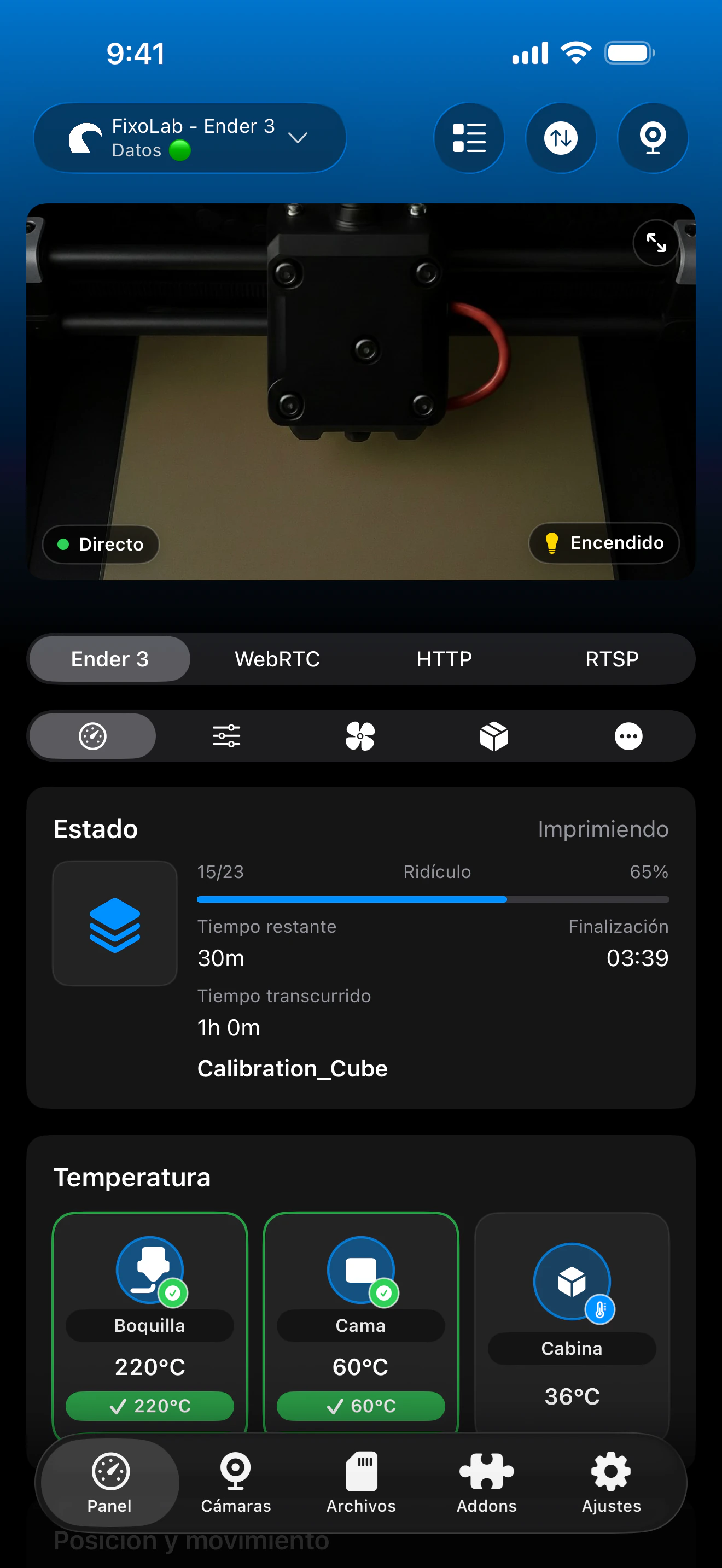
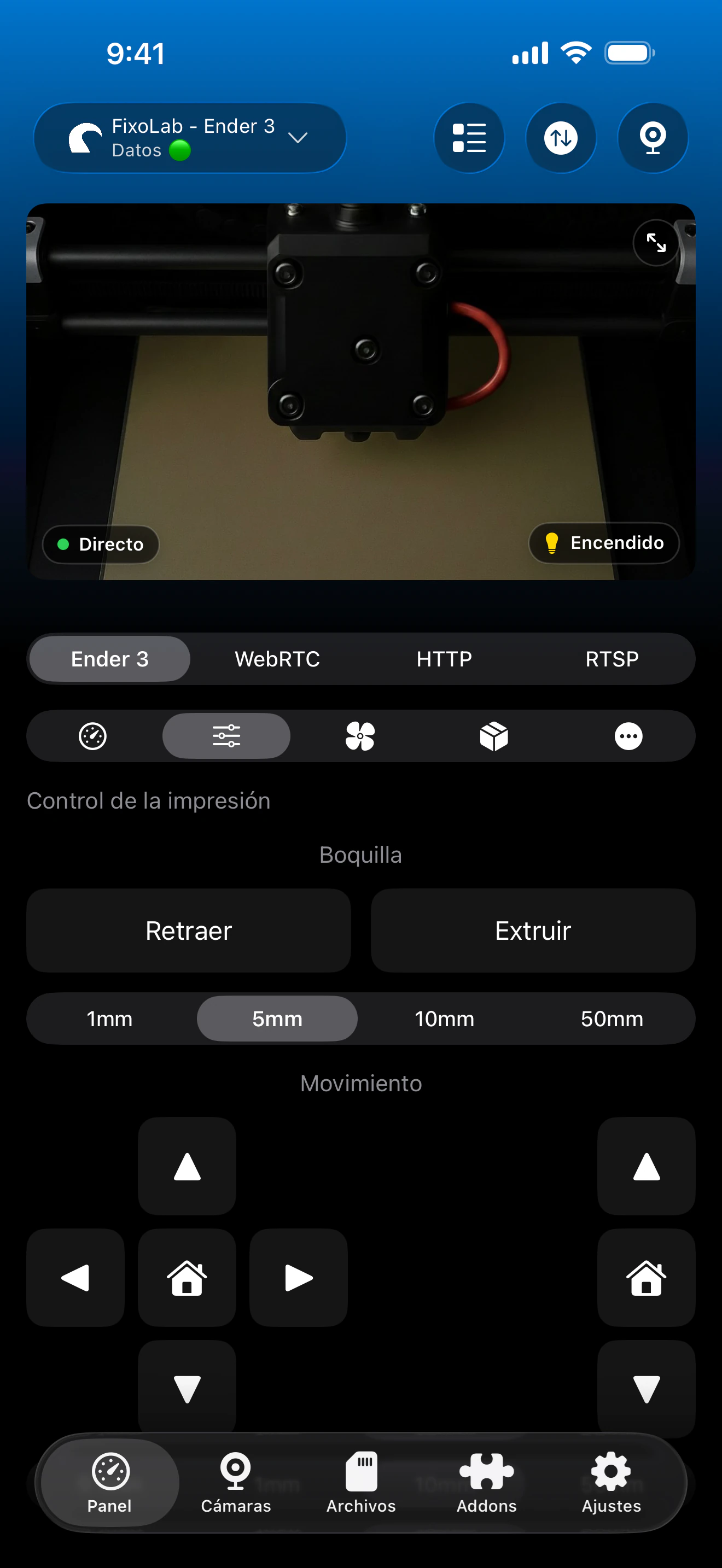
La misma API key que usa la interfaz web oficial de OctoPrint es la que Printer Tools necesita para conectarse.
Lo que funciona una vez conectado
- Estado de impresión, progreso y temperaturas en directo reportados por OctoPrint
- Pausar, reanudar y detener el trabajo que se está imprimiendo actualmente
- Navegación de solo lectura de los archivos ya almacenados en el servidor de OctoPrint
- Visualización de cámara MJPEG cuando hay una webcam configurada en OctoPrint
- Gestión de varias instancias de OctoPrint desde el mismo panel de Printer Tools
Lo que no está incluido
- Subir un archivo G-code nuevo o iniciar un trabajo de impresión no está soportado actualmente desde Printer Tools
- Los plugins de la comunidad de OctoPrint no se exponen como controles individuales en la app
- Los problemas de conexión por puerto serie entre OctoPrint y la impresora deben resolverse en el propio OctoPrint
- Printer Tools no gestiona datos de filamento o bobina para OctoPrint, ya que OctoPrint no los expone de forma nativa
Problemas de configuración habituales
Printer Tools no puede acceder al servidor de OctoPrint
Confirma que la dirección local es correcta y accesible desde la misma red, y que la propia interfaz web de OctoPrint carga en esa misma dirección en un navegador.
La API key es rechazada
Vuelve a copiar la clave directamente desde los Ajustes de OctoPrint, sin espacios adicionales, y confirma que no se ha regenerado desde la última vez que la copiaste.
El estado carga pero la impresora aparece desconectada en OctoPrint
Esto normalmente significa que la conexión por puerto serie entre OctoPrint y la propia impresora se perdió. Reconéctala desde el propio panel de conexión de OctoPrint, que Printer Tools también puede mostrar directamente.
Conectar desde fuera de casa
Para el acceso remoto, usa una VPN de vuelta a tu red o añade la misma instancia de OctoPrint mediante OctoEverywhere en Printer Tools. Evita reenviar directamente el puerto de OctoPrint en tu router.
Preguntas frecuentes
¿Qué impresoras funcionan a través de OctoPrint?
Cualquier impresora que el propio OctoPrint admita por conexión serie funciona igual en Printer Tools, ya que la app habla con OctoPrint, no directamente con la impresora.
¿Necesito un plugin específico de OctoPrint para que esto funcione?
No. La API base de OctoPrint es suficiente para el estado, el control del trabajo y la navegación de archivos. Los plugins individuales de la comunidad no se exponen como controles independientes.
¿Se admite una API key por usuario?
No. Printer Tools usa la API key global de OctoPrint, la misma que comparte la interfaz web oficial.
¿Puedo acceder a OctoPrint de forma remota con esta configuración?
Sí, añadiendo OctoEverywhere en Printer Tools o usando una VPN de vuelta a tu red local.
¿Necesito un plugin de webcam para que funcione la cámara?
Necesitas un flujo de webcam accesible en la ruta MJPEG estándar de OctoPrint. Printer Tools no requiere un plugin específico más allá de que ese flujo esté disponible.
Guías relacionadas

Ver la compatibilidad completa de OctoPrint
Revisa las funciones de OctoPrint compatibles, la configuración de cámara, la autenticación y las limitaciones actuales en Printer Tools.
Todas tus impresoras 3D en un solo panel
Monitoriza impresoras Bambu Lab, Klipper, OctoPrint, Creality, Snapmaker, Anycubic, Flashforge, Elegoo y Prusa desde una sola app
Disponible en Android, iPhone, iPad y Mac, con apps complementarias para Apple Watch y Wear OS y acceso remoto opcional mediante VPN, OctoEverywhere u Obico
