Come risolvere una fotocamera OctoPrint che non si carica in Printer Tools
Risoluzione dei problemi della fotocamera OctoPrint
La risposta breve
Printer Tools richiede uno stream MJPEG dal percorso webcam standard sul tuo server OctoPrint, lo stesso percorso predefinito usato dalle installazioni OctoPi. Se la fotocamera è su un host o una porta diversi dal resto di OctoPrint, usa il campo indirizzo di streaming separato così Printer Tools sa dove cercare il video effettivo.
Cosa ti serve
- Una stampante OctoPrint già connessa a Printer Tools
- Una webcam configurata in OctoPrint e confermata funzionante dall'interfaccia di OctoPrint
- L'indirizzo locale della macchina che serve effettivamente lo stream MJPEG, se diverso dal server OctoPrint stesso
Risolvere una fotocamera che non si carica
- 1
Conferma prima che lo stream funzioni in OctoPrint
Apri l'interfaccia web di OctoPrint e controlla che l'anteprima della fotocamera si carichi lì. Se non lo fa, il problema è nella configurazione della webcam stessa, non in Printer Tools.
- 2
Testa il percorso predefinito in un browser
Apri il percorso webcam standard direttamente in un browser sulla stessa rete del server OctoPrint, separatamente dall'interfaccia principale di OctoPrint.
- 3
Usa un indirizzo di streaming separato se necessario
Se la fotocamera è servita da un host o una porta diversi dal resto di OctoPrint, ad esempio dietro un proxy separato, inserisci quell'indirizzo specifico nelle impostazioni di streaming di Printer Tools per questa stampante.
- 4
Controlla l'isolamento di rete
Il Wi-Fi ospiti o l'isolamento client possono bloccare lo stream della fotocamera anche mentre stato e controllo dei lavori continuano a funzionare, poiché possono raggiungere il server tramite un percorso diverso.
- 5
Ricollega la stampante
Dopo aver cambiato qualsiasi indirizzo, ricollega la stampante in Printer Tools invece di limitarti ad aggiornare la vista fotocamera.
Impostazioni fotocamera OctoPrint
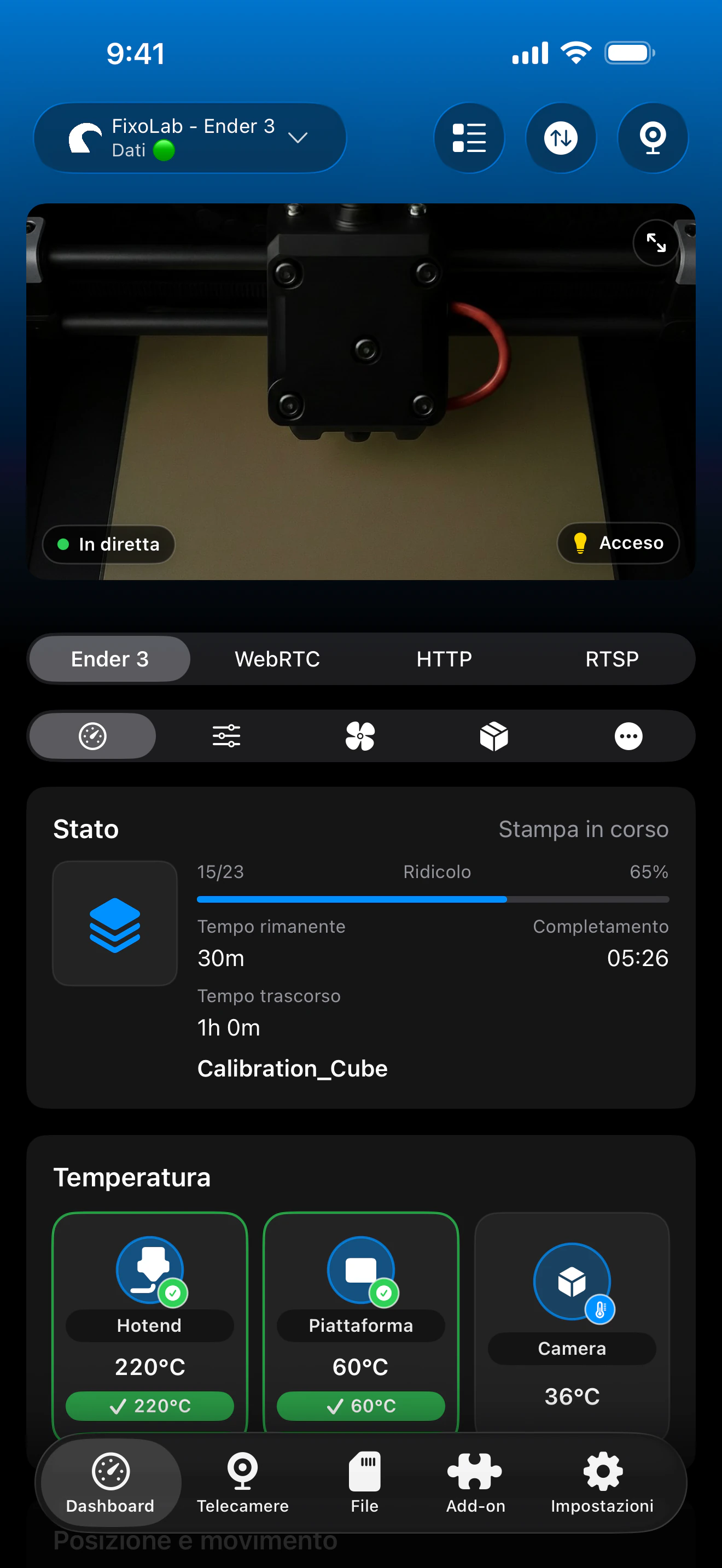
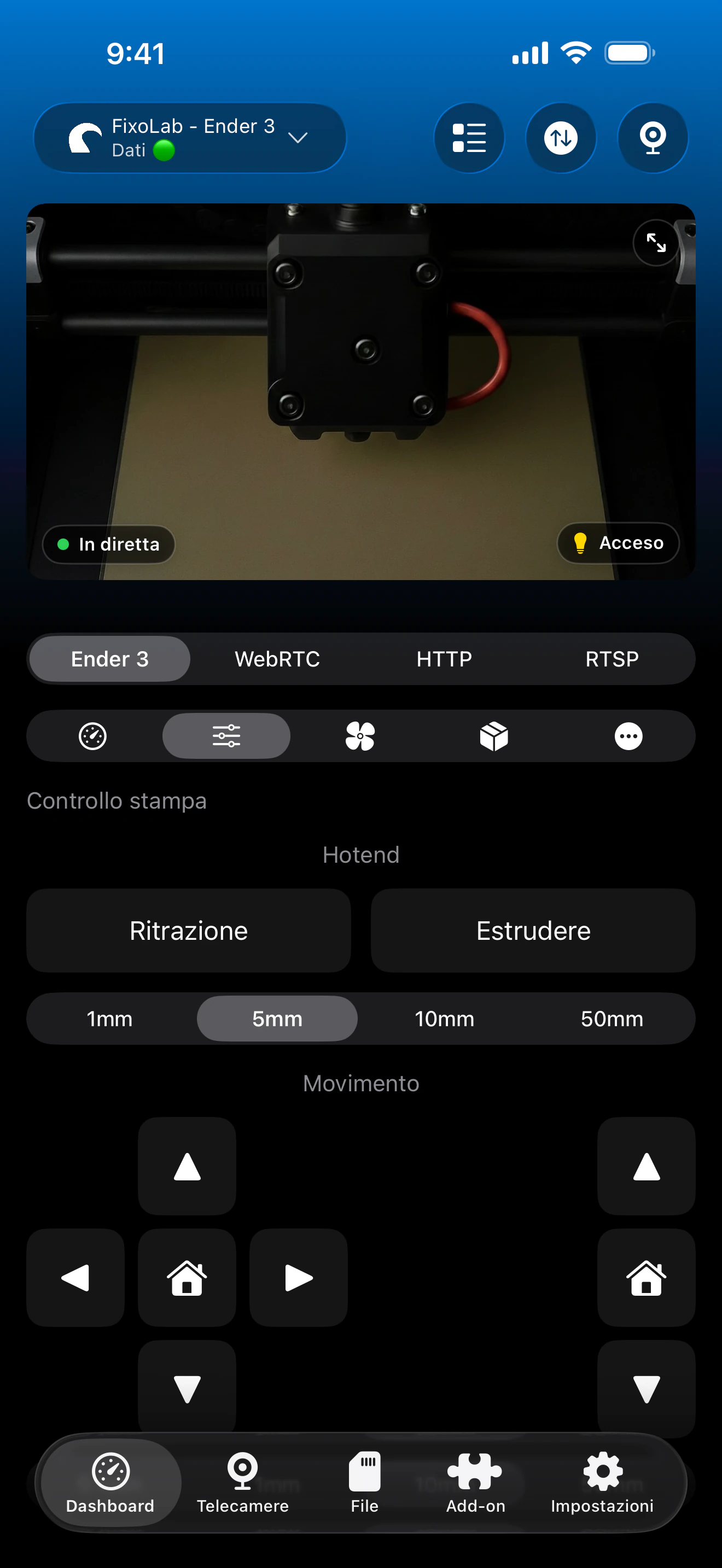
Un indirizzo di streaming separato è disponibile per le configurazioni in cui la fotocamera non è servita dallo stesso host del resto di OctoPrint.
Cosa supporta la vista fotocamera
- Rilevamento automatico MJPEG al percorso webcam standard di OctoPrint
- Un campo indirizzo di streaming separato per fotocamere servite da un host o una porta diversi
- Visualizzazione in tempo reale insieme a stato e controlli del lavoro nella stessa schermata
Cosa non è automatico
- I percorsi personalizzati dei plugin webcam diversi dal percorso standard non vengono rilevati automaticamente
- Printer Tools non configura le impostazioni webcam di OctoPrint al posto tuo
- Solo MJPEG è supportato per la fotocamera nativa di OctoPrint
Problemi comuni della fotocamera
La fotocamera funziona in OctoPrint ma non in Printer Tools
Controlla se la fotocamera è servita da un indirizzo diverso dal server OctoPrint principale, e in tal caso inserisci quell'indirizzo nel campo di streaming separato di Printer Tools.
Lo stream si carica ma è molto lento
Regola risoluzione e frame rate nella configurazione della tua webcam. Printer Tools mostra lo stream così come è pubblicato e non applica compressione aggiuntiva.
La fotocamera funzionava prima e si è fermata dopo un cambio di rete
Conferma che l'indirizzo di streaming sia ancora raggiungibile allo stesso IP. Un cambio di router o DHCP può spostare l'host della fotocamera a un nuovo indirizzo locale.
Lo stato si carica correttamente ma la fotocamera non appare mai
Di solito significa che il traffico di stato e quello della fotocamera prendono percorsi di rete diversi. Controlla le regole di firewall o isolamento client specificamente per la porta della fotocamera.
Vedere la fotocamera da fuori casa
Aggiungi OctoEverywhere alla stessa stampante OctoPrint per l'accesso remoto alla fotocamera, oppure usa una VPN verso la tua rete. Evita di inoltrare direttamente la porta della fotocamera sul router.
Domande frequenti
Devo inserire l'indirizzo della fotocamera manualmente?
Solo se la tua webcam è servita da un host o una porta diversi dal resto di OctoPrint. Altrimenti Printer Tools la trova automaticamente al percorso standard.
Printer Tools supporta RTSP per le fotocamere OctoPrint?
La fotocamera nativa di OctoPrint in Printer Tools è solo MJPEG. Altri protocolli andrebbero aggiunti tramite una configurazione fotocamera esterna separata.
Perché la fotocamera fallisce solo da fuori casa?
L'accesso remoto a uno stream fotocamera locale richiede OctoEverywhere o una VPN. Una connessione diretta all'indirizzo locale funziona solo sulla stessa rete.
Posso usare uno snapshot invece di uno stream live?
Printer Tools richiede uno stream MJPEG live per la fotocamera nativa di OctoPrint, non snapshot periodici.
Guide correlate

Vedi la compatibilità completa con OctoPrint
Consulta le funzioni OctoPrint supportate, la configurazione della fotocamera, l'autenticazione e i limiti attuali in Printer Tools.
Tutte le tue stampanti 3D in un'unica dashboard
Monitora le stampanti Bambu Lab, Klipper, OctoPrint, Creality, Snapmaker, Anycubic, Flashforge, Elegoo e Prusa da un'unica app
Disponibile su Android, iPhone, iPad e Mac, con app complementari per Apple Watch e Wear OS e accesso remoto opzionale tramite VPN, OctoEverywhere o Obico
