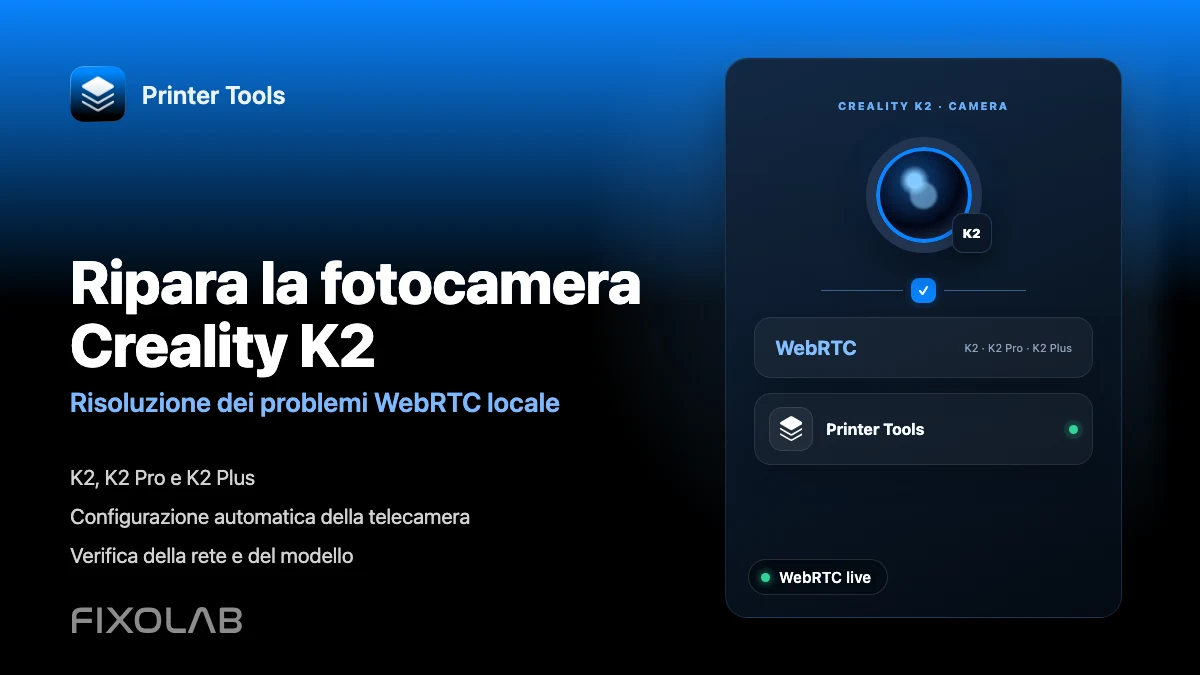
Come riparare la telecamera Creality K2 con WebRTC sulla rete locale
Creality K2 WebRTC risoluzione dei problemi
I controlli più rapidi
Printer Tools utilizza automaticamente la telecamera WebRTC locale della famiglia Creality K2. Assicurati che la stampante sia stata aggiunta come Creality, che il suo nome salvato includa K2 e che il dispositivo possa raggiungere la stampante direttamente sulla rete locale. Non inserire l'indirizzo di una telecamera né riutilizzare le impostazioni K1 MJPEG. Se la telemetria funziona ma il video no, concentrati sul servizio fotocamera K2 e sul traffico WebRTC tra i due dispositivi.
Cosa ti serve
- Uno Creality K2, K2 Pro o K2 Plus con firmware Creality OS compatibile
- La stampante collegata al stessa rete locale raggiungibile di Printer Tools
- Una voce della stampante Creality il cui nome include K2
- Telemetria Live Creality visibile in Printer Tools Dashboard
- La fotocamera K2 integrata è abilitata e funzionante nell'interfaccia della stampante
- Nessun isolamento della rete ospite o regola firewall che blocchi il traffico video locale diretto
Correggi la fotocamera Creality K2 in Printer Tools
- 1
Conferma che la connessione alla stampante è attiva
Apri K2 Dashboard e verifica lo stato corrente, le temperature e i progressi. Se tutta la telemetria è offline, aggiorna l'IP della stampante e correggi l'accesso alla rete locale prima di testare WebRTC.
- 2
Controlla il nome della stampante salvata
Modifica la stampante Creality e assicurati che il suo nome includa K2, come Creality K2, Creality K2 Pro o Creality K2 Plus. Salvalo e riapri Dashboard in modo che Printer Tools ricostruisca la selezione della fotocamera.
- 3
Verificare la fotocamera integrata nella stampante
Apri la fotocamera dall'interfaccia locale o ufficiale della stampante. Se non è disponibile anche lì, riavviare o riattivare il servizio della fotocamera prima di modificare Printer Tools.
- 4
Chiudi le sessioni della fotocamera concorrenti
Chiudere temporaneamente gli altri visualizzatori live e aprire nuovamente la fotocamera Printer Tools. Ciò rimuove dal test una sessione esistente o un servizio fotocamera sovraccarico.
- 5
Verifica la raggiungibilità WebRTC locale
Mantieni entrambi i dispositivi su una rete che consenta la comunicazione diretta tra client. Wi-Fi ospite, regole VLAN e alcuni profili VPN possono consentire la connessione allo stato Creality bloccando comunque il servizio K2 WebRTC separato.
- 6
Riavvia in ordine controllato
Chiudi Printer Tools, riavvia il K2 e attendi che la stampante sia completamente pronta, quindi riapri l'app e la fotocamera. Se il problema si è verificato dopo una modifica del firmware, verifica nuovamente la fotocamera sulla versione Creality OS corrente.
Fotocamera Creality K2 e controlli in Printer Tools
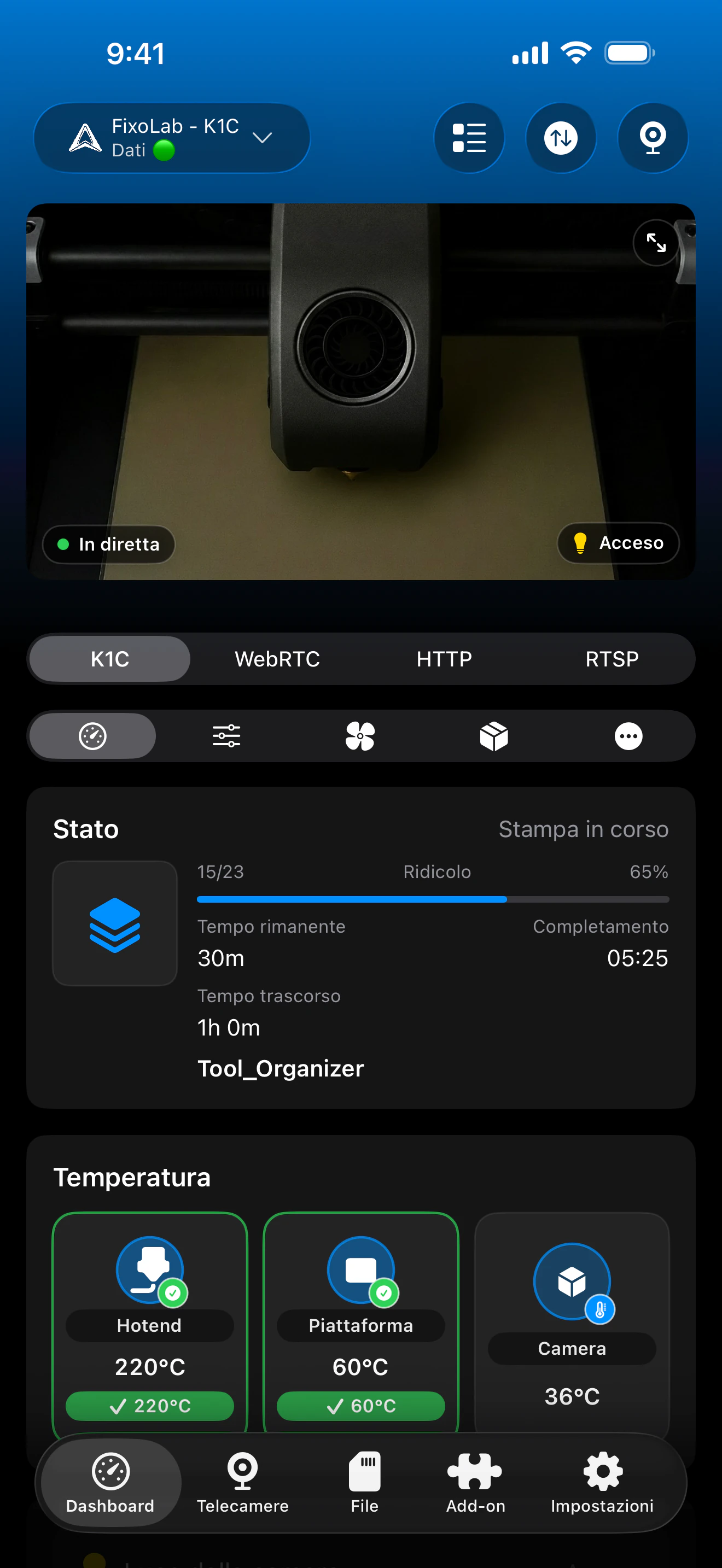
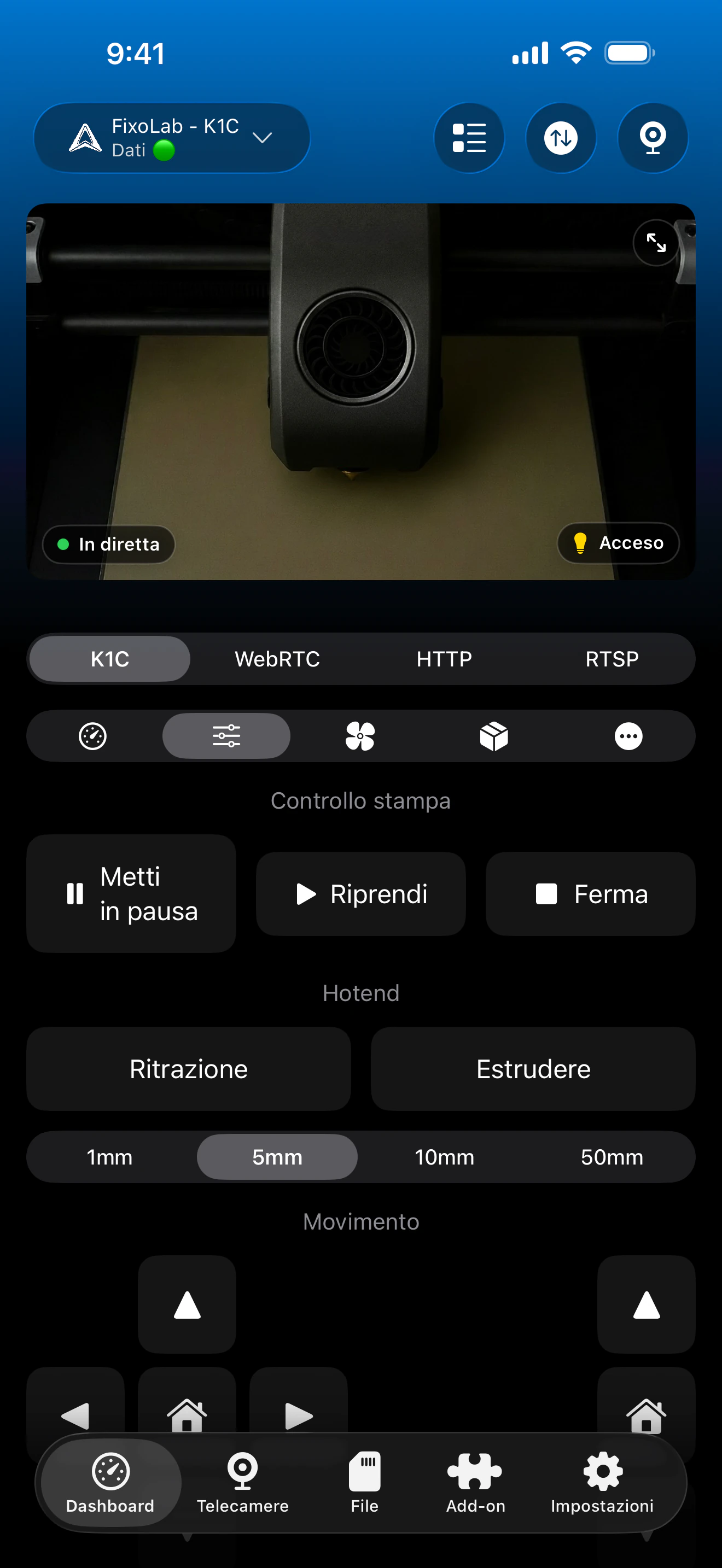
La fotocamera K2 appartiene alla stessa voce della stampante Creality come telemetria, controlli e file. Printer Tools seleziona WebRTC automaticamente quando il nome del modello salvato identifica la famiglia K2.
Cosa dovrebbe funzionare su un K2 collegato
- Riproduzione WebRTC locale automatica dalla fotocamera K2 integrata
- Stato di stampa in tempo reale, avanzamento, temperature e informazioni sui livelli
- Pausa, riprendi, stop, ventola, illuminazione e controlli stampante compatibili
- File locali, record di stampa e timelapse quando il firmware li segnala
- Materiali e vassoi CFS quando la stampante collegata espone tali dati
- La stessa fotocamera flusso su Android, iPhone, iPad e Mac
Differenze importanti da K1
- La risoluzione dei problemi della fotocamera K2 non deve utilizzare l'indirizzo K1 MJPEG o player
- Il nome della stampante salvato deve identificare K2, quindi Printer Tools seleziona WebRTC
- Una connessione di telemetria funzionante non garantisce che il servizio telecamera separato sia raggiungibile
- Printer Tools non può ripristinare un servizio telecamera disabilitato o guasto all'interno di Creality OS
- La connessione nativa Creality è locale e non deve essere esposta direttamente tramite l'inoltro porta del router
Risoluzione dei problemi in base al sintomo
Il pannello della fotocamera utilizza il lettore sbagliato
Rinomina la stampante in modo che il nome salvato includa K2, salvalo e riapri Dashboard. I nomi che non identificano K2 vengono trattati come la famiglia K1 e selezionano MJPEG.
La telemetria funziona ma la fotocamera rimane connessa
Controlla la fotocamera integrata in Creality OS, chiudi gli altri visualizzatori e verifica che il firewall locale o le regole VLAN consentano l'accesso Servizio video K2 e telemetria della stampante.
La fotocamera funziona su Wi-Fi ma non tramite VPN
Assicurarsi che VPN instradi la sottorete della stampante e consenta il traffico diretto richiesto da WebRTC. Un percorso che raggiunge solo il servizio di controllo Creality potrebbe comunque lasciare il video non disponibile.
La fotocamera si è arrestata dopo un aggiornamento del firmware
Riavvia completamente la stampante, verifica il video nell'interfaccia Creality corrente e quindi riapri Printer Tools. Se Creality OS non è in grado di mostrare la fotocamera, risolvere prima il servizio.
K2 è stato aggiunto come fotocamera esterna
Rimuovere la voce esterna duplicata e utilizzare la fotocamera principale collegata alla stampante Creality. Printer Tools costruisce automaticamente la sessione K2 WebRTC dall'IP della stampante e dal nome del modello.
Visualizza la fotocamera K2 lontano da casa
Utilizza un VPN che instrada l'intera rete della stampante quando è richiesto l'accesso remoto. OctoEverywhere e Obico non sono oggi opzioni di connessione per l'integrazione nativa di Creality in Printer Tools. Non inoltrare mai il controllo Creality o i servizi WebRTC direttamente a Internet.
Domande frequenti
Devo inserire manualmente l'indirizzo della fotocamera K2?
No. Aggiungi la stampante come Creality, includi K2 nel nome e Printer Tools creerà automaticamente la sessione locale della fotocamera WebRTC.
Perché il nome della stampante è importante?
La selezione corrente della fotocamera utilizza il nome del modello salvato per distinguere K2 WebRTC da Fotocamera MJPEG della famiglia K1.
Questa guida si applica a K1, K1C o K1 Max?
No. Questi modelli utilizzano MJPEG in Printer Tools. Questa guida è specifica per il flusso della telecamera K2, K2 Pro e K2 Plus WebRTC.
Lo stato può funzionare mentre WebRTC è bloccato?
Sì. La telemetria Creality e la fotocamera K2 utilizzano servizi locali separati, quindi le regole di rete possono consentire lo stato durante il blocco del video.
La fotocamera K2 funziona su Android e dispositivi Apple?
Sì. Printer Tools supporta il flusso K2 WebRTC su Android, iPhone, iPad e Mac.
Guide correlate
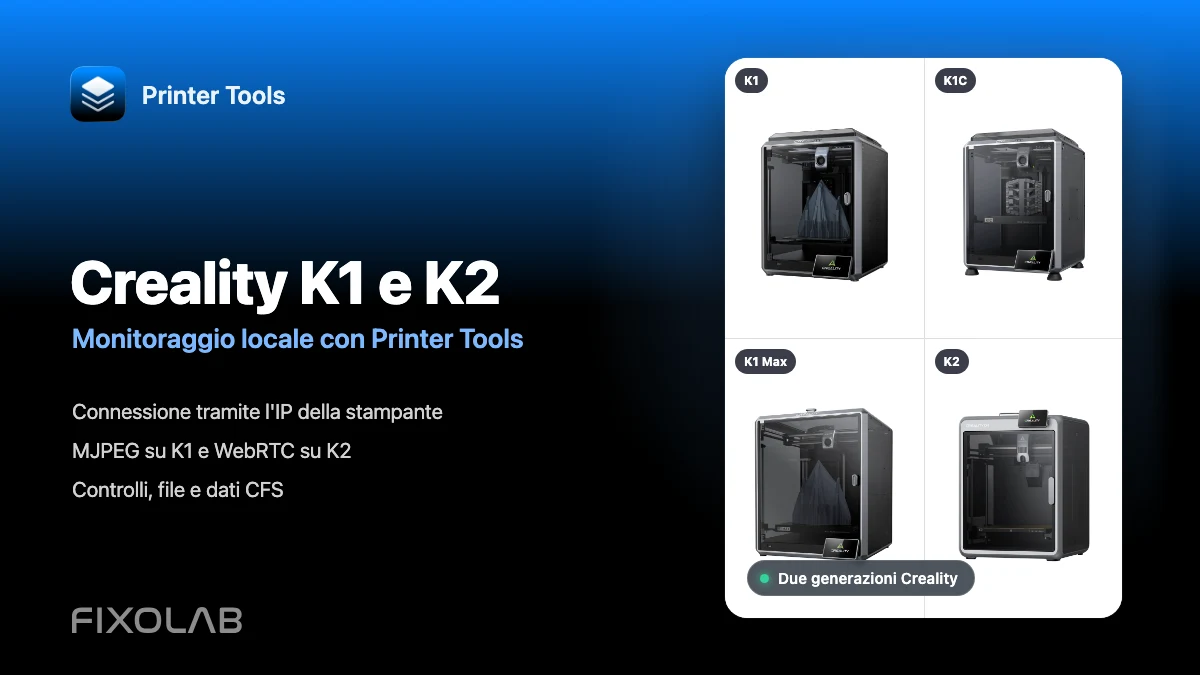
Visualizza la compatibilità completa con Creality
Rivedi i trasporti delle telecamere K1 e K2, il monitoraggio locale, i controlli, l'accesso ai file e il supporto CFS corrente.
Tutte le tue stampanti 3D in un'unica dashboard
Monitora le stampanti Bambu Lab, Klipper, OctoPrint, Creality, Snapmaker, Anycubic, Flashforge, Elegoo e Prusa da un'unica app
Disponibile su Android, iPhone, iPad e Mac, con app complementari per Apple Watch e Wear OS e accesso remoto opzionale tramite VPN, OctoEverywhere o Obico
