ローカル ネットワーク上の WebRTC を使用して Creality K2 カメラを修正する方法
Creality K2 WebRTCトラブルシューティング
最速のチェック
Printer Tools は、Creality K2 ファミリのローカル WebRTC カメラを自動的に使用します。プリンターが Creality として追加され、その保存名には K2 が含まれており、デバイスがローカル ネットワーク上のプリンターに直接接続できることを確認してください。カメラアドレスを入力したり、K1 MJPEG 設定を再利用したりしないでください。テレメトリは機能するがビデオが機能しない場合は、2 つのデバイス間の K2 カメラ サービスと WebRTC トラフィックに注目してください。
必要なもの
- 互換性のある Creality OS ファームウェアを搭載した Creality K2、K2 Pro、または K2 Plus
- プリンターは、 Printer Tools と同じ到達可能なローカル ネットワーク
- 名前に K2 が含まれる Creality プリンタ エントリ
- Printer Tools Dashboard に表示される Live Creality テレメトリ
- 内蔵 K2 カメラが有効でプリンタ インターフェイスで動作している
- 直接のローカル ビデオ トラフィックをブロックするゲスト ネットワークの分離やファイアウォール ルールはありません
Printer Tools で Creality K2 カメラを修正する
- 1
プリンター接続がライブであることを確認します。
K2 Dashboard を開いて、現在のステータス、温度、進行状況を確認します。すべてのテレメトリがオフラインの場合は、WebRTC をテストする前に、プリンター IP を更新し、ローカル ネットワーク アクセスを修正します。
- 2
保存されているプリンタ名を確認します。
Creality プリンターを編集し、名前に K2 (Creality K2、Creality K2 Pro、Creality K2 Plus など) が含まれていることを確認します。これを保存して Dashboard を再度開くと、Printer Tools がカメラ選択を再構築します。
- 3
プリンタの内蔵カメラを確認します
プリンター自体のローカルまたは公式インターフェースからカメラを開きます。そこでも利用できない場合は、Printer Tools を変更する前にカメラ サービスを再起動または再度有効にしてください。
- 4
競合するカメラ セッションを終了します。
他のライブ ビューアを一時的に閉じて、Printer Tools カメラを再度開きます。これにより、既存のセッションまたは過負荷になったカメラ サービスがテストから削除されます。
- 5
ローカル WebRTC の到達可能性を確認する
クライアントの直接通信が許可されるネットワーク上に両方のデバイスを維持します。ゲスト Wi-Fi、VLAN ルール、および一部の VPN プロファイルは、個別の K2 WebRTC サービスをブロックしながら、Creality ステータス接続を許可できます。
- 6
制御された順序で再起動します
Printer Tools を閉じ、K2 を再起動します。プリンターの準備が完了するまで待ってから、アプリとカメラを再度開きます。ファームウェアの変更後に問題が発生した場合は、現在の Creality OS バージョンでカメラを再度確認します。
Creality K2 のカメラと Printer Tools のコントロール
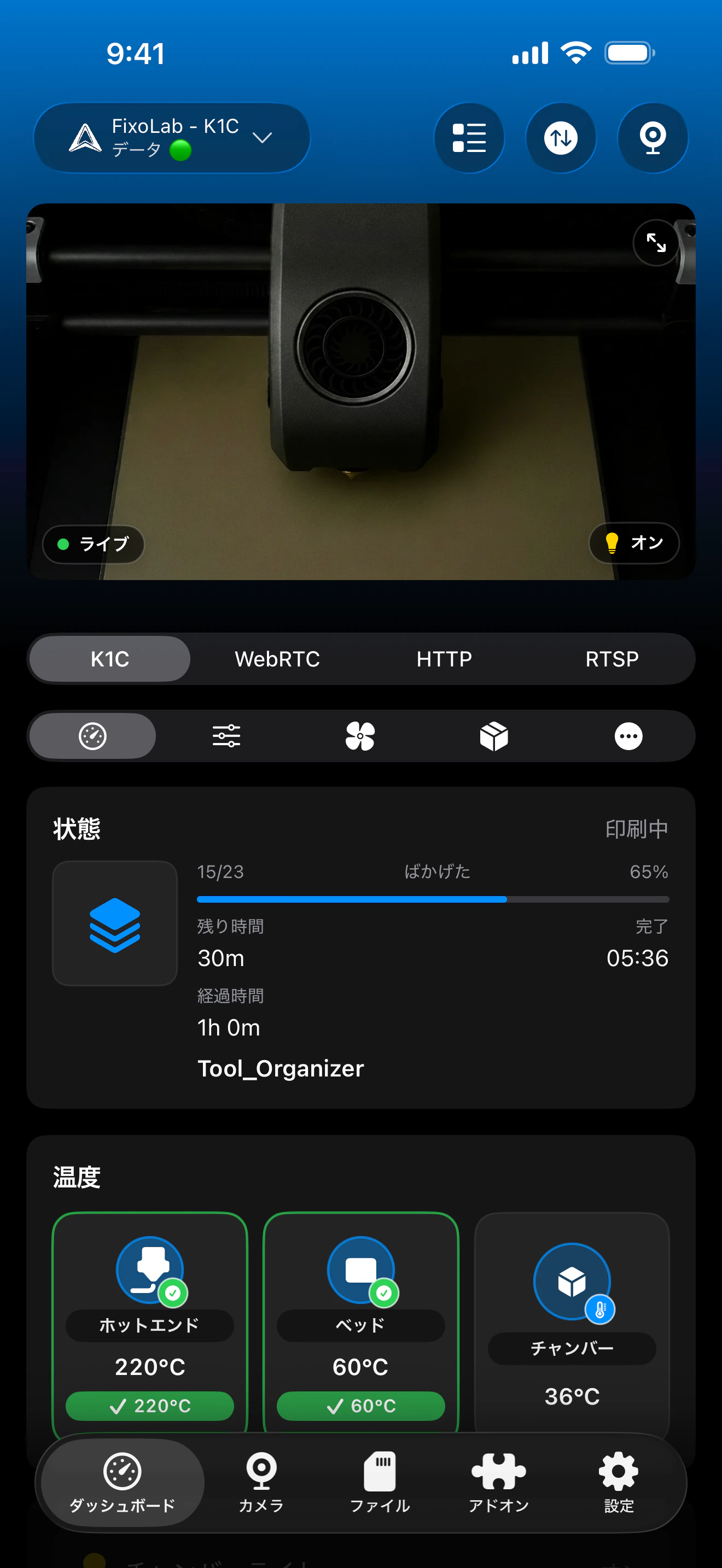
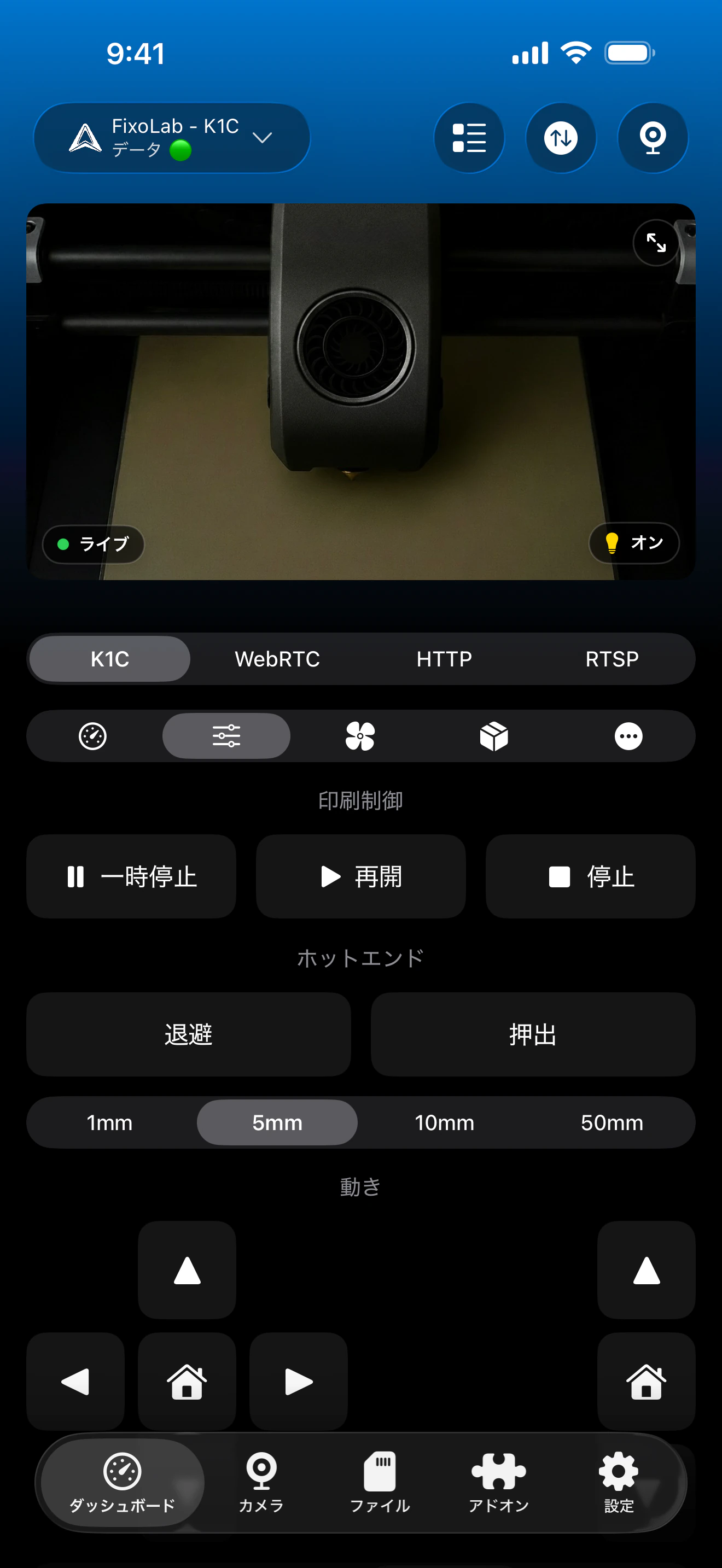
K2 カメラは、テレメトリ、コントロール、ファイルと同じ Creality プリンタ エントリに属します。保存されたモデル名が K2 ファミリを識別すると、Printer Tools は自動的に WebRTC を選択します。
接続された K2 で動作するもの
- 内蔵 K2 カメラからのローカル WebRTC の自動再生
- ライブ印刷状態、進行状況、温度、レイヤー情報
- 一時停止、再開、停止、ファン、ライト、および互換性のあるプリンターのコントロール
- ローカル ファイル、印刷記録、およびファームウェアが報告するタイムラプス
- 接続されたプリンターがデータを公開するときの CFS マテリアルとトレイ
- 同じカメラ フローAndroid、iPhone、iPad、および Mac について
以前との重要な違いK1
- K2 カメラのトラブルシューティングでは、K1 MJPEG アドレスを使用しないでください。 player
- 保存されたプリンタ名は K2 を識別する必要があるため、Printer Tools は WebRTC を選択します
- 動作しているテレメトリ接続は、別のカメラ サービスに到達できることを保証するものではありません。
- Printer Tools は、Creality OS 内で無効になっているか障害が発生しているカメラ サービスを復元できません。
- ネイティブ Creality 接続はローカルであり、ルーター ポート転送を通じて直接公開しないでください。
症状別のトラブルシューティング
カメラ パネルで間違ったプレーヤーが使用されている
保存名に K2 が含まれるようにプリンターの名前を変更し、保存して Dashboard を再度開きます。 K2 を識別しない名前は K1 ファミリとして扱われ、MJPEG を選択します。
テレメトリは機能しますが、カメラは接続されたままです。
Creality OS の内蔵カメラを確認し、他のビューアを閉じて、ローカル ファイアウォールまたは VLAN ルールが許可していることを確認します。 K2 ビデオ サービスとプリンター テレメトリ。
カメラは Wi-Fi 上で動作しますが、VPN 経由では動作しません。
VPN がプリンター サブネットをルーティングし、WebRTC に必要な直接トラフィックを許可していることを確認してください。 Creality コントロール サービスにのみ到達するルートでは、ビデオが利用できないままになる可能性があります。
ファームウェアのアップデート後にカメラが停止しました
プリンターを完全に再起動し、現在の Creality インターフェースでビデオを確認してから、Printer Tools を再度開きます。 Creality OS 自体がカメラを表示できない場合は、まずそのサービスを解決します。
K2 は外部カメラとして追加されました。
重複した外部エントリを削除し、Creality プリンターに接続されているメイン カメラを使用します。 Printer Tools は、プリンター IP とモデル名から K2 WebRTC セッションを自動的に構築します。
自宅から離れた場所から K2 カメラを表示する
リモート アクセスが必要な場合は、プリンタ ネットワーク全体をルーティングする VPN を使用します。 OctoEverywhere および Obico は、現在、Printer Tools のネイティブ Creality 統合の接続オプションではありません。 Creality コントロールまたは WebRTC サービスをインターネットに直接転送しないでください。
よくある質問
K2 カメラ アドレスを手動で入力しますか?
いいえ。プリンタを Creality として追加し、その名前に K2 を含めると、Printer Tools はローカル WebRTC カメラ セッションを自動的に構築します。
プリンタ名が重要なのはなぜですか?
現在のカメラの選択では、保存されたモデル名を使用して、K2 WebRTC と K1 ファミリの MJPEG カメラを区別します。
このガイドは、K1、K1C、または K1 Max に適用されますか?
いいえ。これらのモデルは Printer Tools 内の MJPEG を使用します。このガイドは、K2、K2 Pro、K2 Plus WebRTC のカメラ フローに特化しています。
WebRTC がブロックされている間もステータスは機能しますか?
はい。 Creality テレメトリと K2 カメラは別のローカル サービスを使用するため、ネットワーク ルールでビデオをブロックしているときにステータスを許可できます。
K2 カメラは Android および Apple デバイスで動作しますか?
はい。 Printer Tools は、Android、iPhone、iPad、および Mac で K2 WebRTC フローをサポートします。
関連ガイド
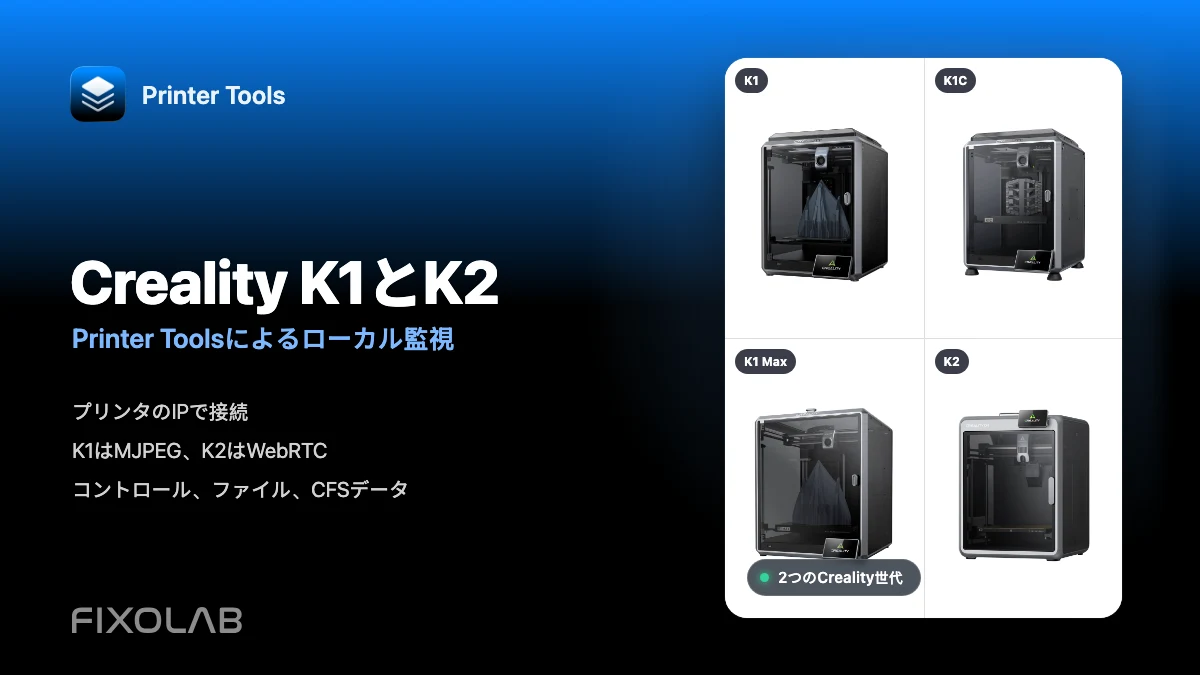
Creality の完全な互換性を表示する
K1 および K2 のカメラ トランスポート、ローカル モニタリング、コントロール、ファイル アクセス、および現在の CFS サポートを確認します。
すべての3Dプリンターを1つのダッシュボードで
1つのアプリからBambu Lab、Klipper、OctoPrint、Creality、Snapmaker、Anycubic、Flashforge、Elegoo、Prusaのプリンターを監視
Android、iPhone、iPad、Macに対応し、Apple WatchとWear OSのコンパニオンアプリ、VPN、OctoEverywhere、Obicoによるオプションのリモートアクセスも利用可能
