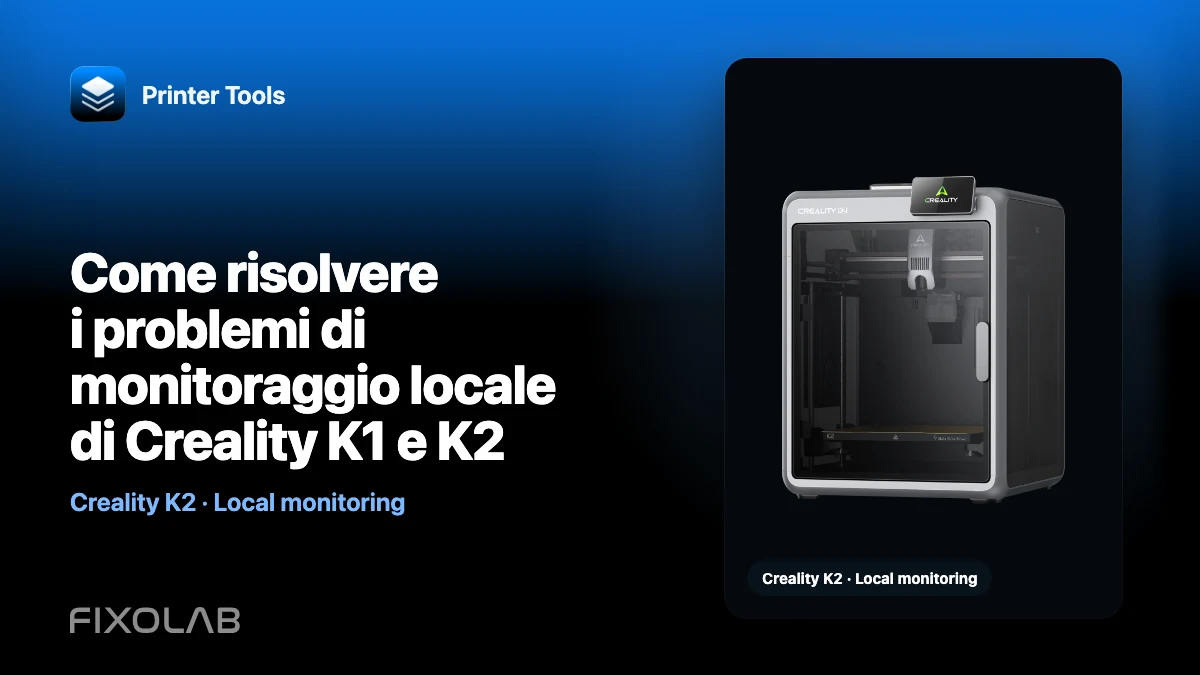
Come risolvere i problemi di monitoraggio locale di Creality K1 e K2
Printer Tools si collega alle stampanti Creality K1 e K2 supportate tramite l’API WebSocket locale sulla porta 9999. Stato principale, comandi e informazioni sui file condividono questa API, ma il trasporto della fotocamera è diverso: la K1 usa MJPEG e la K2 usa WebRTC.
Considera dati e video come test collegati ma separati. Forzare il metodo della fotocamera della K1 sulla K2, o viceversa, nasconde il vero sintomo.
Tutte le tue stampanti 3D in un'unica dashboard
Monitora le stampanti Bambu Lab, Klipper, OctoPrint, Creality, Snapmaker, Anycubic, Flashforge, Elegoo e Prusa da un'unica app
Disponibile su Android, iPhone, iPad e Mac, con app complementari per Apple Watch e Wear OS e accesso remoto opzionale tramite VPN, OctoEverywhere o Obico

Conferma famiglia della stampante e firmware
L’integrazione Creality copre K1, K1C, K1 Max, K2, K2 Pro, K2 Plus e le Ender supportate con Creality OS. Una Ender con firmware Klipper rientra invece nella connessione Klipper e Moonraker.
Controlla la pagina di compatibilità Creality e aggiorna Printer Tools prima di provare un firmware o una variante di modello appena usciti.
Verifica l’API WebSocket sulla porta 9999
Aggiungi l’indirizzo locale attuale e apri la dashboard. Se stato, temperature e avanzamento restano fermi, verifica che il telefono raggiunga la stampante sulla LAN e che un firewall non blocchi la porta 9999.
Non serve un account Creality Cloud. Una connessione riuscita con l’app cloud non dimostra che il traffico locale diretto sia consentito tra i due dispositivi.
Diagnostica la fotocamera della K1 come MJPEG
L’anteprima della fotocamera della serie K1 usa MJPEG. Se i dati WebSocket funzionano ma Live View no, concentrati sull’endpoint locale della fotocamera, sull’indirizzo attuale della stampante e sul servizio del firmware.
Non inserire la fotocamera originale della K1 come fotocamera WebRTC generica. Chiudi e riapri Live View dopo aver ripristinato la raggiungibilità di rete.
Diagnostica la fotocamera della K2 come WebRTC
L’anteprima della fotocamera della serie K2 usa WebRTC. Questo percorso richiede più di un semplice URL d’immagine e può fallire durante la negoziazione anche quando la telemetria sulla porta 9999 funziona.
Usa una versione aggiornata di Printer Tools, perché il runtime WebRTC nativo e il suo pacchetto nella release contano. Se l’app si chiude aprendo Live View sulla K2, annota la versione dell’app e salva il log cifrato vicino al crash invece di passare la stampante a un profilo MJPEG.
Controlla file e CFS separatamente
Printer Tools può sfogliare i file e lo storico di stampa tramite l’API locale Creality. Lo stato del CFS compare quando il firmware collegato lo comunica. Una stampante senza CFS, o un firmware che omette un campo, non va considerata offline solo perché manca quella scheda.
Annota quale sezione fallisce: telemetria, comandi, file, CFS, MJPEG o WebRTC. Questa distinzione rende utili i log inviati all’assistenza.
Ripara la rete senza esporre la stampante
Rimuovi l’isolamento della rete ospiti per il test locale, aggiorna un indirizzo IP non più valido e crea una prenotazione DHCP. Se usi VLAN, consenti il flusso necessario dalla rete client attendibile verso la stampante.
Non inoltrare la porta 9999 né il servizio della fotocamera su Internet. Usa una VPN per accedere alla LAN da remoto.
Per i controlli specifici sul video della K2, leggi come risolvere i problemi della fotocamera WebRTC della Creality K2.
Domande frequenti
K1 e K2 usano lo stesso protocollo della fotocamera?
No. La K1 usa MJPEG e la K2 usa WebRTC.
Serve Creality Cloud?
No. Printer Tools usa l’API WebSocket locale sulla porta 9999.
Perché la dashboard funziona ma il video della K2 no?
Telemetria e WebRTC seguono percorsi di connessione separati. Diagnostica la negoziazione e il runtime dell’app dopo aver confermato l’API.
Una Ender con Klipper può usare questa connessione?
Per i firmware Klipper di terze parti usa l’integrazione Klipper e Moonraker.
Tutte le tue stampanti 3D in un'unica dashboard
Monitora le stampanti Bambu Lab, Klipper, OctoPrint, Creality, Snapmaker, Anycubic, Flashforge, Elegoo e Prusa da un'unica app
Disponibile su Android, iPhone, iPad e Mac, con app complementari per Apple Watch e Wear OS e accesso remoto opzionale tramite VPN, OctoEverywhere o Obico
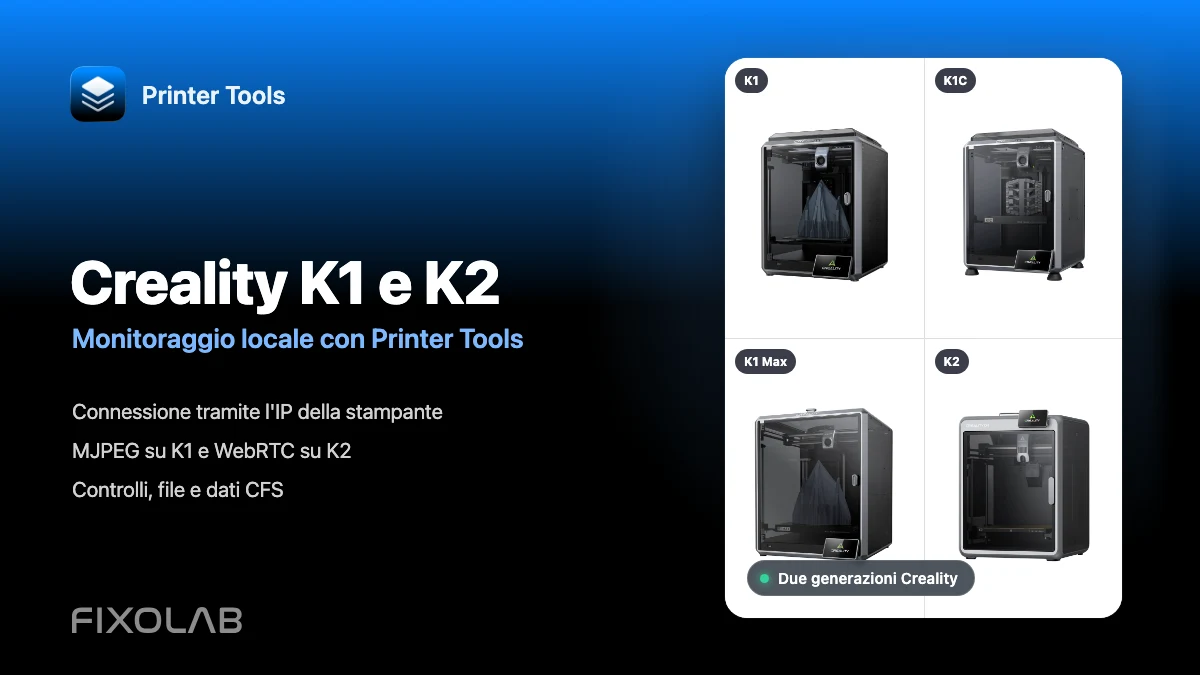
| FixoLab
Collegare Creality K1, K1C, K1 Max e K2 a Printer Tools via LAN
Collega Creality K1, K1C, K1 Max e K2 a Printer Tools in locale con selezione automatica della telecamera MJPEG o WebRTC, controlli e accesso ai file.
| FixoLab
Il più grande aggiornamento Creality di Printer Tools con file, timelapse, CFS e altro
Il più grande aggiornamento Creality di sempre per Printer Tools porta un browser file completo, cronologia di stampa, monitoraggio multicolore del box CFS, timelapse e una fotocamera più veloce e affidabile.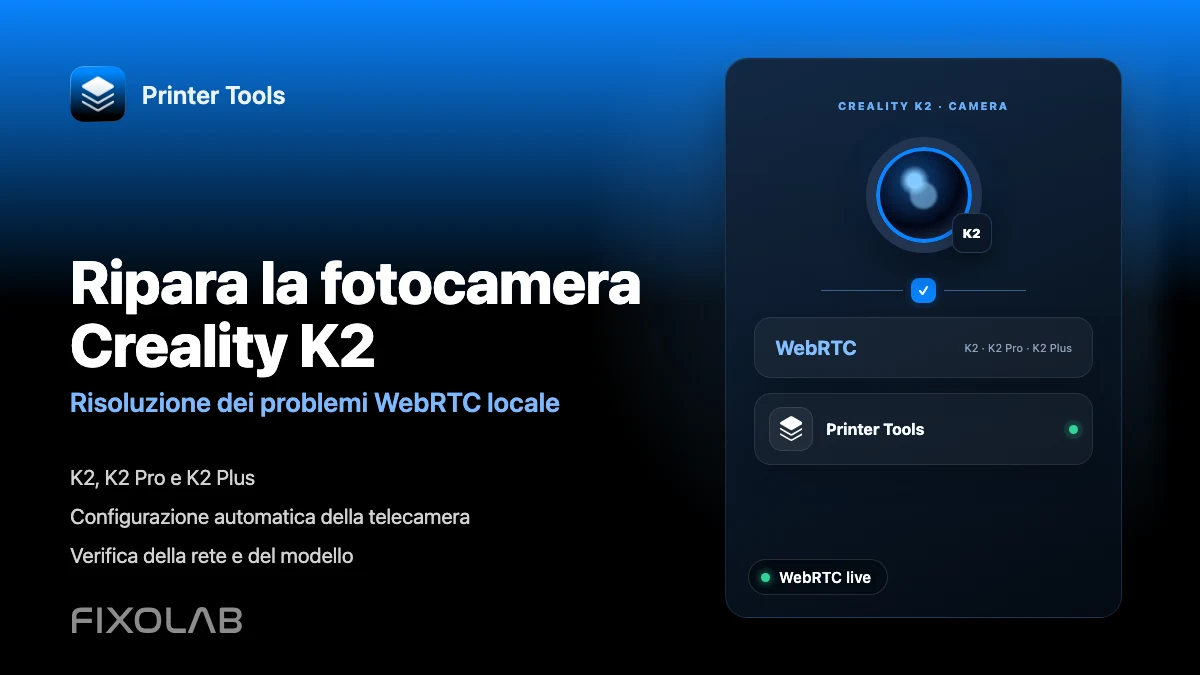
| FixoLab
Come riparare la telecamera Creality K2 con WebRTC sulla rete locale
Risolvi i problemi della fotocamera Creality K2, K2 Pro e K2 Plus in Printer Tools controllando il rilevamento del modello, WebRTC locale e la rete raggiungibilità.
| FixoLab
Bambu Lab P2S vs Creality K2 Combo per fotocamera, multicolore e monitoraggio
Un confronto neutrale e verificabile su come Printer Tools monitora la Bambu Lab P2S e la Creality K2 Combo, su protocollo fotocamera, stato multicolore e monitoraggio locale.