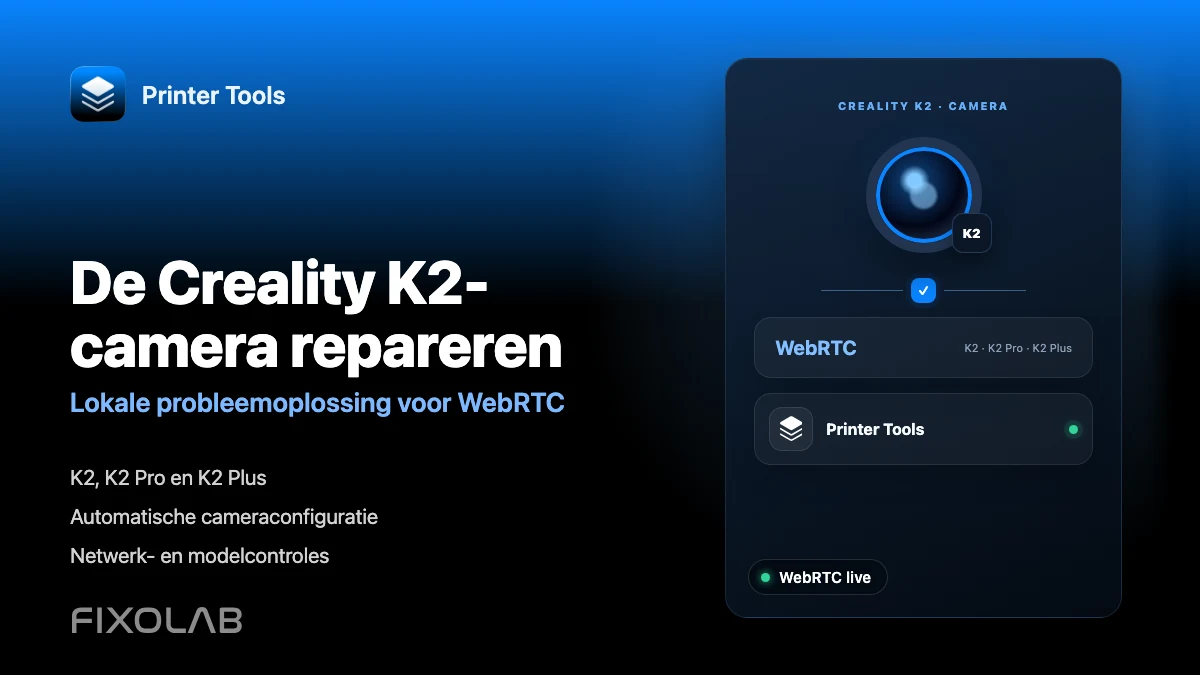
De Creality K2-camera repareren met WebRTC op uw lokale netwerk
Creality K2 WebRTC probleemoplossing
De snelste controles
Printer Tools gebruikt automatisch de lokale WebRTC-camera van de Creality K2-familie. Zorg ervoor dat de printer is toegevoegd als Creality, dat de opgeslagen naam K2 bevat en dat het apparaat de printer rechtstreeks op het lokale netwerk kan bereiken. Voer geen cameraadres in en gebruik de K1 MJPEG-instellingen niet opnieuw. Als telemetrie werkt, maar video niet, concentreer u dan op de K2-cameraservice en het WebRTC-verkeer tussen de twee apparaten.
Wat je nodig hebt
- Een Creality K2, K2 Pro of K2 Plus met compatibele Creality OS-firmware
- De printer is aangesloten op de hetzelfde bereikbare lokale netwerk als Printer Tools
- Een Creality-printerinvoer waarvan de naam K2 bevat
- Live Creality-telemetrie zichtbaar in de Printer Tools Dashboard
- De ingebouwde K2-camera is ingeschakeld en werkt in de printerinterface
- Geen gastnetwerkisolatie of firewallregel die direct lokaal videoverkeer blokkeert
Repareer de Creality K2-camera in Printer Tools
- 1
Bevestig dat de printerverbinding live is
Open de K2 Dashboard en controleer de huidige status, temperaturen en voortgang. Als alle telemetrie offline is, update dan het IP-adres van de printer en herstel de lokale netwerktoegang voordat u WebRTC test.
- 2
Controleer de opgeslagen printernaam
Bewerk de Creality-printer en zorg ervoor dat de naam K2 bevat, zoals Creality K2, Creality K2 Pro of Creality K2 Plus. Sla het op en open de Dashboard opnieuw, zodat Printer Tools de cameraselectie opnieuw opbouwt.
- 3
Verifieer de ingebouwde camera op de printer
Open de camera vanuit de eigen lokale of officiële interface van de printer. Als deze ook daar niet beschikbaar is, start u de cameraservice opnieuw op of schakelt u deze opnieuw in voordat u de Printer Tools wijzigt.
- 4
Sluit concurrerende camerasessies
Sluit tijdelijk andere liveviewers en open de Printer Tools-camera opnieuw. Hiermee wordt een bestaande sessie of overbelaste cameraservice uit de test verwijderd.
- 5
Controleer de lokale bereikbaarheid van WebRTC
Houd beide apparaten op een netwerk dat directe clientcommunicatie mogelijk maakt. Gast-Wi-Fi, VLAN-regels en sommige VPN-profielen kunnen de Creality-statusverbinding toestaan terwijl de afzonderlijke K2 WebRTC-service nog steeds wordt geblokkeerd.
- 6
Herstart in een gecontroleerde volgorde
Sluit Printer Tools, start de K2 opnieuw en wacht tot de printer volledig gereed is en open vervolgens de app en camera opnieuw. Als het probleem is begonnen na een firmwarewijziging, verifieer dan de camera opnieuw met de huidige Creality OS-versie.
Creality K2-camera en bedieningselementen in Printer Tools
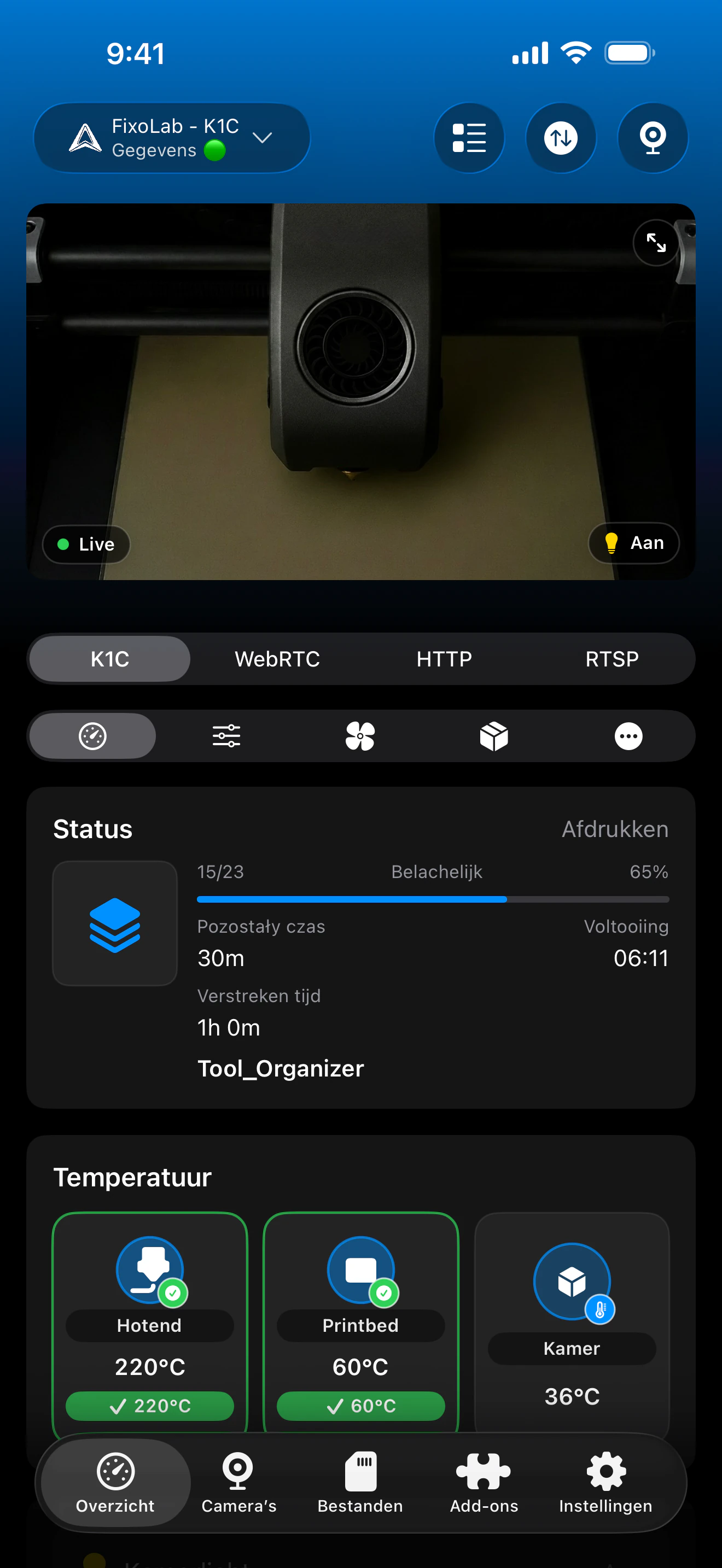
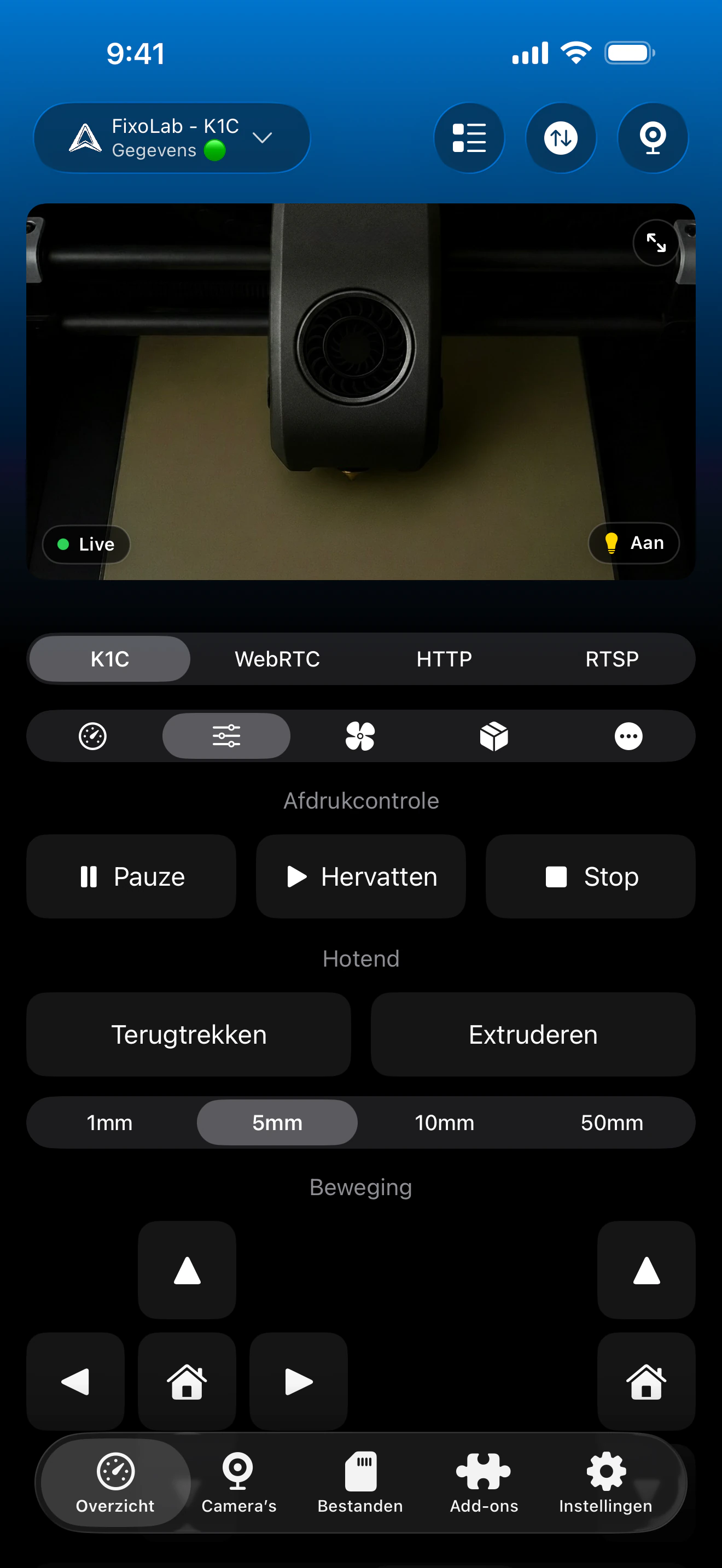
De K2-camera behoort tot dezelfde Creality-printerinvoer als telemetrie, bedieningselementen en bestanden. Printer Tools selecteert WebRTC automatisch wanneer de opgeslagen modelnaam de K2-familie identificeert.
Wat zou moeten werken op een aangesloten K2
- Automatische lokale WebRTC-weergave vanaf de ingebouwde K2-camera
- Live printstatus, voortgang, temperaturen en laaginformatie
- Pauze, hervatten, stoppen, ventilator, verlichting en compatibele printerbedieningen
- Lokale bestanden, printrecords en timelapses wanneer de firmware deze rapporteert
- CFS-materialen en laden wanneer de aangesloten printer die gegevens openbaar maakt
- Dezelfde camera flow op Android, iPhone, iPad en Mac
Belangrijke verschillen met K1
- Het oplossen van problemen met K2-camera's mag niet het K1 MJPEG-adres of de speler gebruiken
- De opgeslagen printernaam moet K2 identificeren, dus Printer Tools selecteert WebRTC
- Een werkende telemetrieverbinding garandeert niet dat de afzonderlijke cameraservice bereikbaar is
- Printer Tools kan een cameraservice die is uitgeschakeld of niet werkt binnen Creality OS niet herstellen
- De native Creality-verbinding is lokaal en mag niet rechtstreeks worden blootgesteld via port forwarding van de router
Problemen oplossen op basis van symptoom
Het camerapaneel gebruikt de verkeerde speler
Hernoem de printer zodat de opgeslagen naam K2 bevat, sla deze op en open de Dashboard opnieuw. Namen die K2 niet identificeren, worden behandeld als de K1-familie en selecteren MJPEG.
Telemetrie werkt maar de camera blijft verbinding maken
Controleer de ingebouwde camera in Creality OS, sluit andere viewers en controleer of de lokale firewall of VLAN-regels de K2-videoservice en printertelemetrie.
De camera werkt op Wi-Fi, maar niet via een VPN
Zorg ervoor dat de VPN het printersubnet routeert en het directe verkeer toestaat dat vereist is door WebRTC. Bij een route die alleen de Creality-controleservice bereikt, is video mogelijk nog steeds niet beschikbaar.
De camera is gestopt na een firmware-update
Start de printer volledig opnieuw op, controleer de video in de huidige Creality-interface en open vervolgens Printer Tools opnieuw. Als Creality OS zelf de camera niet kan weergeven, los dan eerst die service op.
De K2 is toegevoegd als externe camera
Verwijder de dubbele externe invoer en gebruik de hoofdcamera die is aangesloten op de Creality-printer. Printer Tools bouwt de K2 WebRTC-sessie automatisch op op basis van het IP-adres van de printer en de modelnaam.
Bekijk de K2-camera buitenshuis
Gebruik een VPN die het volledige printernetwerk routert wanneer externe toegang vereist is. OctoEverywhere en Obico zijn momenteel geen verbindingsopties voor de native Creality-integratie in Printer Tools. Stuur de Creality Control- of WebRTC-services nooit rechtstreeks door naar internet.
Veelgestelde vragen
Moet ik het K2-cameraadres handmatig invoeren?
Nee. Voeg de printer toe als Creality, neem K2 op in de naam en Printer Tools bouwt automatisch de lokale WebRTC-camerasessie op.
Waarom is de printernaam belangrijk?
De huidige cameraselectie gebruikt de opgeslagen modelnaam om K2 WebRTC te onderscheiden van de De MJPEG-camera uit de K1-familie.
Is deze handleiding van toepassing op K1, K1C of K1 Max?
Nee. Deze modellen gebruiken MJPEG in Printer Tools. Deze handleiding is specifiek bedoeld voor de camerastroom K2, K2 Pro en K2 Plus WebRTC.
Kan status werken terwijl WebRTC is geblokkeerd?
Ja. Creality-telemetrie en de K2-camera gebruiken afzonderlijke lokale services, zodat netwerkregels status kunnen toestaan terwijl video wordt geblokkeerd.
Werkt de K2-camera op Android en Apple-apparaten?
Ja. Printer Tools ondersteunt de K2 WebRTC-stroom op Android, iPhone, iPad en Mac.
Gerelateerde handleidingen
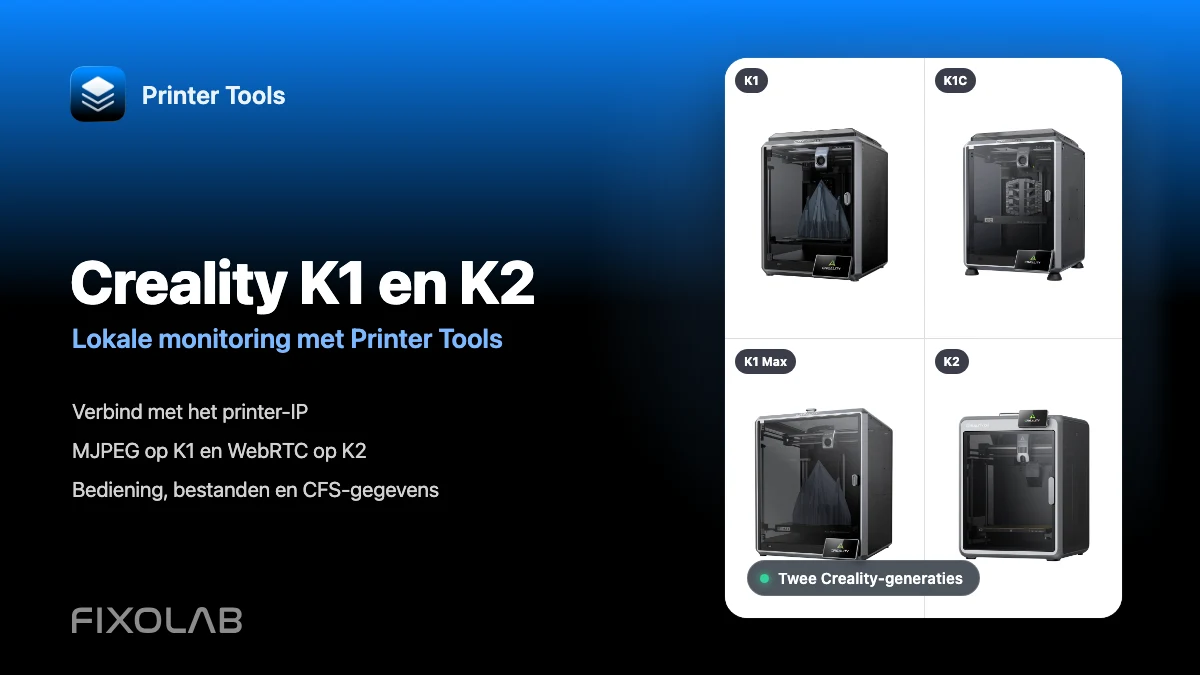
Bekijk de volledige Creality-compatibiliteit
Bekijk de K1- en K2-cameratransporten, lokale monitoring, bediening, bestandstoegang en huidige CFS-ondersteuning.
Al je 3D-printers in één dashboard
Monitor Bambu Lab-, Klipper-, OctoPrint-, Creality-, Snapmaker-, Anycubic-, Flashforge-, Elegoo- en Prusa-printers vanuit één app
Beschikbaar op Android, iPhone, iPad en Mac, met companion-apps voor Apple Watch en Wear OS en optionele externe toegang via VPN, OctoEverywhere of Obico
