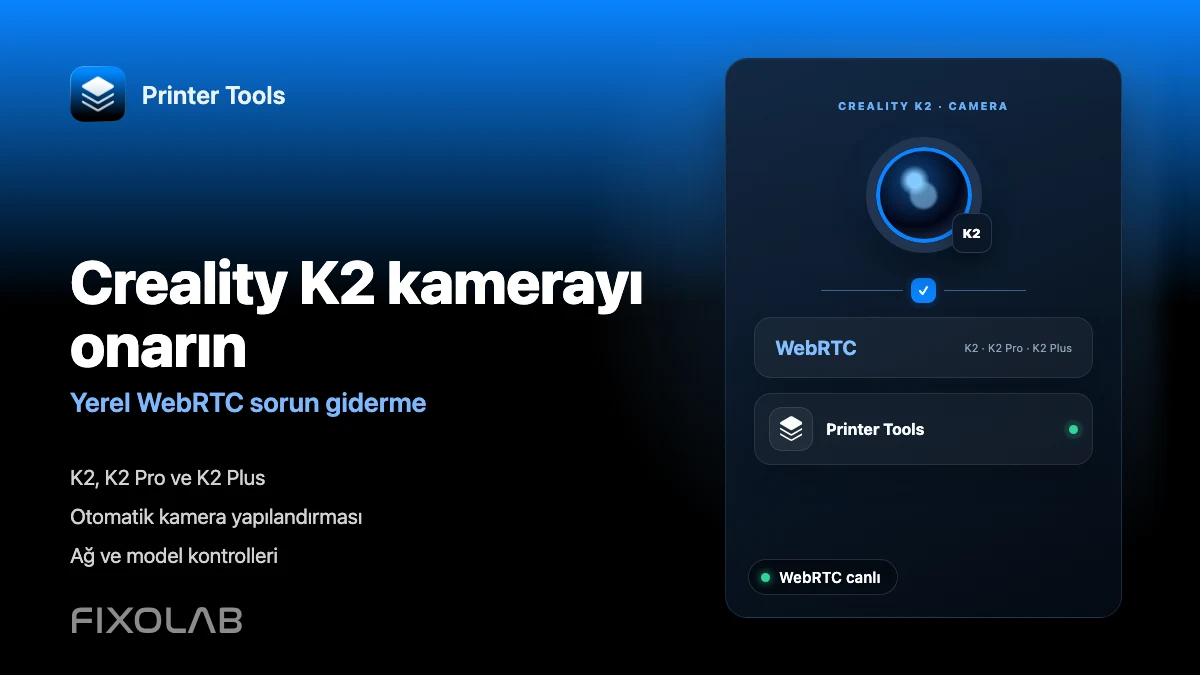
Creality K2 kamerayı yerel ağınızda WebRTC ile nasıl düzeltebilirsiniz?
Creality K2 WebRTC sorun giderme
En hızlı kontroller
Printer Tools, Creality K2 ailesinin yerel WebRTC kamerasını otomatik olarak kullanır. Yazıcının Creality olarak eklendiğinden, kaydedilen adının K2 içerdiğinden ve cihazın yazıcıya doğrudan yerel ağ üzerinden erişebildiğinden emin olun. Bir kamera adresi girmeyin veya K1 MJPEG ayarlarını yeniden kullanmayın. Telemetri çalışıyor ancak video çalışmıyorsa K2 kamera hizmetine ve iki cihaz arasındaki WebRTC trafiğine odaklanın.
İhtiyacınız olanlar
- Uyumlu Creality OS ürün yazılımına sahip bir Creality K2, K2 Pro veya K2 Plus
- Printer Tools ile aynı ulaşılabilir yerel ağ
- Adı K2'yi içeren bir Creality yazıcı girişi
- Printer Tools Dashboard'de görünen Live Creality telemetrisi
- Yerleşik K2 kamera etkinleştirildi ve yazıcı arayüzünde çalışıyor
- Doğrudan yerel video trafiğini engelleyen konuk ağı izolasyonu veya güvenlik duvarı kuralı yok
Printer Tools'deki Creality K2 kamerayı düzeltin
- 1
Yazıcı bağlantısının canlı olduğunu doğrulayın
K2 Dashboard'yi açın ve mevcut durumu, sıcaklıkları ve ilerlemeyi doğrulayın. Tüm telemetri çevrimdışıysa, WebRTC'yi test etmeden önce yazıcı IP'sini güncelleyin ve yerel ağ erişimini düzeltin.
- 2
Kaydedilen yazıcı adını kontrol edin
Creality yazıcısını düzenleyin ve adının Creality K2, Creality K2 Pro veya Creality K2 Plus gibi K2 içerdiğinden emin olun. Kaydedip Dashboard'yi yeniden açın, böylece Printer Tools kamera seçimini yeniden oluşturur.
- 3
Yazıcıdaki yerleşik kamerayı doğrulayın
Kamerayı yazıcının kendi yerel veya resmi arayüzünden açın. Orada da kullanılamıyorsa, Printer Tools'yi değiştirmeden önce kamera hizmetini yeniden başlatın veya yeniden etkinleştirin.
- 4
Rakip kamera oturumlarını kapatın
Diğer canlı görüntüleyicileri geçici olarak kapatın ve Printer Tools kamerayı tekrar açın. Bu, mevcut bir oturumu veya aşırı yüklenmiş bir kamera hizmetini testten kaldırır.
- 5
Yerel WebRTC erişilebilirliğini kontrol edin
Her iki cihazı da doğrudan istemci iletişimine izin veren bir ağda tutun. Konuk Wi-Fi, VLAN kuralları ve bazı VPN profilleri, ayrı K2 WebRTC hizmetini engellemeye devam ederken Creality durum bağlantısına izin verebilir.
- 6
Kontrollü bir sırayla yeniden başlatın
Printer Tools'yi kapatın, yeniden başlatın K2 ve yazıcının tamamen hazır olmasını bekleyin, ardından uygulamayı ve kamerayı yeniden açın. Sorun bir donanım yazılımı değişikliğinden sonra başladıysa kamerayı mevcut Creality OS sürümünde tekrar doğrulayın.
Creality K2 kamera ve Printer Tools'deki kontroller
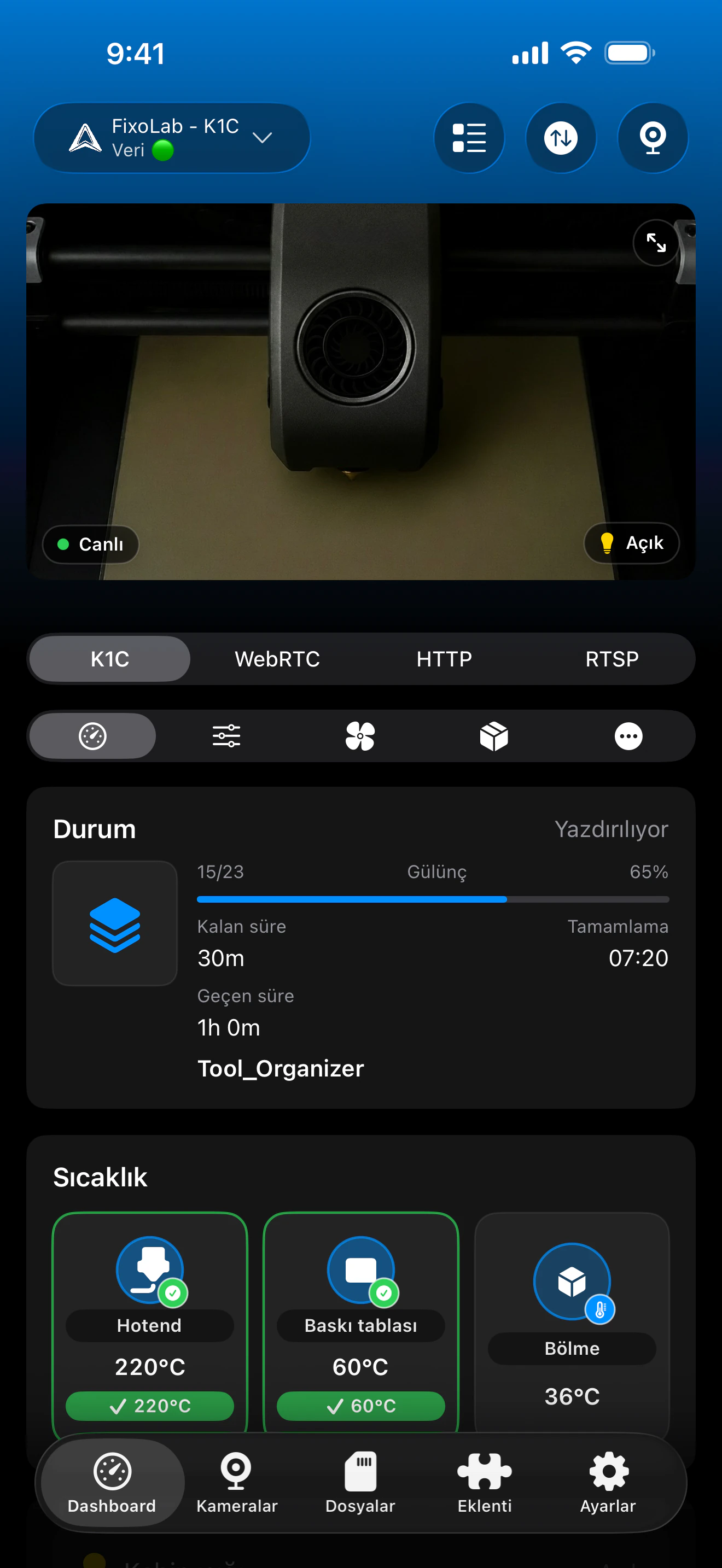
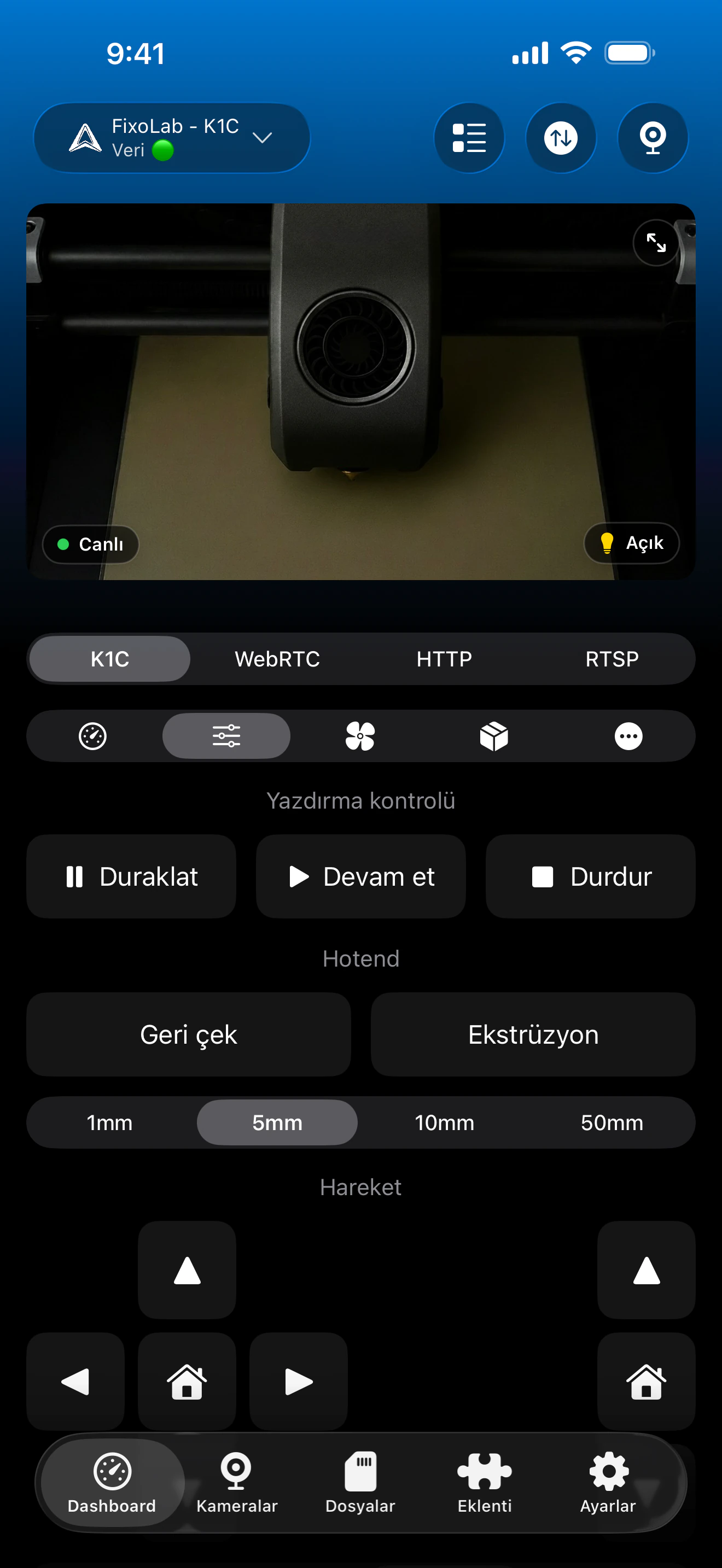
K2 kamera, telemetri, kontroller ve dosyalar ile aynı Creality yazıcı girişine aittir. Kaydedilen model adı K2 ailesini tanımladığında Printer Tools otomatik olarak WebRTC'yi seçer.
Bağlı bir K2'de neler çalışmalı
- Yerleşik K2 kameradan otomatik yerel WebRTC oynatma
- Canlı yazdırma durumu, ilerleme, sıcaklıklar ve katman bilgileri
- Duraklatma, devam ettirme, durdurma, havalandırma, ışık ve uyumlu yazıcı kontrolleri
- Ürün yazılımı bunları raporladığında yerel dosyalar, yazdırma kayıtları ve zaman aralıkları
- Bağlı yazıcı bu verileri ortaya çıkardığında CFS malzemeleri ve tepsileri
- Aynı kamera Android, iPhone, iPad ve Mac'de akış
Önemli farklar K1
- K2 kamera sorun giderme işleminde K1 MJPEG adresi veya oynatıcı kullanılmamalıdır
- Printer Tools'nin WebRTC'yi seçebilmesi için kaydedilen yazıcı adının K2'yi tanımlaması gerekir
- Çalışan bir telemetri bağlantısı, ayrı kamera hizmetinin erişilebilir olduğunu garanti etmez
- Printer Tools, Creality OS içinde devre dışı bırakılan veya arızalanan bir kamera hizmetini geri yükleyemez
- Yerel Creality bağlantısı yereldir ve yönlendirici bağlantı noktası yönlendirme aracılığıyla doğrudan açığa çıkarılmamalıdır
Belirtiye göre sorun giderme
Kamera paneli yanlış oynatıcıyı kullanıyor
Kaydedilen ad K2'yi içerecek şekilde yazıcıyı yeniden adlandırın, kaydedin ve Dashboard'yi yeniden açın. K2'yi tanımlamayan adlar, K1 ailesi olarak kabul edilir ve MJPEG seçilir.
Telemetri çalışıyor ancak kamera bağlantıda kalıyor
Creality OS'deki yerleşik kamerayı kontrol edin, diğer görüntüleyicileri kapatın ve yerel güvenlik duvarı veya VLAN kurallarının izin verdiğini doğrulayın. K2 video hizmetinin yanı sıra yazıcı telemetrisi.
Kamera Wi-Fi üzerinde çalışıyor ancak VPN üzerinden çalışmıyor.
VPN'nin yazıcı alt ağını yönlendirdiğinden ve WebRTC'nin gerektirdiği doğrudan trafiğe izin verdiğinden emin olun. Yalnızca Creality kontrol hizmetine ulaşan bir rota, videoyu yine de kullanılamayabilir.
Kamera, donanım yazılımı güncellemesinden sonra durdu
Yazıcıyı tamamen yeniden başlatın, mevcut Creality arayüzünde videoyu doğrulayın ve ardından Printer Tools'yi yeniden açın. Creality OS'nin kendisi kamerayı gösteremiyorsa önce bu hizmeti çözümleyin.
K2 harici kamera olarak eklendi
Yinelenen harici girişi kaldırın ve Creality yazıcısına bağlı ana kamerayı kullanın. Printer Tools, K2 WebRTC oturumunu otomatik olarak yazıcı IP'sinden ve model adından oluşturur.
K2 kamerayı evden uzakta görüntüleyin
Uzaktan erişim gerektiğinde yazıcı ağının tamamını yönlendiren bir VPN kullanın. OctoEverywhere ve Obico, bugün Printer Tools'deki yerel Creality entegrasyonu için bağlantı seçenekleri değildir. Creality kontrolünü veya WebRTC hizmetlerini asla doğrudan internete iletmeyin.
Sık sorulan sorular
K2 kamera adresini manuel olarak mı gireceğim?
No. Yazıcıyı Creality olarak ekleyin, adına K2 ekleyin ve Printer Tools, yerel WebRTC kamera oturumunu otomatik olarak oluşturur.
Yazıcı adı neden önemlidir?
Mevcut kamera seçiminde, K2 WebRTC'i K1 ailesinin MJPEG kamerasından ayırmak için kayıtlı model adı kullanılır.
Bu kılavuz K1, K1C veya K1 Max için geçerli mi?
Hayır. Bu modeller Printer Tools'de MJPEG kullanır. Bu kılavuz özellikle K2, K2 Pro ve K2 Plus WebRTC kamera akışına yöneliktir.
WebRTC engellendiğinde durum çalışabilir mi?
Evet. Creality telemetrisi ve K2 kamera ayrı yerel hizmetler kullandığından ağ kuralları videoyu engellerken duruma izin verebilir.
K2 kamera Android ve Apple cihazlarında çalışır mı?
Evet. Printer Tools, Android, iPhone, iPad ve Mac'de K2 WebRTC akışını destekler.
İlgili rehberler
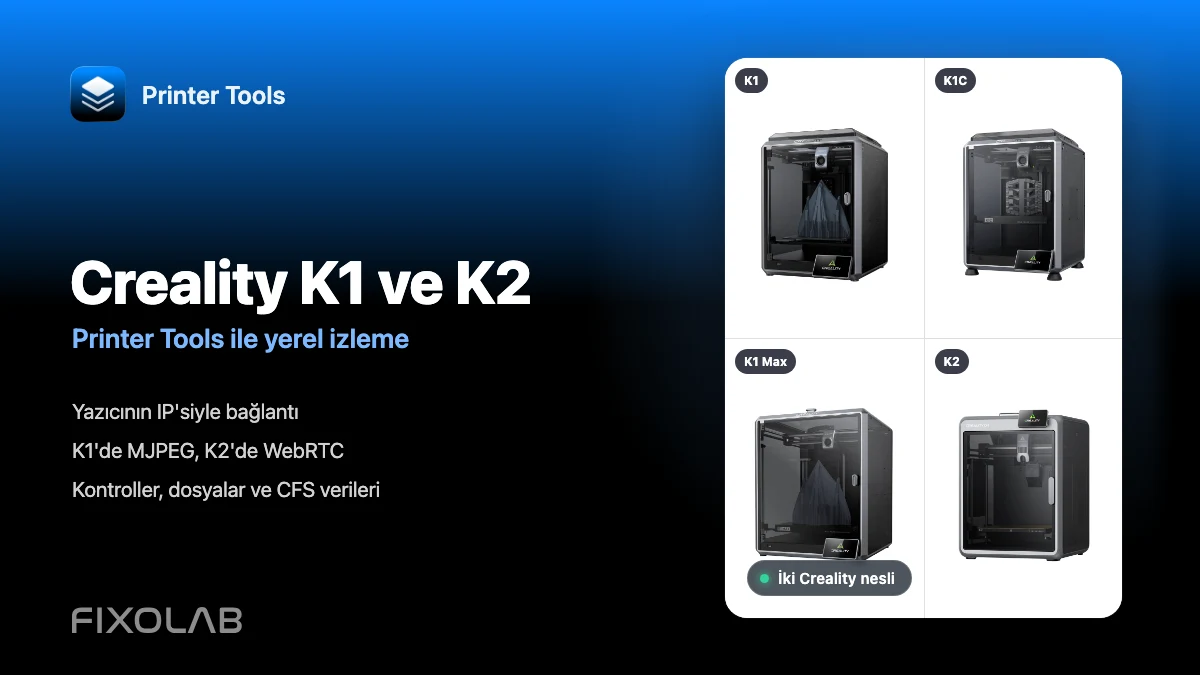
Creality uyumluluğunun tamamını görün
K1 ve K2 kamera aktarımlarını, yerel izlemeyi, kontrolleri, dosya erişimini ve mevcut CFS desteğini inceleyin.
Tüm 3D yazıcılarınız tek bir panelde
Bambu Lab, Klipper, OctoPrint, Creality, Snapmaker, Anycubic, Flashforge, Elegoo ve Prusa yazıcılarını tek bir uygulamadan izleyin
Android, iPhone, iPad ve Mac'te kullanılabilir; Apple Watch ve Wear OS yardımcı uygulamalarına ve VPN, OctoEverywhere veya Obico üzerinden isteğe bağlı uzaktan erişime sahiptir
