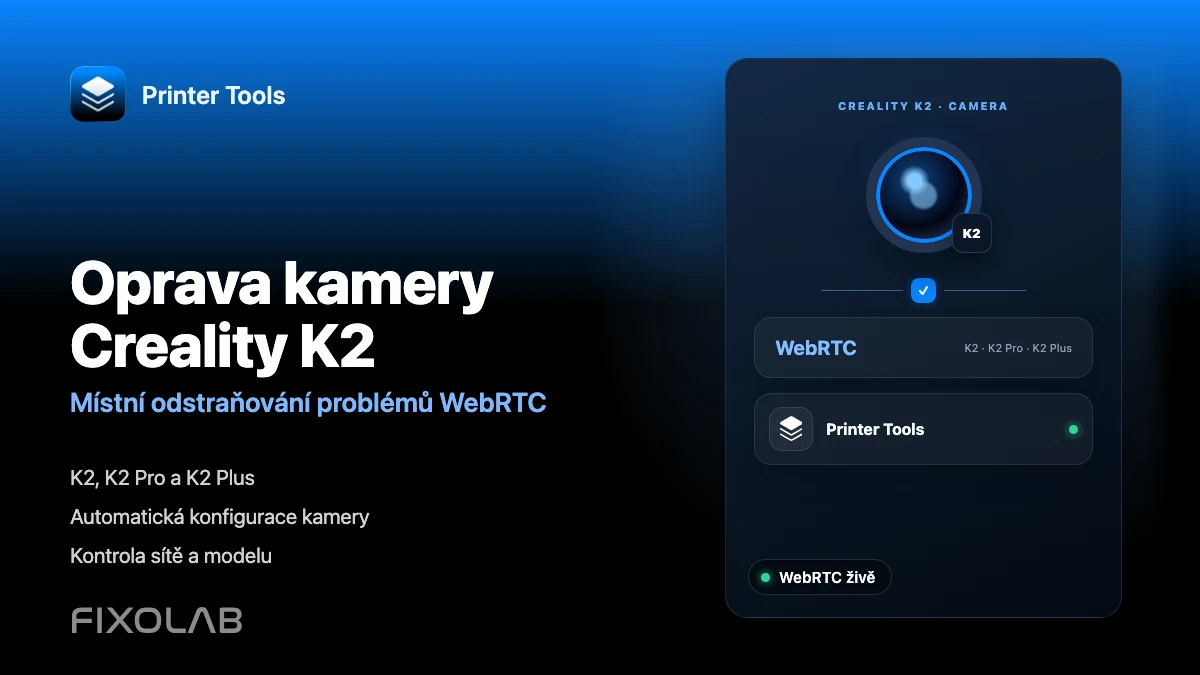
Jak opravit kameru Creality K2 pomocí WebRTC v místní síti
Řešení problémů Creality K2 WebRTC
Nejrychlejší kontroly
Printer Tools automaticky používá místní kameru WebRTC rodiny Creality K2. Ujistěte se, že tiskárna byla přidána jako Creality, její uložený název obsahuje K2 a zařízení se může připojit k tiskárně přímo v místní síti. Nezadávejte adresu kamery ani znovu nepoužívejte nastavení K1 MJPEG. Pokud telemetrie funguje, ale video ne, zaměřte se na kamerovou službu K2 a provoz WebRTC mezi těmito dvěma zařízeními.
Co potřebujete
- A Creality K2, K2 Pro nebo K2 Plus s kompatibilním firmwarem Creality OS
- Tiskárna připojená ke stejné dostupné místní síti jako Printer Tools
- Položka tiskárny Creality, jejíž název obsahuje K2
- Telemetrie Live Creality viditelná v Printer Tools Dashboard
- Vestavěná kamera K2 je povolena a funguje v rozhraní tiskárny
- Žádná izolace sítě hosta nebo pravidlo brány firewall blokující přímý místní přenos videa
Opravte fotoaparát Creality K2 v Printer Tools
- 1
Potvrďte, že připojení tiskárny je aktivní
Otevřete K2 Dashboard a ověřte aktuální stav, teploty a průběh. Pokud je veškerá telemetrie offline, před testováním WebRTC aktualizujte IP adresu tiskárny a opravte přístup k místní síti.
- 2
Zkontrolujte uložený název tiskárny
Upravte tiskárnu Creality a ujistěte se, že její název obsahuje K2, například Creality K2, Creality K2 Pro nebo Creality K2 Plus. Uložte jej a znovu otevřete Dashboard, aby Printer Tools znovu sestavil výběr kamery.
- 3
Ověřte vestavěnou kameru na tiskárně
Otevřete fotoaparát z vlastního místního nebo oficiálního rozhraní tiskárny. Pokud není k dispozici ani tam, před změnou Printer Tools restartujte nebo znovu povolte službu kamery.
- 4
Zavřít konkurenční relace kamery
Dočasně zavřete ostatní živé diváky a znovu otevřete kameru Printer Tools. Tím se z testu odstraní existující relace nebo přetížená kamera.
- 5
Zkontrolujte místní dostupnost WebRTC
Ponechejte obě zařízení v síti, která umožňuje přímou komunikaci s klientem. Wi-Fi pro hosty, pravidla VLAN a některé profily VPN mohou umožnit připojení stavu Creality a zároveň blokovat samostatnou službu K2 WebRTC.
- 6
Restartujte v kontrolovaném pořadí
Zavřete Printer Tools, restartujte K2 a počkejte, dokud nebude tiskárna plně připravena, poté znovu otevřete aplikaci a fotoaparát. Pokud problém začal po změně firmwaru, ověřte fotoaparát znovu na aktuální verzi Creality OS.
Creality K2 kamera a ovládací prvky v Printer Tools
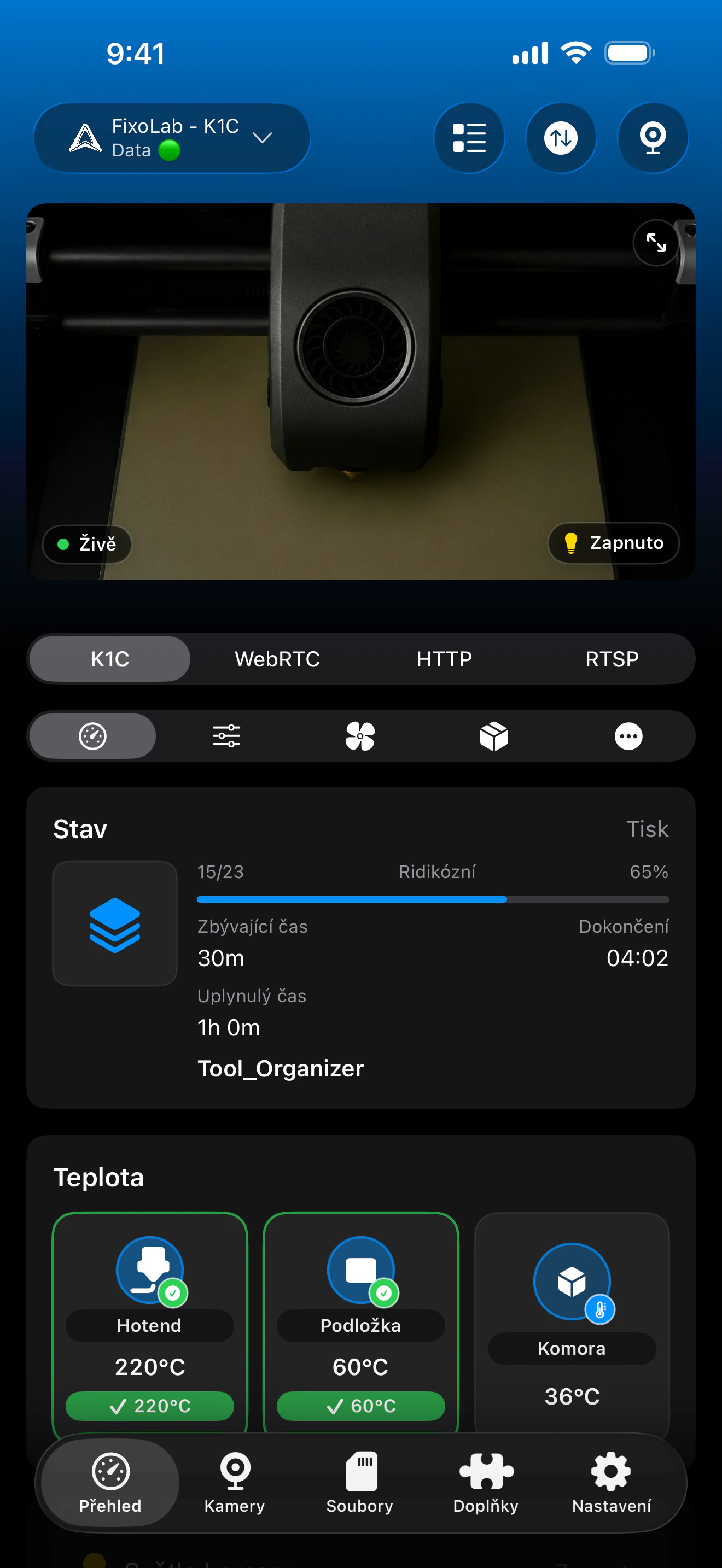
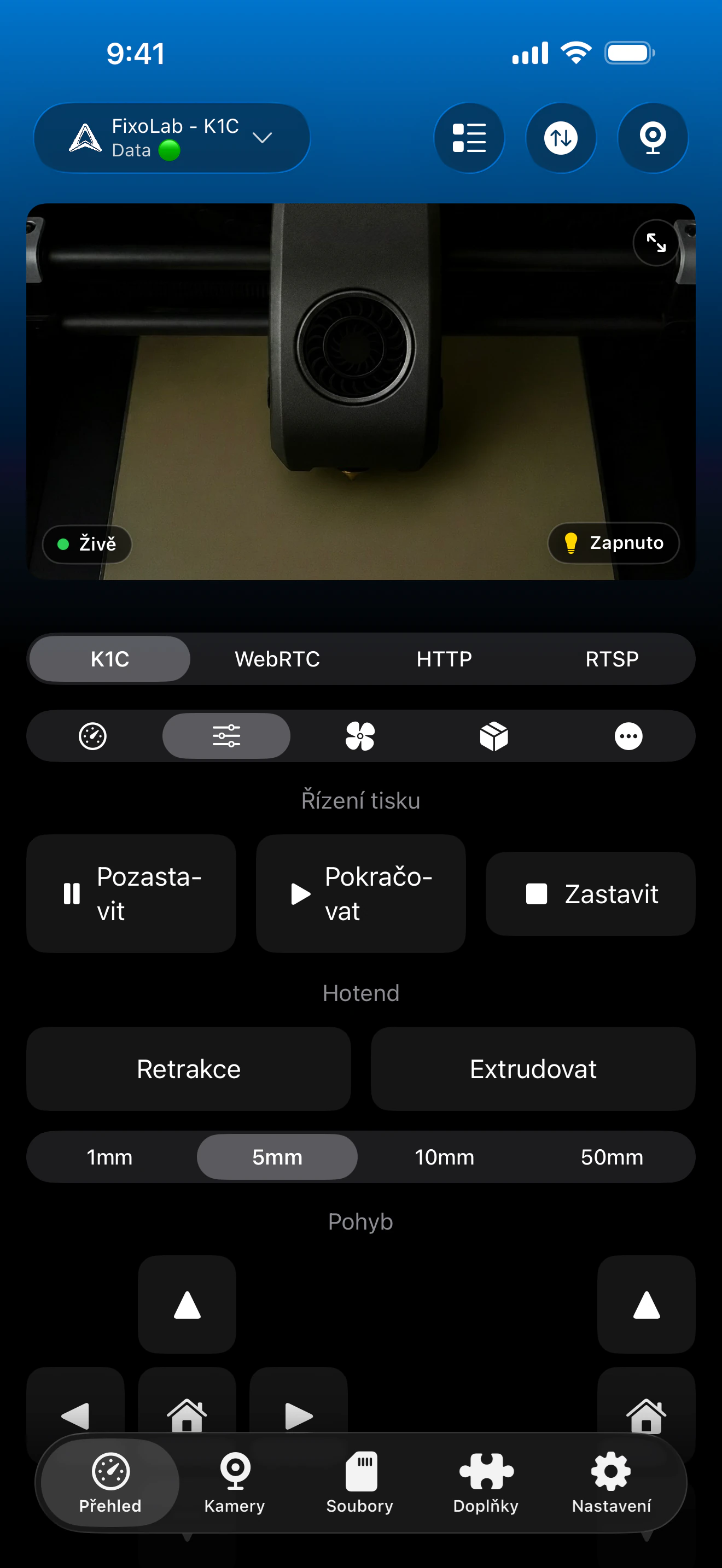
Kamera K2 patří do stejné položky tiskárny Creality jako telemetrie, ovládací prvky a soubory. Printer Tools vybere WebRTC automaticky, když uložený název modelu identifikuje rodinu K2.
Co by mělo fungovat na připojeném K2
- Automatické místní přehrávání WebRTC z vestavěné kamery K2
- Živý stav tisku, průběh, teploty a informace o vrstvě
- Pozastavení, obnovení, zastavení, větrání, osvětlení a kompatibilní ovládací prvky tiskárny
- Místní soubory, tiskové záznamy a časové prodlevy, když je firmware hlásí
- CFS materiály a zásobníky, když je připojená tiskárna k dispozici
- Stejný tok kamery na Android, iPhone, iPad a Mac
Důležité rozdíly oproti K1
- Odstraňování problémů s kamerou K2 by nemělo používat adresu nebo přehrávač K1 MJPEG
- Uložený název tiskárny musí identifikovat K2, takže Printer Tools vybere WebRTC
- Fungující telemetrické připojení nezaručuje, že je samostatná kamera dostupná
- Printer Tools nemůže obnovit kamerovou službu, která je v Creality OS zakázaná nebo selhává
- Nativní připojení Creality je místní a nemělo by být přímo vystaveno přesměrování portu routeru
Řešení problémů podle příznaku
Panel fotoaparátu používá nesprávný přehrávač
Přejmenujte tiskárnu tak, aby uložený název obsahoval K2, uložte jej a znovu otevřete Dashboard. Názvy, které neidentifikují K2, jsou považovány za rodinu K1 a vyberte MJPEG.
Telemetrie funguje, ale kamera se stále připojuje
Zkontrolujte vestavěnou kameru v Creality OS, zavřete ostatní prohlížeče a ověřte, že místní firewall nebo pravidla VLAN povolují video službu K2 i telemetrii tiskárny.
Kamera funguje na Wi-Fi, ale ne přes VPN
Ujistěte se, že VPN směruje podsíť tiskárny a umožňuje přímý provoz požadovaný WebRTC. Trasa, která se dostane pouze ke službě Creality control, může stále nechat video nedostupné.
Kamera se po aktualizaci firmwaru zastavila
Úplně restartujte tiskárnu, ověřte video v aktuálním rozhraní Creality a poté znovu otevřete Printer Tools. Pokud samotný Creality OS nemůže zobrazit kameru, vyřešte nejprve tuto službu.
K2 byl přidán jako externí kamera
Odstraňte duplicitní externí vstup a použijte hlavní fotoaparát připojený k tiskárně Creality. Printer Tools vytvoří relaci K2 WebRTC automaticky z adresy IP tiskárny a názvu modelu.
Prohlížejte si kameru K2 mimo domov
Použijte VPN, který směruje celou síť tiskárny, když je vyžadován vzdálený přístup. OctoEverywhere a Obico dnes nejsou možnosti připojení pro nativní integraci Creality v Printer Tools. Nikdy nepředávejte služby Creality control nebo WebRTC přímo na internet.
Časté dotazy
Zadám adresu fotoaparátu K2 ručně?
Ne. Přidejte tiskárnu jako Creality, zahrňte do jejího názvu K2 a Printer Tools automaticky vytvoří místní relaci fotoaparátu WebRTC.
Proč na názvu tiskárny záleží?
Aktuální výběr kamery používá k rozlišení K2 WebRTC od kamery MJPEG rodiny K1 uložený název modelu.
Vztahuje se tato příručka na K1, K1C nebo K1 Max?
Ne. Tyto modely používají MJPEG v Printer Tools. Tato příručka je speciálně určena pro kamerový tok K2, K2 Pro a K2 Plus WebRTC.
Může stav fungovat, když je WebRTC blokován?
Ano. Telemetrie Creality a kamera K2 používají samostatné místní služby, takže pravidla sítě mohou povolit stav při blokování videa.
Funguje kamera K2 na zařízeních Android a Apple?
Ano. Printer Tools podporuje tok K2 WebRTC na Android, iPhone, iPad a Mac.
Související návody
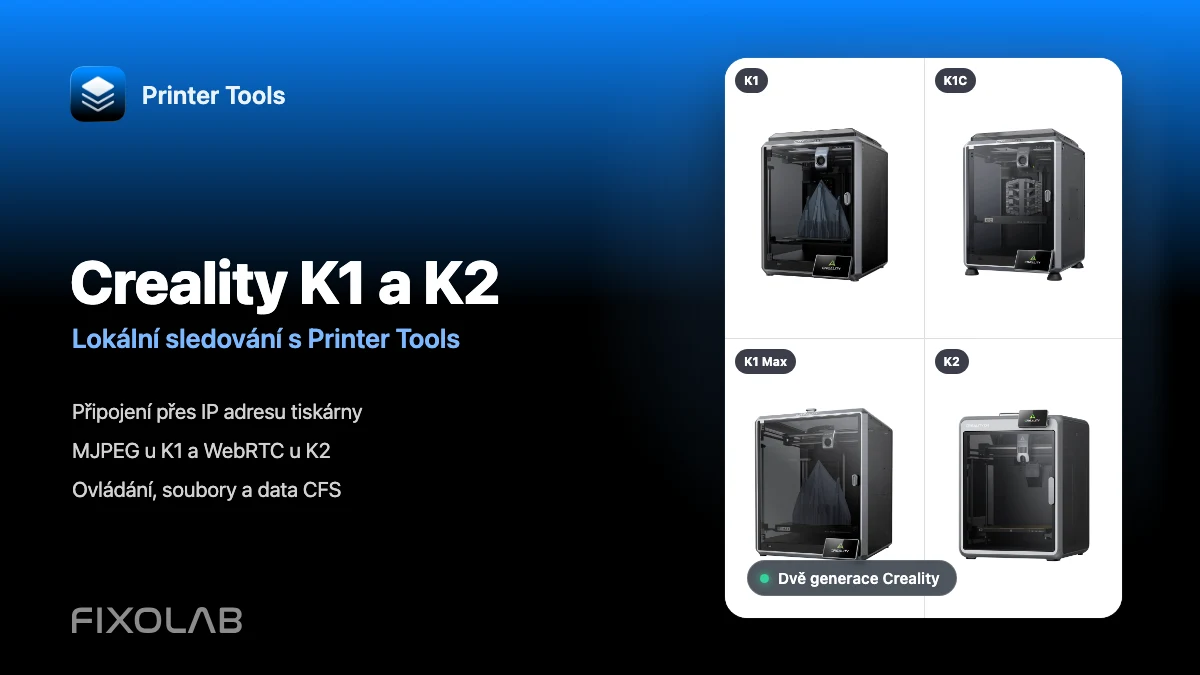
Zobrazit plnou kompatibilitu Creality
Zkontrolujte přenosy kamer K1 a K2, místní monitorování, ovládací prvky, přístup k souborům a aktuální podporu CFS.
Všechny vaše 3D tiskárny na jednom panelu
Sledujte tiskárny Bambu Lab, Klipper, OctoPrint, Creality, Snapmaker, Anycubic, Flashforge, Elegoo a Prusa z jedné aplikace
K dispozici pro Android, iPhone, iPad a Mac, s doprovodnými aplikacemi pro Apple Watch a Wear OS a volitelným vzdáleným přístupem přes VPN, OctoEverywhere nebo Obico
