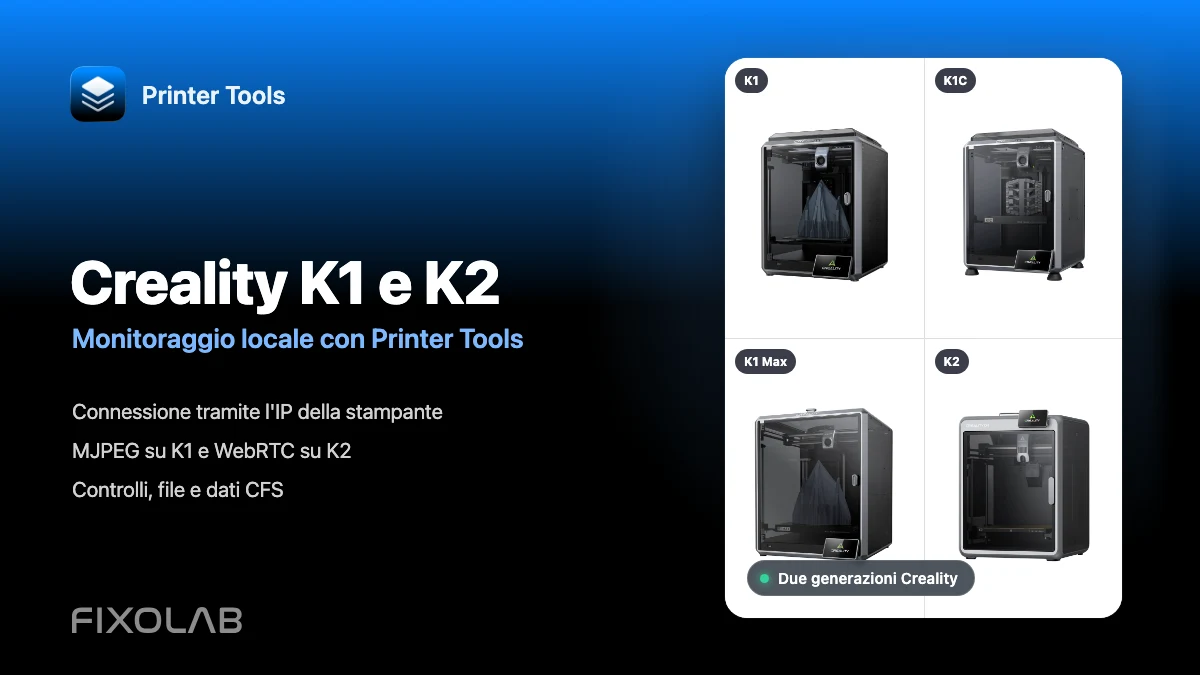
Collegare Creality K1, K1C, K1 Max e K2 a Printer Tools via LAN
Connessione locale Creality K1 e K2
La risposta breve
Printer Tools si connette direttamente alle stampanti Creality K1, K1C, K1 Max e K2 tramite la rete locale utilizzando la loro interfaccia Creality OS. Aggiungi la stampante con il suo indirizzo IP e un nome di modello, quindi Printer Tools carica automaticamente il monitoraggio, i controlli compatibili, i file e la fotocamera corrispondente. I modelli K1 utilizzano la riproduzione della fotocamera MJPEG mentre i modelli K2 utilizzano WebRTC.
Cosa ti serve
- Printer Tools installato su Android, iPhone, iPad o Mac
- Una stampante supportata della serie K1 o K2 che esegue il firmware Creality OS compatibile
- La stampante e il tuo dispositivo sulla stessa rete locale raggiungibile
- L'indirizzo locale IP corrente visualizzato dalla stampante
- Hardware della fotocamera installato se la tua configurazione K1 non lo includeva
Connettere una stampante Creality K1 o K2
- 1
Connettere la stampante alla tua rete
Unisciti al K1 o al K2 alla stessa rete raggiungibile del tuo telefono, tablet o computer. Sia Ethernet che Wi-Fi sono adatti quando i dispositivi locali possono comunicare.
- 2
Trova l'indirizzo locale IP
Apri le informazioni sulla rete sullo schermo touch Creality e nota l'indirizzo IP corrente. Riservarlo nel router può mantenere la connessione stabile dopo i riavvii.
- 3
Aggiungi una stampante Creality
Apri Printer Tools, vai su Impostazioni, scegli Stampanti e seleziona Aggiungi Creality. Inserisci il IP locale e utilizza il nome completo del modello, come Creality K1C o Creality K2.
- 4
Apri il Dashboard
Printer Tools si connette all'interfaccia locale Creality OS e richiede lo stato completo della stampante. Non è richiesto alcun account Creality Cloud, chiave API o codice di accesso.
- 5
Controlla la telecamera
Apri il pannello della fotocamera. Printer Tools sceglie MJPEG per i modelli K1, K1C e K1 Max, o WebRTC per i modelli K2 il cui nome include K2.
- 6
Verificare i controlli e i file
Conferma lo stato in diretta, le temperature e le azioni di stampa, quindi apri File per controllare i lavori locali, la cronologia e i tempi di esposizione esposti dal tuo firmware.
Differenze tra K1 e K2 all'interno di Printer Tools
Il monitoraggio e il controllo del core sono condivisi. La principale differenza visibile per l'utente è il trasporto della fotocamera selezionato per ogni generazione.
| caratteristica | K1, K1C e K1 Max | Famiglia K2 |
|---|---|---|
| Connessione locale | Creality OS locale WebSocket | Creality OS locale WebSocket |
| Trasporto della fotocamera | MJPEG dal servizio di telecamere locale | WebRTC per video locale con latenza inferiore |
| Hardware della fotocamera | Opzionale su alcune configurazioni K1 e incluso su K1C e K1 Max | Incluso sui modelli K2 attuali coperti dalla famiglia |
| Monitoraggio e controlli | Stato, temperature, progressi, fan, azioni di luce e stampa | Stato, temperature, progressi, fan, azioni di luce e stampa |
| File e cronologia | File locali, registri di stampa e ritratti di movimento quando segnalati | File locali, registri di stampa e ritratti di movimento quando segnalati |
| Sistema a filamento | Informazioni su CFS su hardware e firmware aggiornati compatibili | Informazioni CFS quando la stampante segnala un'unità collegata |
Creality all'interno di Printer Tools
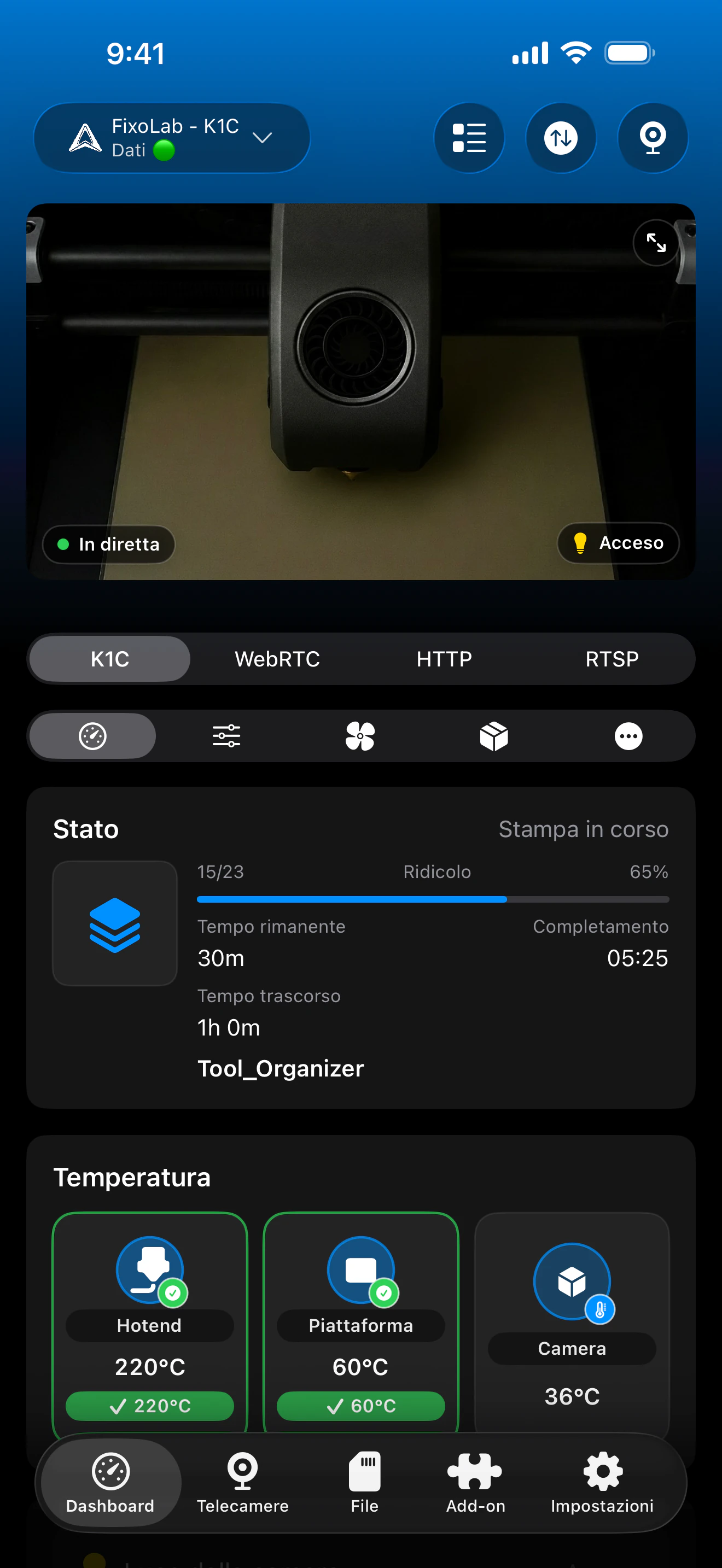
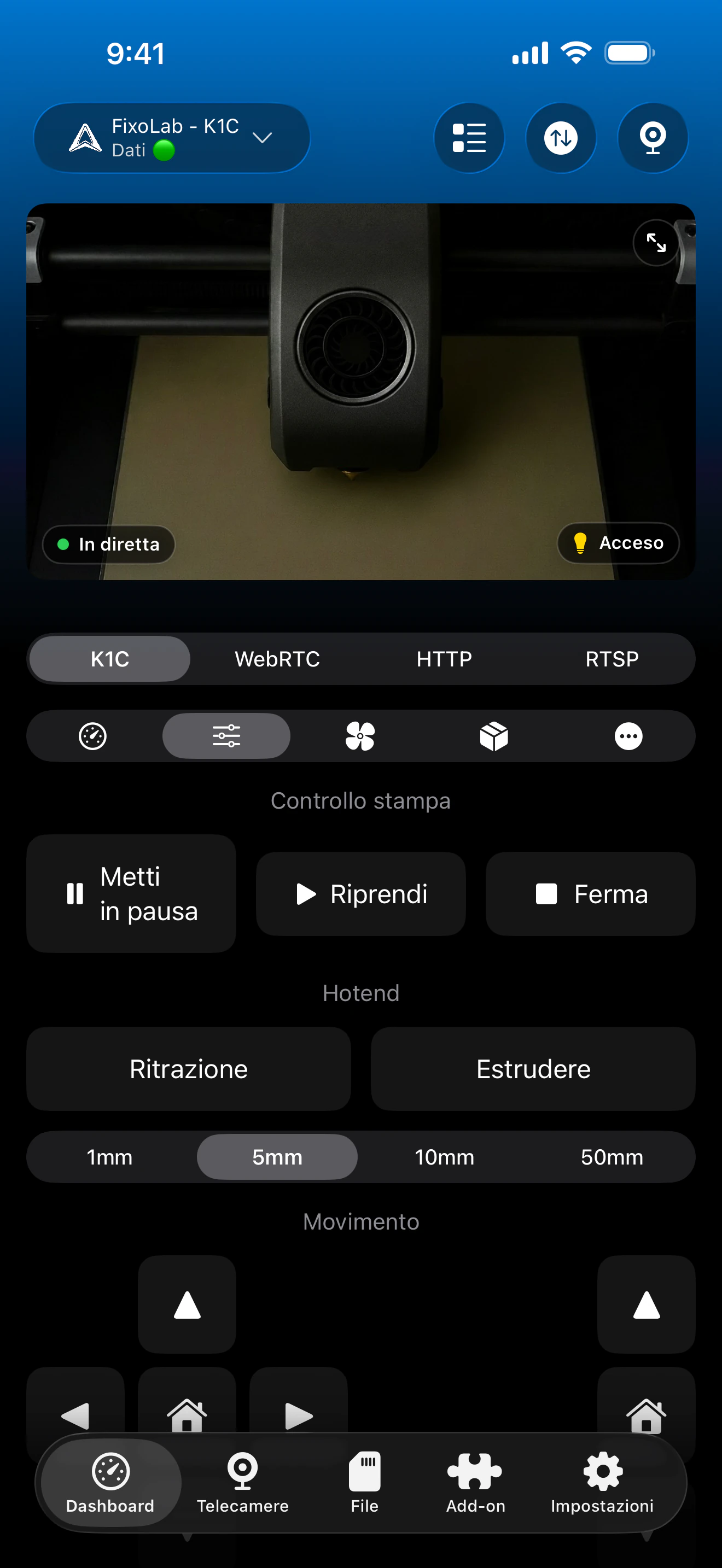
Lo stesso cruscotto Creality viene utilizzato per la telemetria K1 e K2. La riproduzione della fotocamera cambia automaticamente tra MJPEG e WebRTC, mentre CFS e i sensori extra appaiono solo quando la stampante li segnala.
Cosa funziona sui modelli K1 e K2 supportati
- Stato, progresso, nome del file, livelli, tempo trascorso e tempo rimanente della stampa in diretta
- Nozzle, letto e temperature delle camere disponibili
- Fotocamera automatica MJPEG sui modelli K1 e fotocamera WebRTC sui modelli K2
- Pausa, riavvio, arresto, accensione e controlli compatibili del ventilatore
- File locali, cronologia di stampa, miniature e video timelapse quando segnalati
- Tavole CFS e informazioni sul materiale su hardware e firmware compatibili
Limiti attuali
- Il nome della stampante K2 deve includere K2, quindi Printer Tools seleziona il suo trasporto della fotocamera WebRTC
- La K1 originale potrebbe richiedere un accessorio per la fotocamera opzionale prima che possa apparire una anteprima
- I dettagli di CFS dipendono dall'hardware collegato e dai campi esposti dal firmware installato
- Il firmware di terze parti non è coperto da questa configurazione Creality OS e dovrebbe invece utilizzare la sua integrazione corrispondente.
Soluzione dei problemi di connessione e fotocamera
Printer Tools non può connettersi all'indirizzo IP
Confermare la stampante corrente IP e assicurarsi che entrambi i dispositivi possano comunicare localmente. L'ospite Wi-Fi, l'isolamento del client e le regole del firewall VLAN bloccano comunemente la connessione Creality OS.
La fotocamera K2 non si carica
Modifica il nome della stampante in modo che includa K2, salvalo e riapri la fotocamera. Printer Tools utilizza quel nome di modello per scegliere WebRTC invece del lettore K1 MJPEG.
Il K1 originale non ha un pannello della fotocamera
Controlla se l'hardware della fotocamera è installato ed abilitato. Alcune configurazioni K1 utilizzano una fotocamera opzionale, mentre K1C e K1 Max includono l'hardware della fotocamera.
I file o i timelapse sono vuoti
Aspetta che la stampante finisca di avviare e aggiorna la sezione. Printer Tools può elencare solo i file, i record e i video locali restituiti dal firmware attivo.
Le piastre CFS non appaiono
Verificare la connessione CFS e il supporto del firmware corrente. Il pannello appare solo dopo che Creality OS segnala un sistema di filamenti collegato e i suoi dati della piastra.
Monitorare il Creality lontano da casa
Utilizza un VPN per tornare alla rete della stampante per mantenere questa connessione locale Creality OS disponibile lontano da casa. OctoEverywhere e Obico non sono opzioni di connessione per l'integrazione nativa Creality in Printer Tools oggi. Non inoltra mai direttamente i servizi di stampante WebSocket, file o fotocamera attraverso il tuo router.
Domande frequenti
Ho bisogno di un account Creality Cloud?
No. Printer Tools si connette direttamente all'interfaccia locale Creality OS con l'indirizzo della stampante IP.
Perché K1 e K2 usano telecamere diverse?
La famiglia K1 espone un flusso locale MJPEG, mentre la famiglia K2 utilizza un servizio di fotocamera WebRTC. Printer Tools seleziona il lettore corrispondente dal nome del modello.
La Creality K1 originale include una fotocamera?
Non tutte le configurazioni K1 includono una. Una fotocamera opzionale compatibile deve essere installata per il video, mentre K1C e K1 Max includono l'hardware della fotocamera.
Printer Tools può navigare nei file e negli interlacci temporali di Creality?
Sì. Può caricare file locali, stampare record e video timelapse quando il firmware Creality OS installato li espone.
CFS funziona con Printer Tools?
Printer Tools visualizza lo stato e i materiali di CFS quando la stampante collegata e il firmware segnalano questi dati. La disponibilità può variare tra modelli e configurazioni di aggiornamento.
Guide correlate
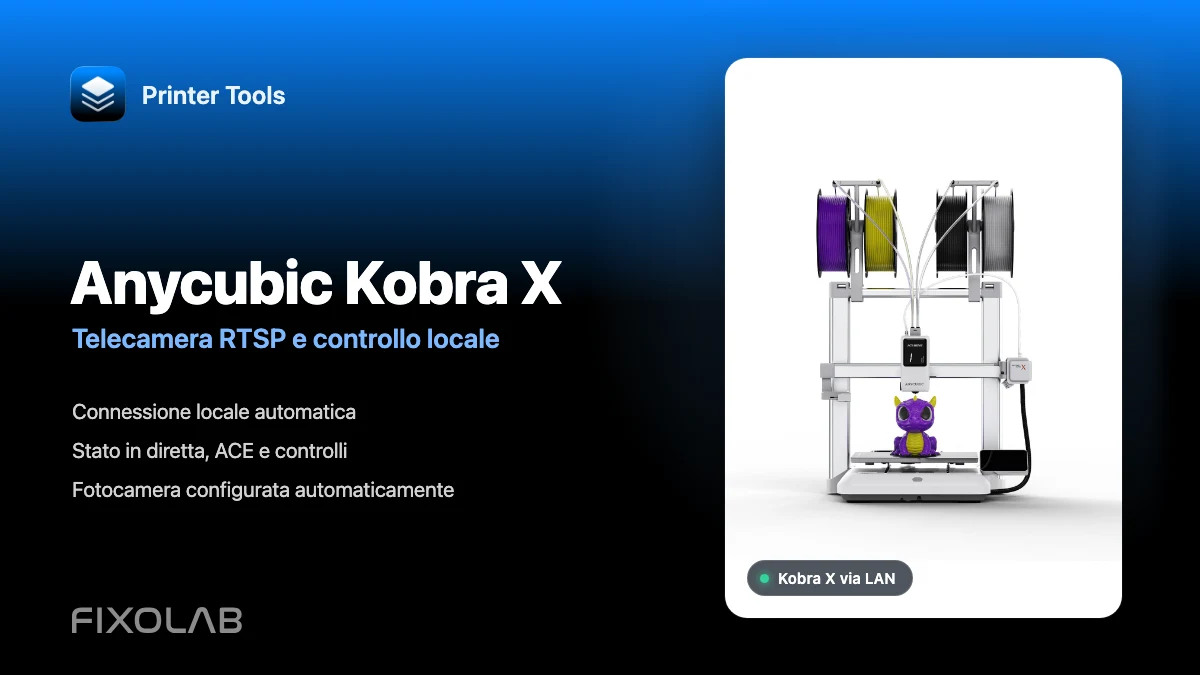
Vedi la piena compatibilità di Creality
Recensione dei modelli K1 e K2 supportati, dei trasportatori per fotocamere, dei controlli locali, dell'accesso ai file e delle attuali limitazioni CFS.
Tutte le tue stampanti 3D in un'unica dashboard
Monitora le stampanti Bambu Lab, Klipper, OctoPrint, Creality, Snapmaker, Anycubic, Flashforge, Elegoo e Prusa da un'unica app
Disponibile su Android, iPhone, iPad e Mac, con app complementari per Apple Watch e Wear OS e accesso remoto opzionale tramite VPN, OctoEverywhere o Obico
